


 本文详细介绍了SignatureButton控件的使用方法,包括其各种属性设置,如AutoVisibleInGridView、BackColor、BorderColor等,以及事件处理,如SignatureCompleted事件。通过调整这些属性,可以实现控件在不同场景下的个性化展示。
SignatureButton控件
一、 样式一
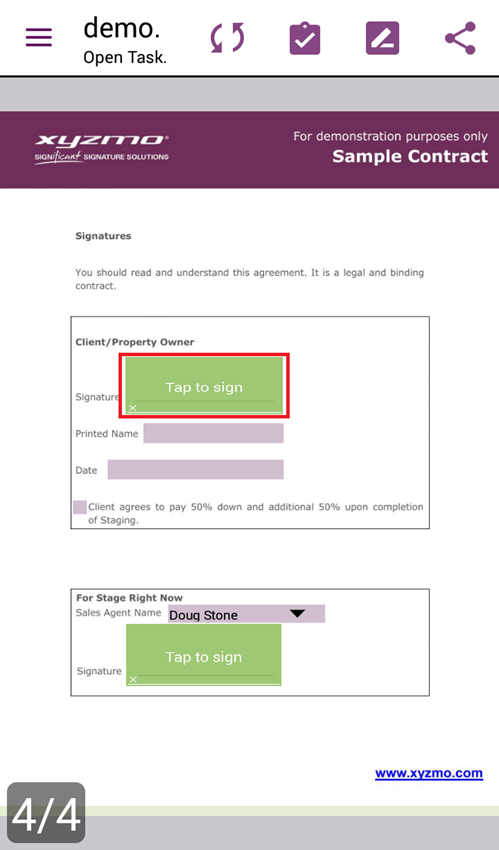
我们要实现上图中的效果,需要如下的操作:
- 从工具栏上的“Smobiler Components”拖动一个SignatureButton控件到窗体界面上
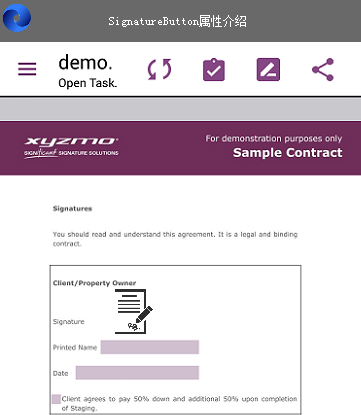
- 修改SignatureButton的属性
- AutoVisibleInGridView属性
设置一个值,该值指示在GobileView中,当Visible指定的属性值为空时,当前单元格是否显示控件,并调整GridView中单元格的大小。默认属性设置为“False”,如图1;
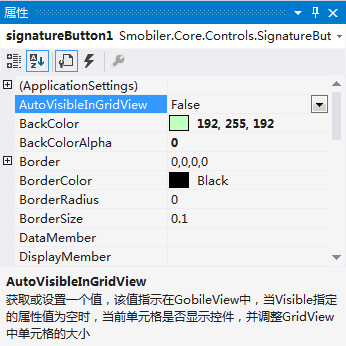
图 1
- BackColor属性
设置控件的背景色,将该属性设置为“192, 255, 192”,如图2;
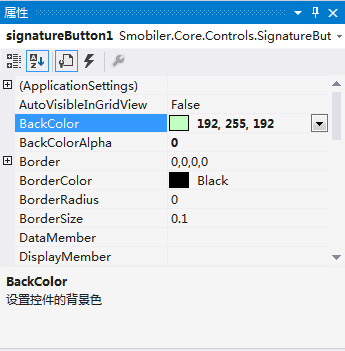
图 2
- BackColorAlpha属性
设置控件背景色透明度,将该属性设置为“0”,即全透明,如图3;
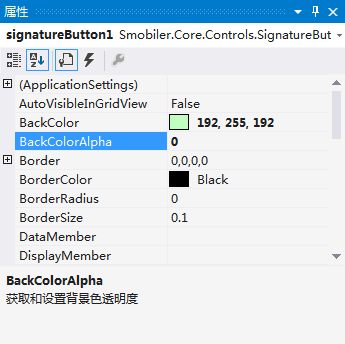
图 3
- Border属性
设置控件边框,默认设置为“0,0,0,0”,如图4;
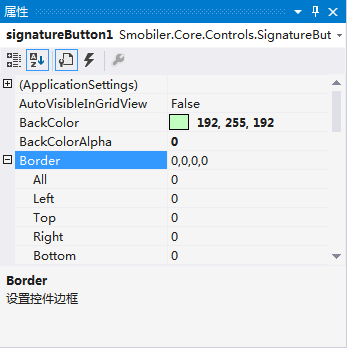
图 4
- BorderColor属性
设置控件边框颜色,默认设置为“Black”,如图5;
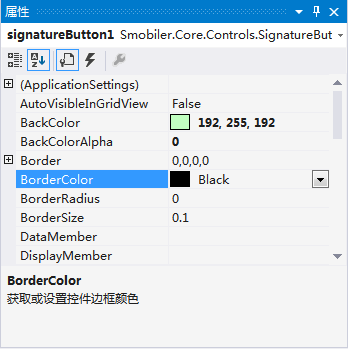
图 5
- BorderRadius属性
设置控件边框的角度,默认设置为“0”,即控件边框的角度呈直角,如图6;
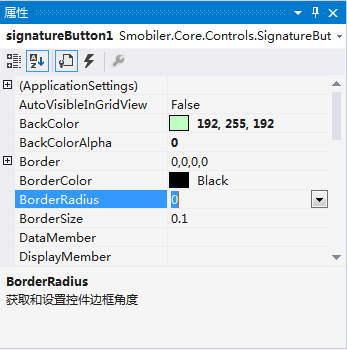
图 6
- BorderSize属性
设置控件边框大小,默认设置为“0.1”,如图7;
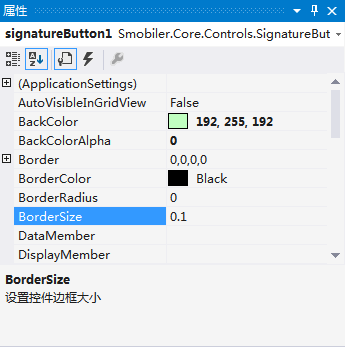
图 7
- Enabled属性
设置控件是否可以对用户交互作出响应,将该属性设置为“True”,则控件则可以与用户进行交互,如图8;
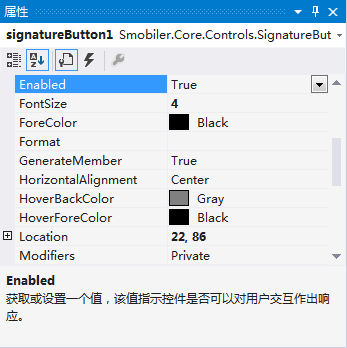
图 8
- ForeSize属性
设置控件字体大小,默认设置为“4”,则该控件的字体大小为4,如图9;
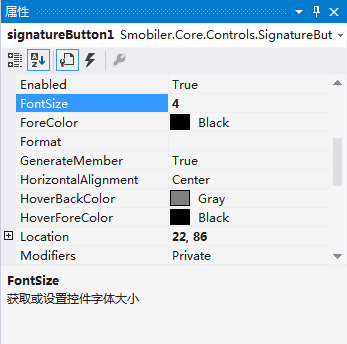
图 9
- ForeColor属性
设置控件字体的颜色,默认设置为“Black”,即控件字体的颜色为黑色,如图10;
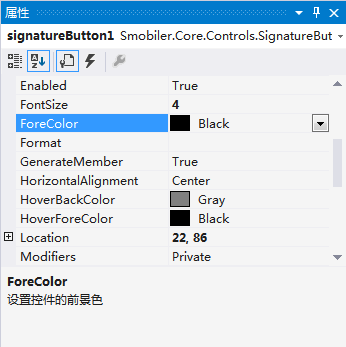
图 10
- Format属性
设置文本格式,默认设置为空。可以通过该属性设置文本的颜色、大小等。
- GenerateMember属性
设置控件是否生成成员变量,将该属性设置为“True”,则该控件能被其他方法引用,如图11;
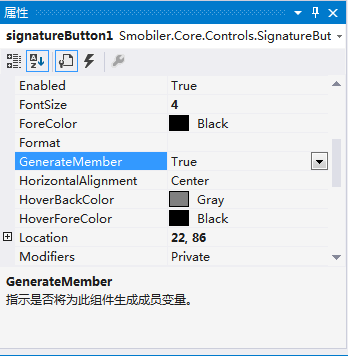
图 11
- HorizontalAlignment属性
设置控件文本水平方向,默认设置为“Center”,如图12;
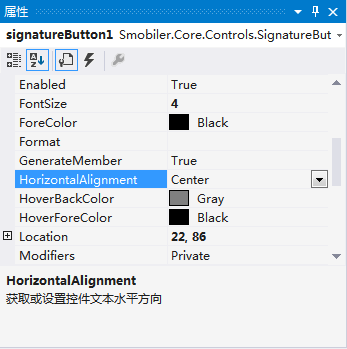
图 12
- HoverBackColor属性
设置按钮选中时的背景颜色,默认设置为“Gray”,如图13;
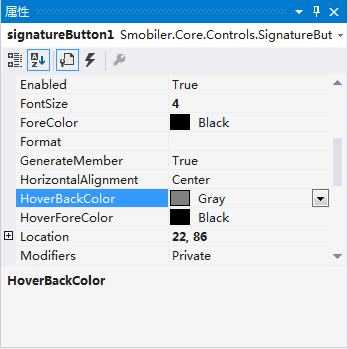
图 13
- HoverForeColor属性
设置按钮选中时的字体颜色,默认设置为“Black”,如图14;
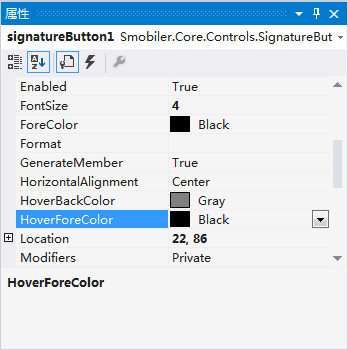
图 14
- Location属性
让控件显示在合适的位置(22, 86),如图15;
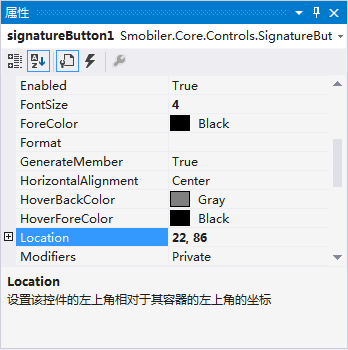
图 15
- Modifiers属性
设置控件的可见性级别,默认设置为“Private”,其他的窗体则访问不到该控件,如图16;
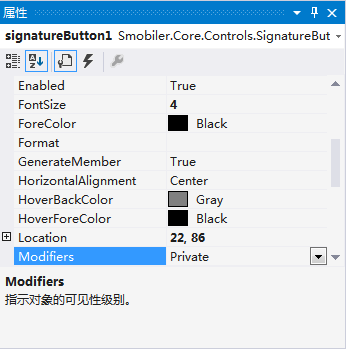
图 16
- Name属性
设置控件名称为“signatureButton1”,如图17;
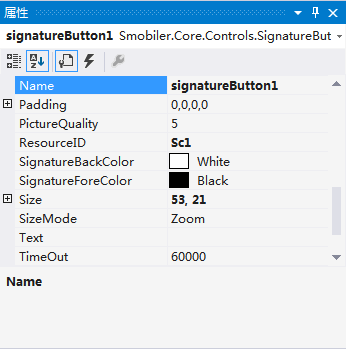
图 17
- Padding属性
设置控件边框内容间隔,默认设置为“0,0,0,0”,即控件没有边框内容间隔,如图18;
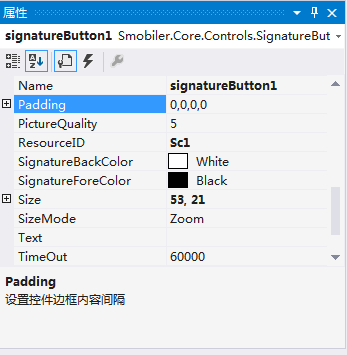
图 18
- PictureQuality属性
设置图像质量,将该属性设置为“10”,如图19;
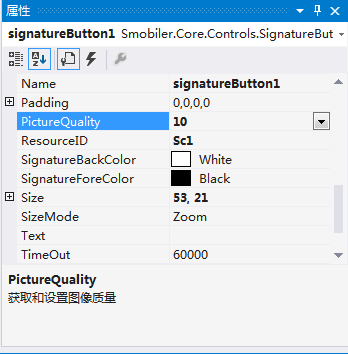
图 19
- ResourceID属性
设置按钮图标名称,将该属性设置为“Sc1”,如图20;
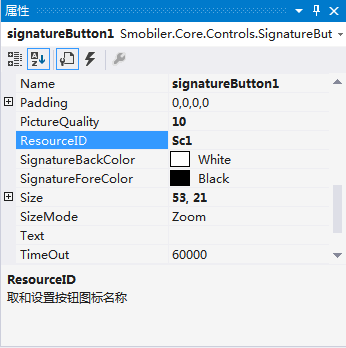
图 20
- SignatureBackColor属性
设置控件签字界面的背景色,默认设置为“White”,如图21;
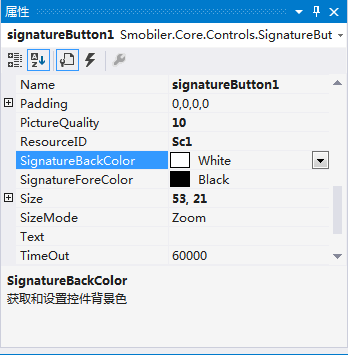
图 21
若将该属性设置为“Red”,显示界面如图22。
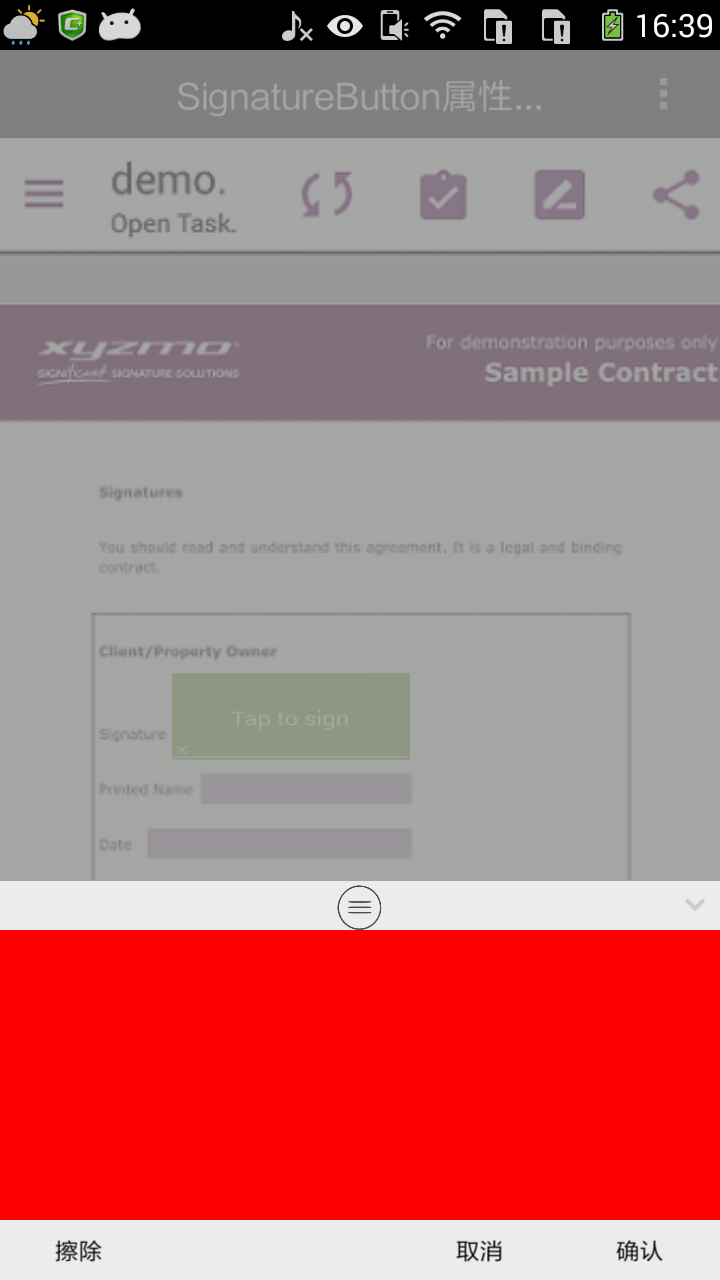
图 22
- SignatureForeColor属性
设置控件签字界面的文本颜色,默认设置为“Black”,如图23;
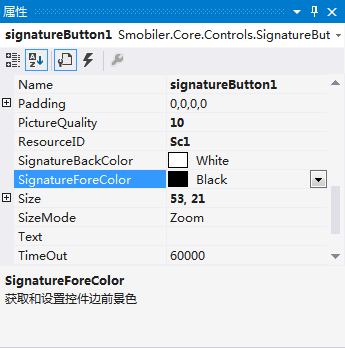
图 23
- Size属性
让控件大小为(53, 21),如图24;
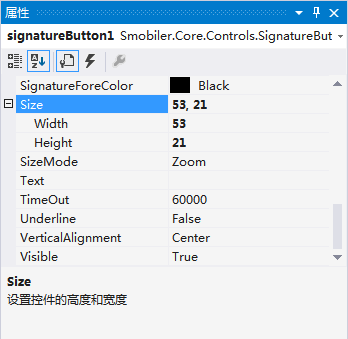
图 24
- SizeMode属性
设置如何显示图片,默认设置为“Zoom”,即极速显示图片,如图25;
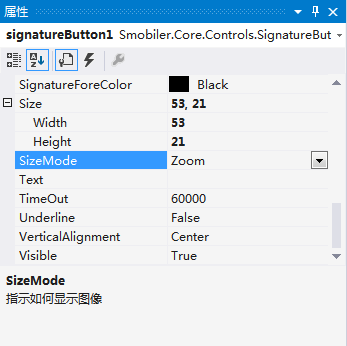
图 25
若SizeMode属性设置为“StretchImage”时,图片可以按图片框的大小比例缩放显示。
- TimeOut属性
设置客户端获取条码的超时时间(毫秒),默认设置为“60000”,如图26;
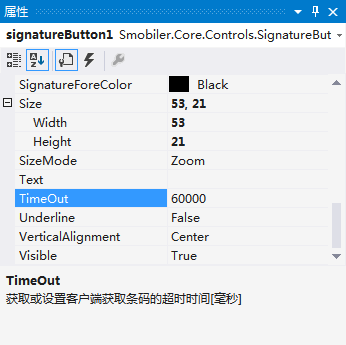
图 26
- Underline属性
设置文本下划线,默认设置为“False”,如图27;
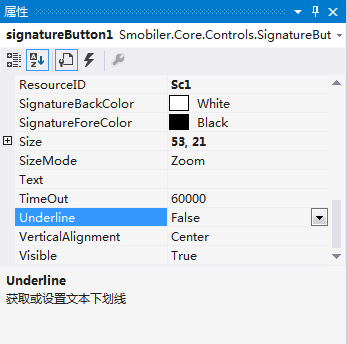
图 27
- VerticalAlignment属性
设置控件文本水平方向,默认设置为“Center”,如图28;
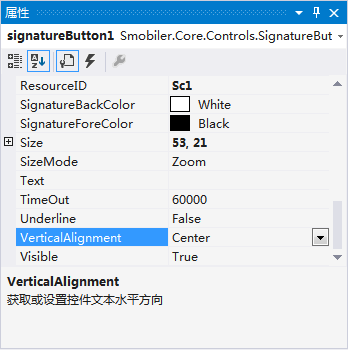
图 28
- Visible属性
设置控件是否显示,将Visible属性设置为“True”,如图29;
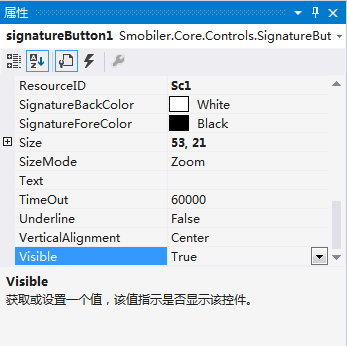
图 29
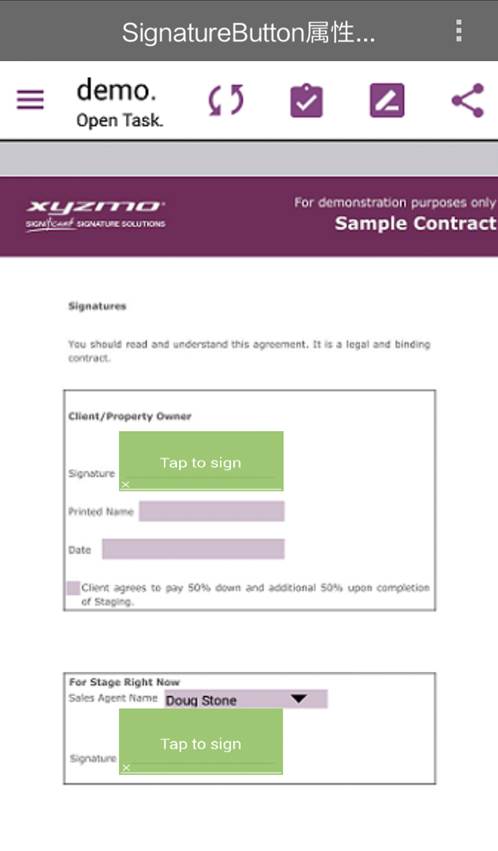
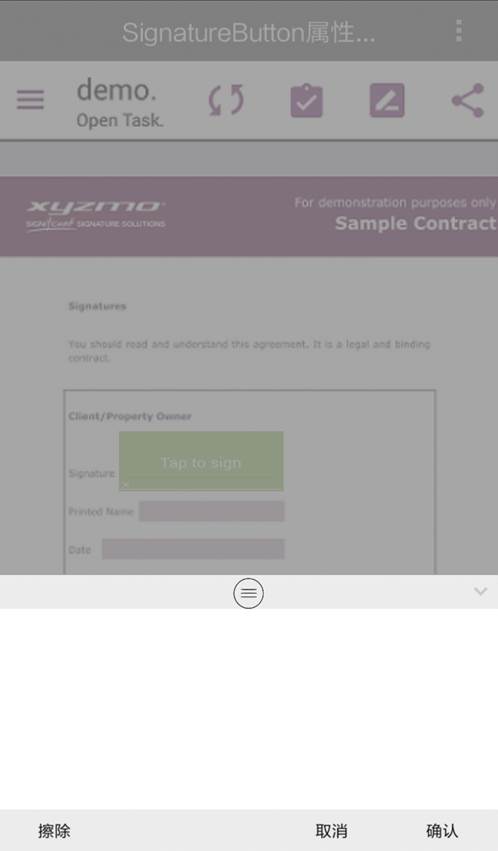
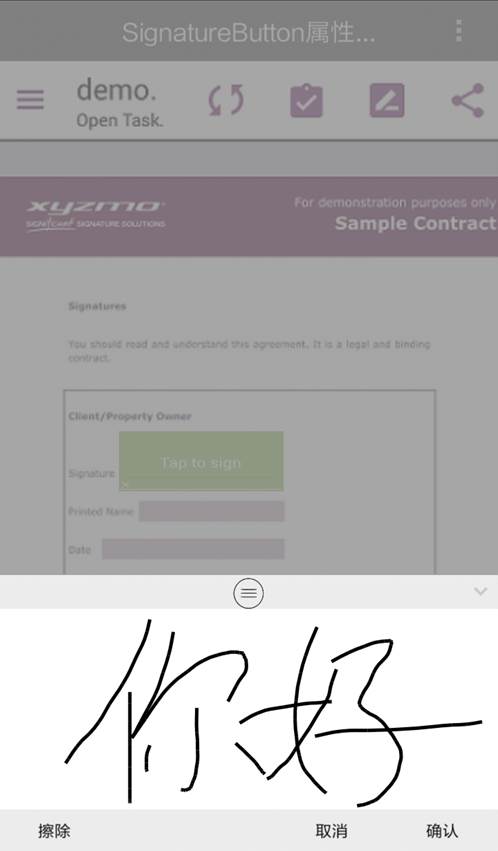
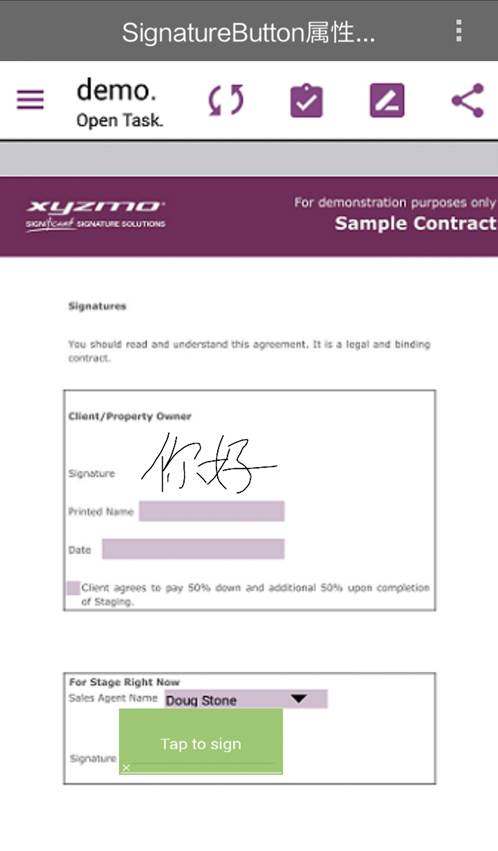
- SignatureCompleted事件
VB:

Private Sub VoiceRecorderButton1_RecordedAudio_1(sender As Object, e As BinaryData) Handles VoiceRecorderButton1.RecordedAudio

        If System.String.IsNullOrEmpty(e.ResourceID) = False Then

            e.SaveFile()

            Me.PlayVoice(e.ResourceID)


        End If

End Sub
- Smobiler窗体设计界面显示效果
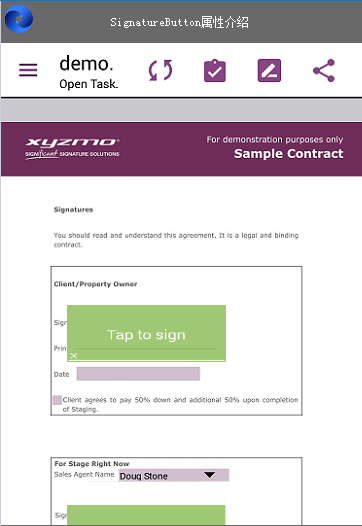
二、 手机效果显示





 扫一扫
扫一扫


 1088
1088

 被折叠的 条评论
为什么被折叠?
被折叠的 条评论
为什么被折叠?
 到【灌水乐园】发言





