



 本文详细介绍如何在Visual Studio 2017环境下安装配置OpenCV 4.5.0,包括下载OpenCV、配置环境变量及Visual Studio等步骤,并通过示例代码验证安装是否成功。
Visual Studio 2017 OpenCV_4.5.0安装
前言:因为课题需要从python+openCV转到visual studio + openCV,发现VS环境下安装是真TMD麻烦。博客上的教程要么步骤不详,要么有一些错漏,花了将近三个小时安装,趟了很多雷,总结下正确的安装教程,不行你来打我~
下载OpenCV_4.5.0 release
官网下载链接在此: https://opencv.org/releases/.
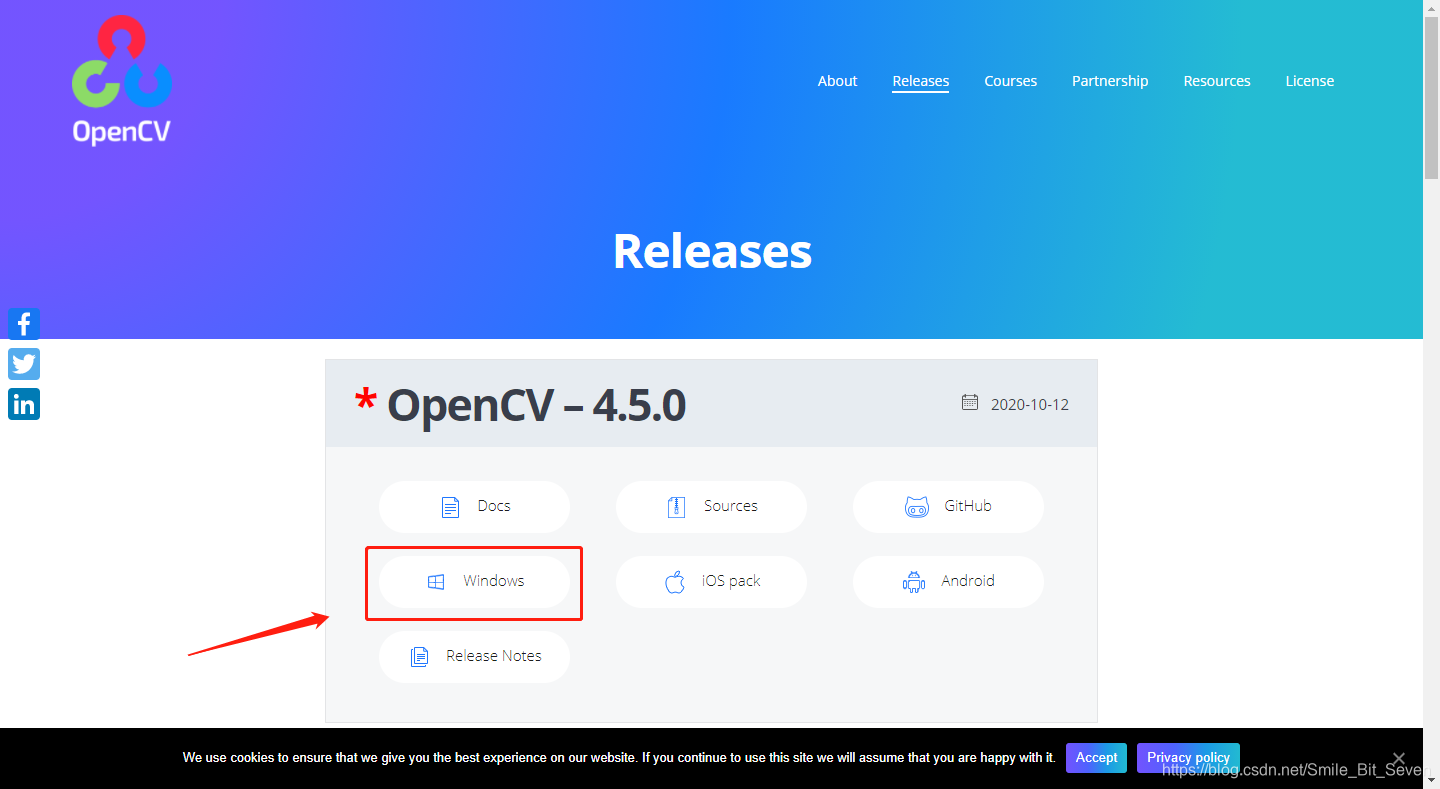
选择windows版本,点击下载,然后你可以去逛个街。
Release Extract
下载好release后,在浏览器下载路径中找到release包。
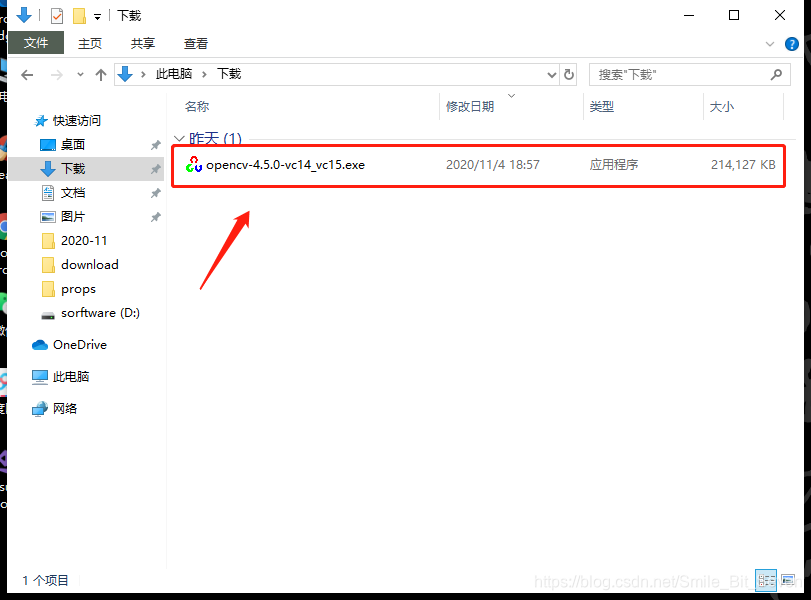
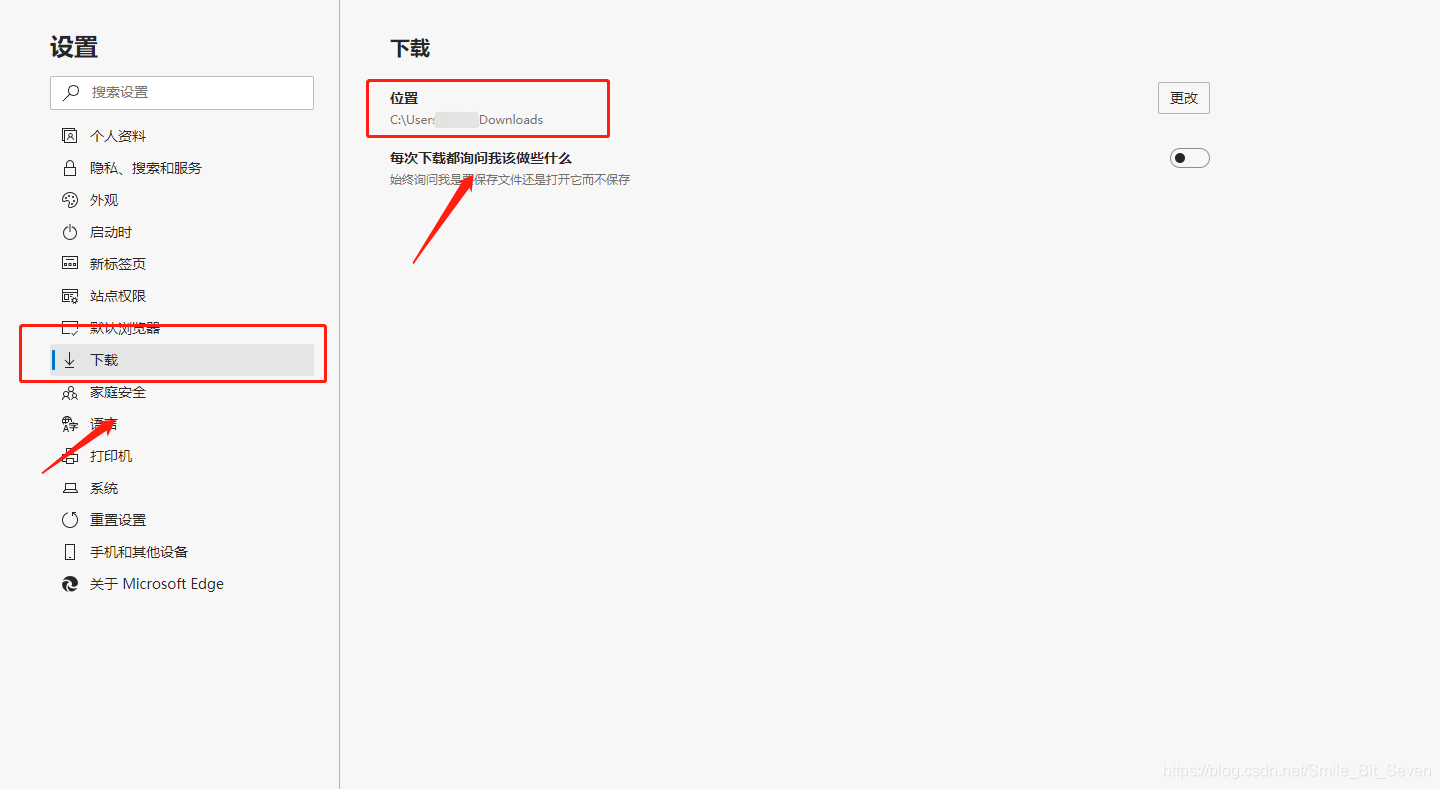
不知道下载路径的,可以到浏览器设置栏里面找。
找到release包后,双击。
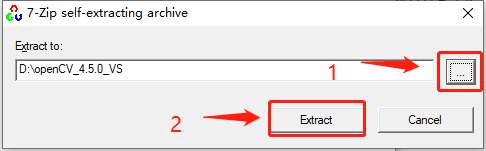
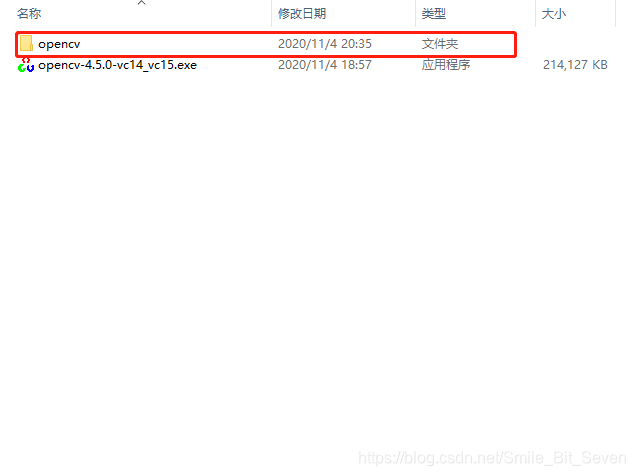
选择自己想要安装的路径,extract。然后安装路径下会多出一个openCV文件夹。
配置电脑环境变量
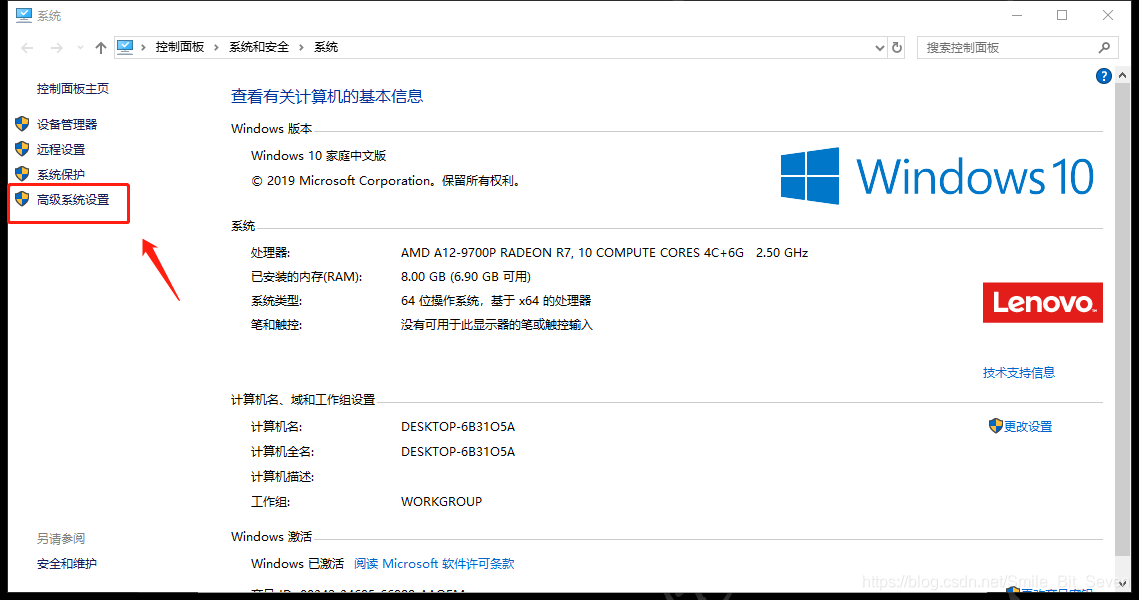
此电脑——右键属性——高级系统设置
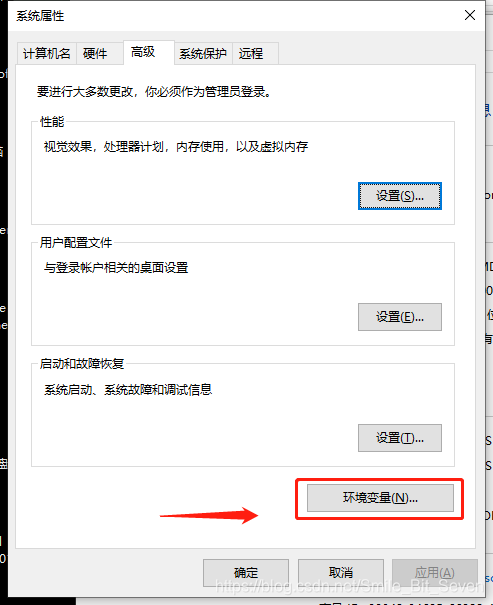
环境变量
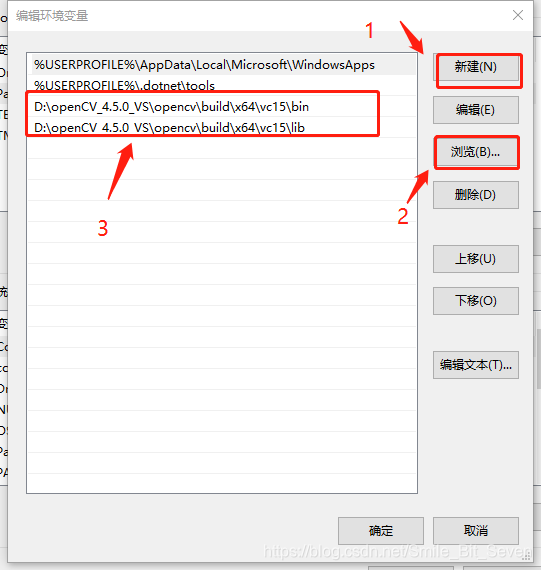
选择用户Path,然后点击编辑。
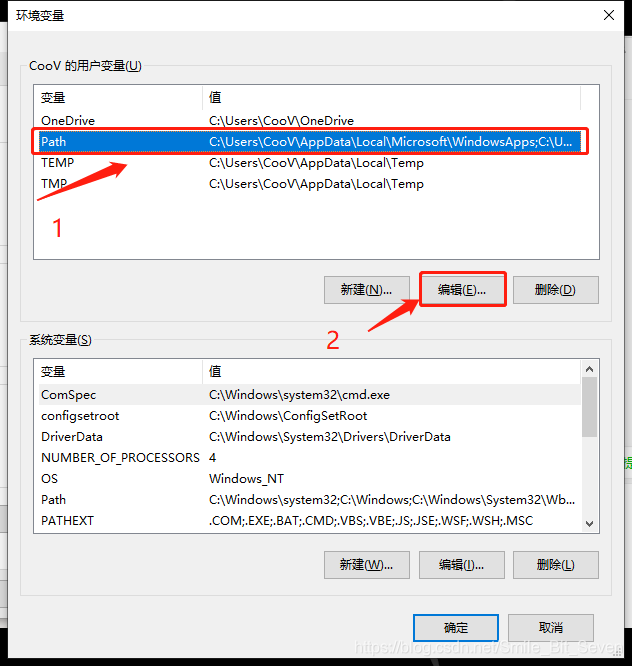
按照下图路径找到你的opencv的bin文件夹和lib文件夹。
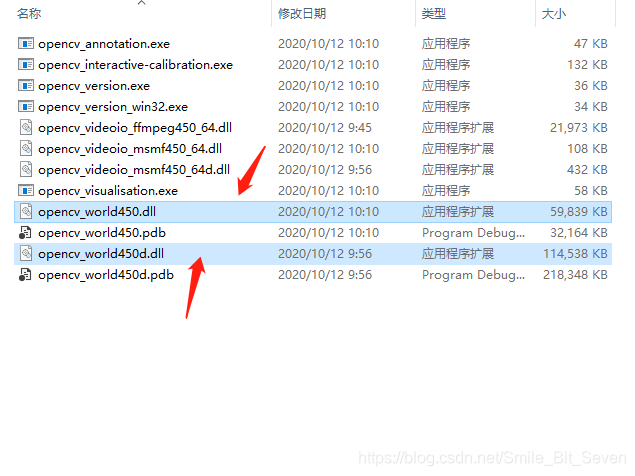
然后在opencv\build\x64\vc15\bin路径下找到opencv_world450.dll和opencv_world450d.dll,把它们复制到C:\Windows\System32路径下。
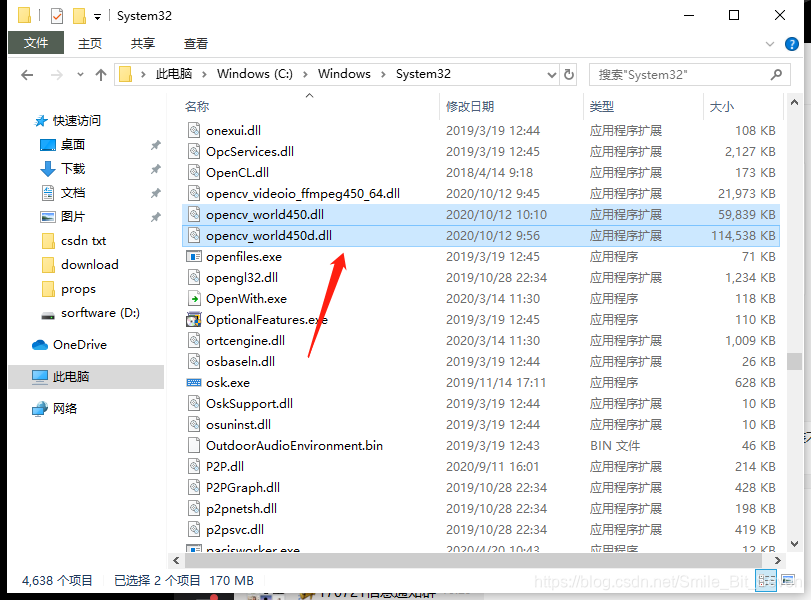
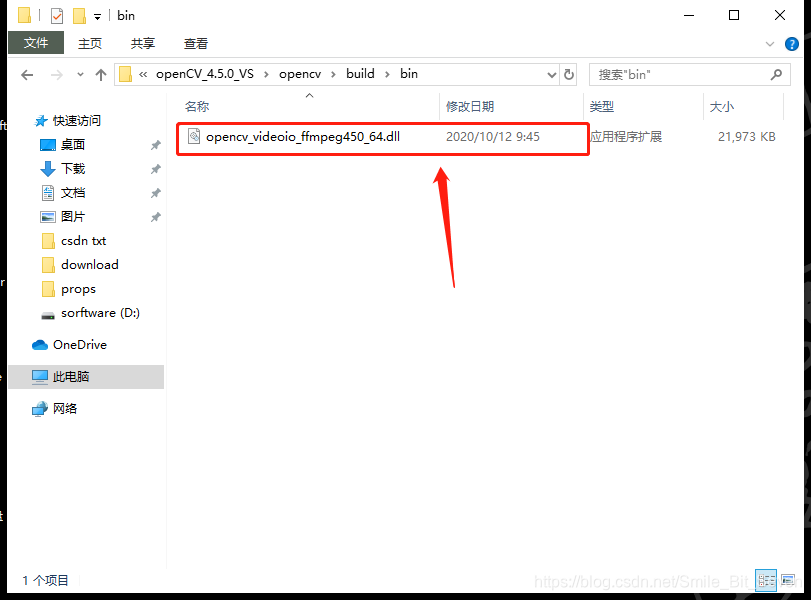
然后到opencv\build\bin路径下把opencv_videoio_ffmpeg450_64.dll同样复制到C:\Windows\System32路径下。
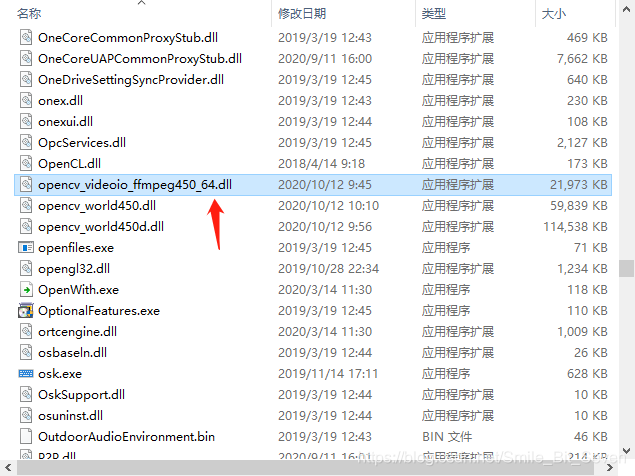
至此,系统层面配置完成。
配置visual studio 2017
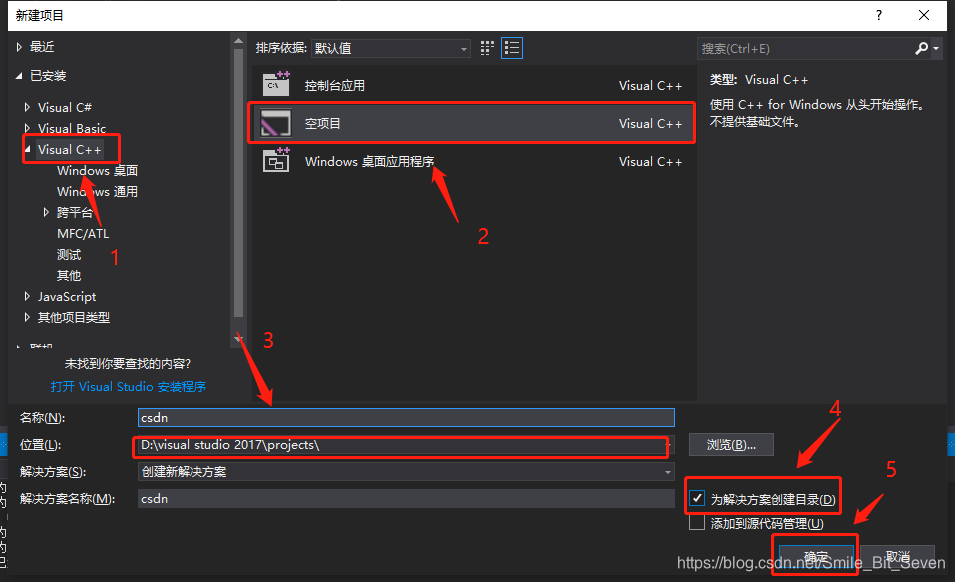
首先,新建一个项目。
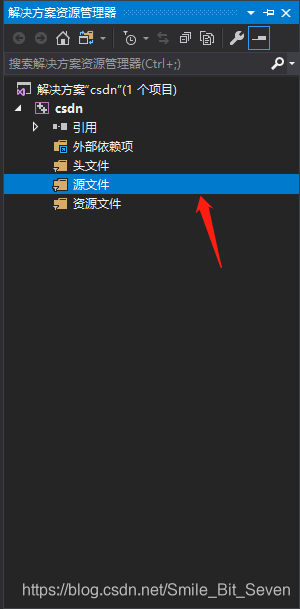
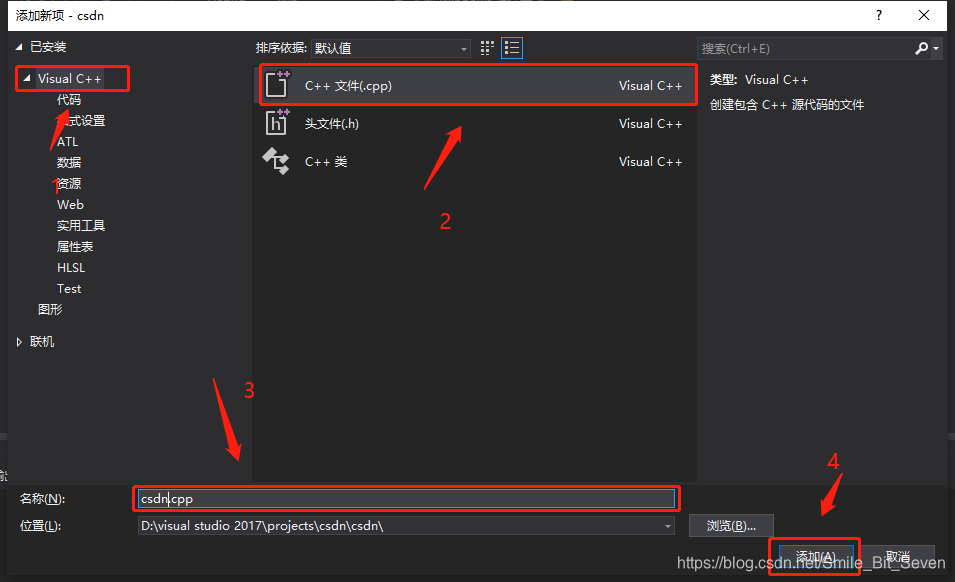
然后给项目添加cpp。
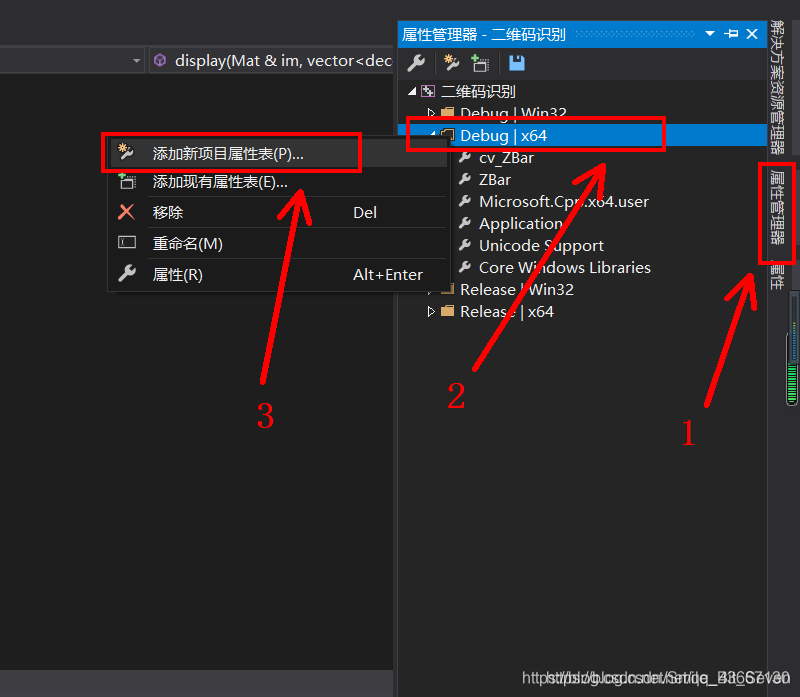
视图——其它窗口——属性管理器

然后右键Debug|x64,添加新项目属性表。
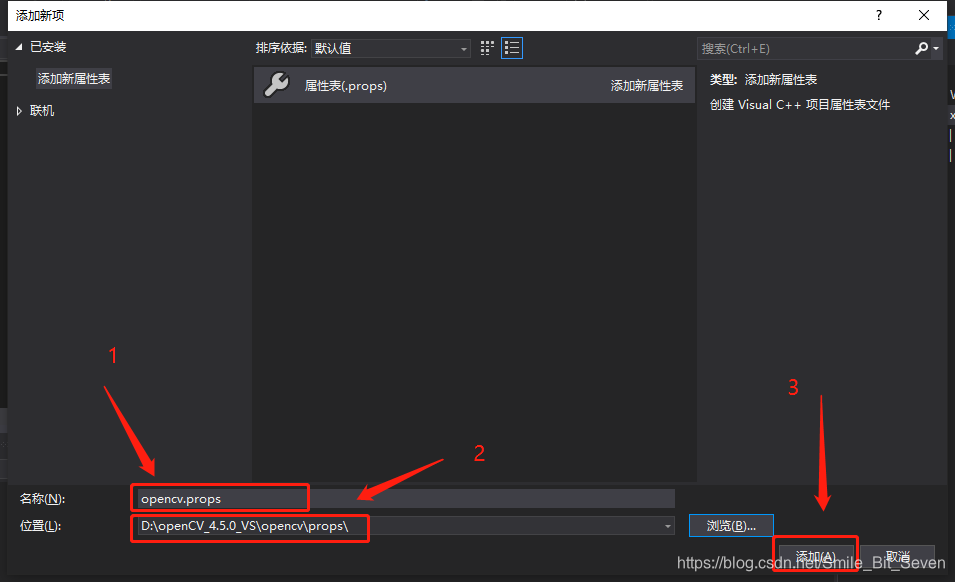
注意:
1、定义一个方便自己记忆的名字。
2、把属性表保存到一个固定的位置,以后都项目中可以直接用。
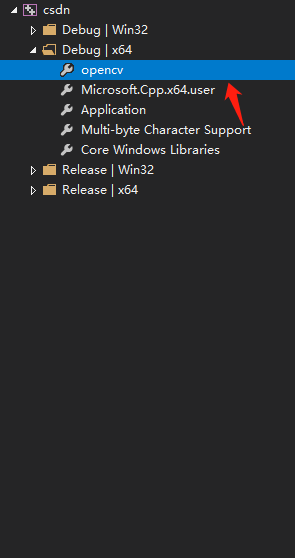
右键刚刚建好的属性表,点击属性,进行属性编辑。
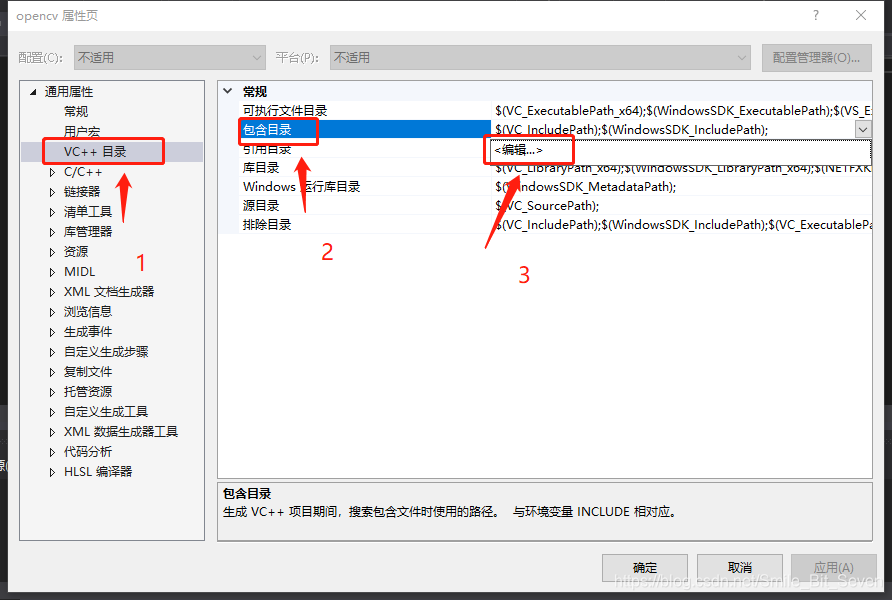
包含目录。
找到这两个目录添加进去。
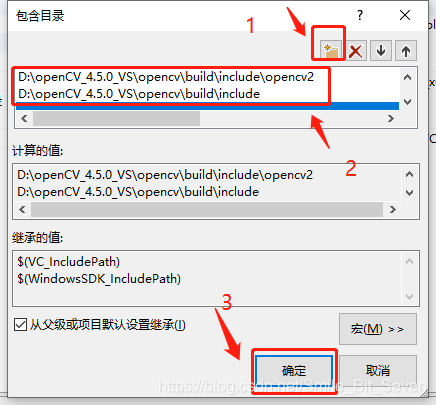
然后编辑库目录。
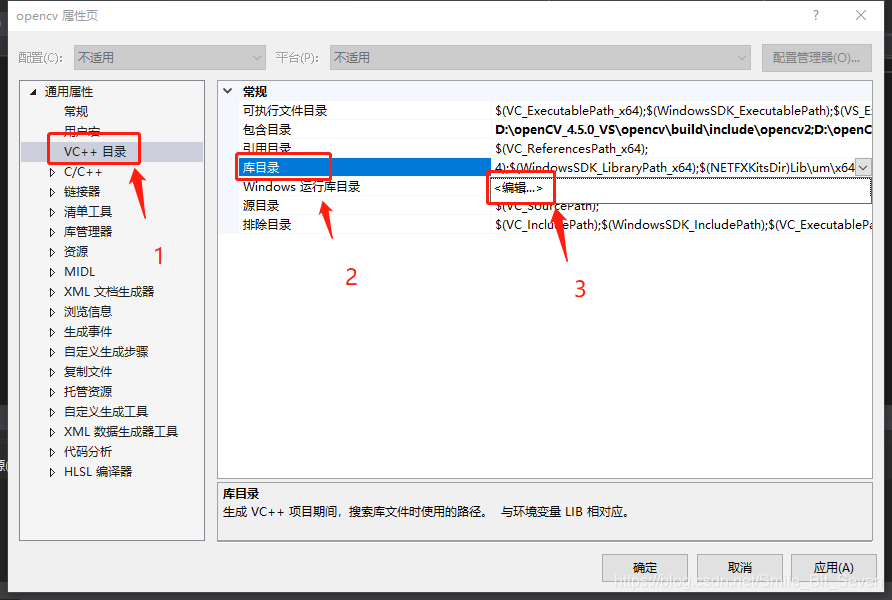
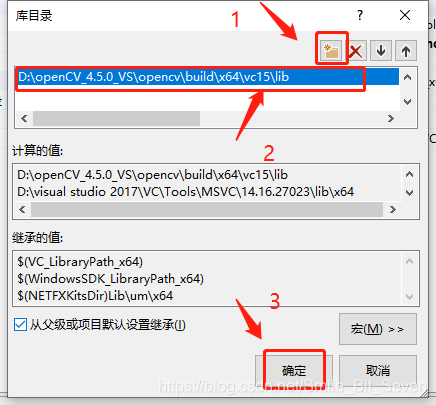
然后在连接器——输入,添加依赖库。
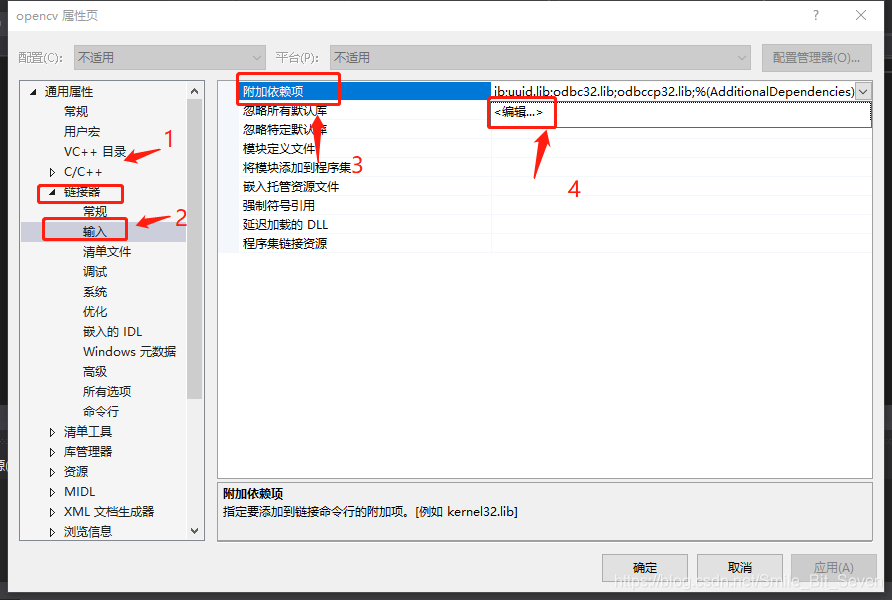
手动输入添加opencv_world450d.lib
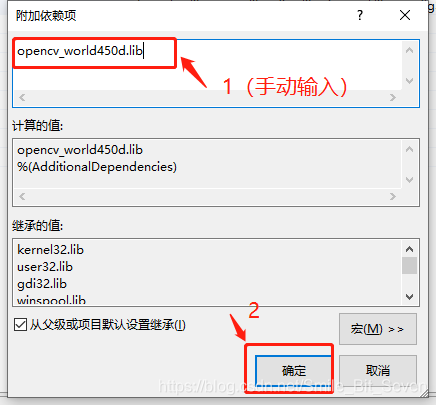
最后一步配置!
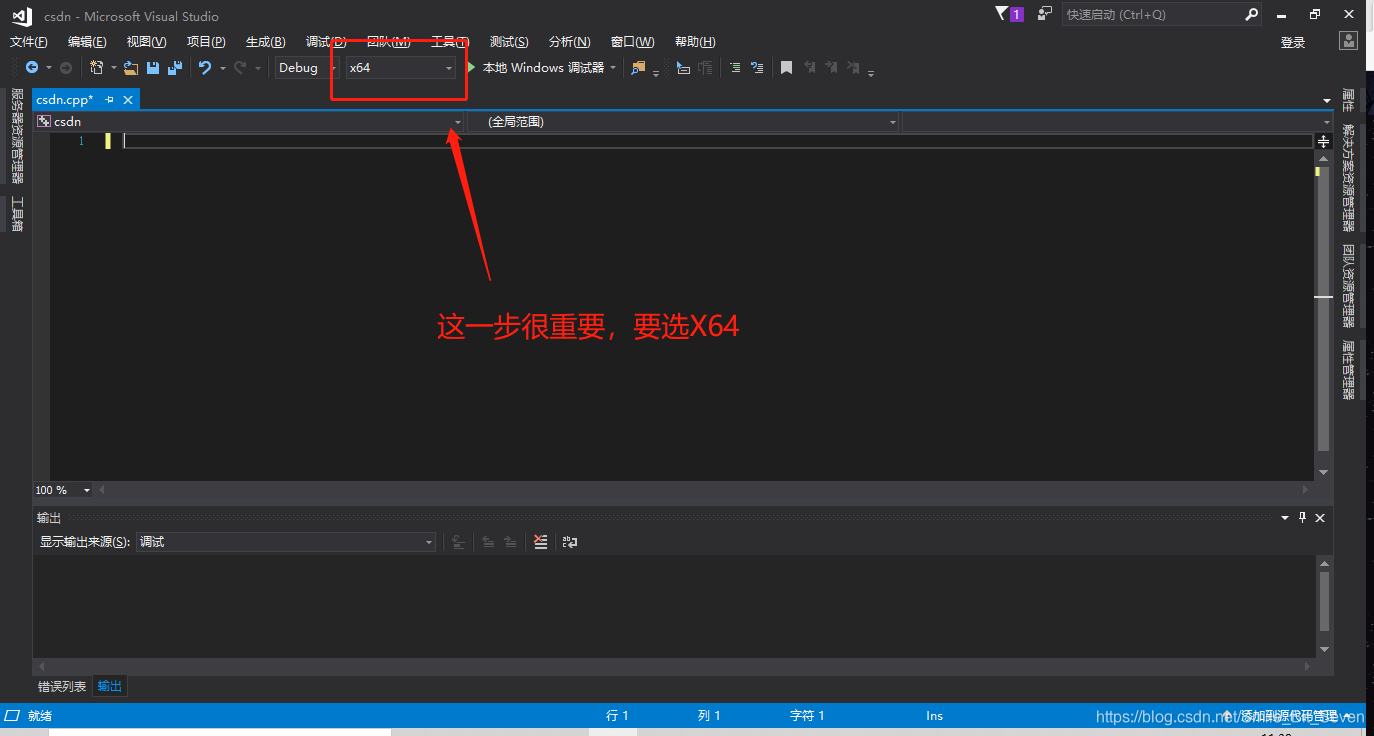
至此,所有配置工作大功告成!接下来我们测试一下代码吧!
代码测试
#include <iostream>
#include <opencv2/core/core.hpp>
#include <opencv2/highgui/highgui.hpp>

using namespace cv;

int main()
{
	// 读入openCV小姐姐图
	Mat img = imread("D:\\openCV_4.5.0_VS\\opencv\\sources\\samples\\data\\lena.jpg");
	// 创建一个名为 "小姐姐"窗口
	namedWindow("小姐姐");
	// 在窗口中显示图片
	imshow("小姐姐", img);
	// 等待6000 ms后窗口自动关闭
	waitKey(6000);
	return 0;
}
执行一下吧
.
.
.
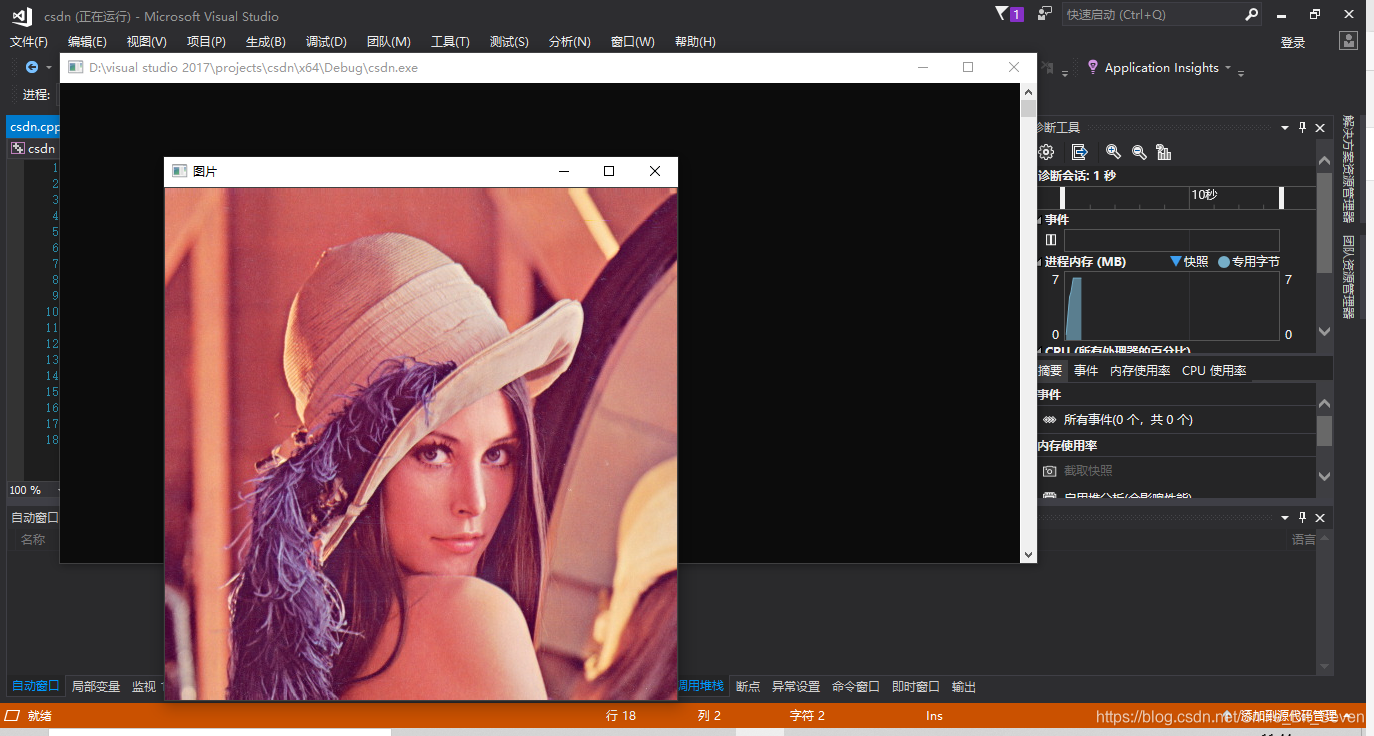
nice!非常完美!恭喜你,现在你可以和openCV深入交流了!






 扫一扫
扫一扫


 1108
1108


 到【灌水乐园】发言



