



 本文详细介绍了如何在VMware虚拟环境下为Centos7系统设置网络连接,包括NAT模式配置、网络适配器调整、固定IP设定步骤。通过编辑网络配置文件ifcfg-ens32,实现Centos7稳定联网,便于远程工具连接。
VMware下的Centos7联网并设置固定IP
摘抄自
[https://jingyan.baidu.com/article/75ab0bcbbbc630d6874db279.html]:
安装CentOS7之后总得联网呀,而且不能一直连服务器,我们需要一个其他工具连它,所以一个固定IP也很重要了。
1.设置连接模式
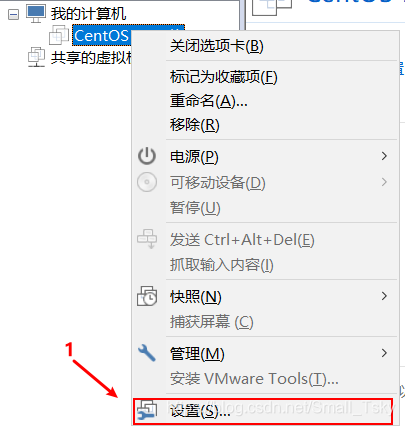
首先设置vmware能连网。右击虚拟镜像名,选择“设置”
2.
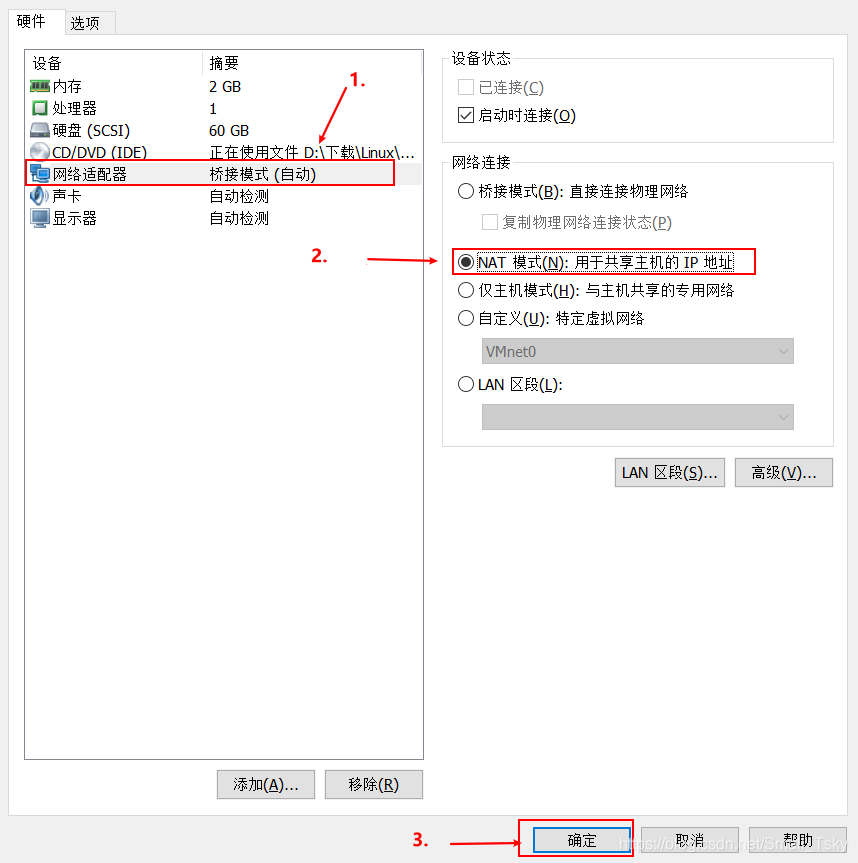
点击网络适配器,选择NAT模式,最后点击确定
3.查看网络配置
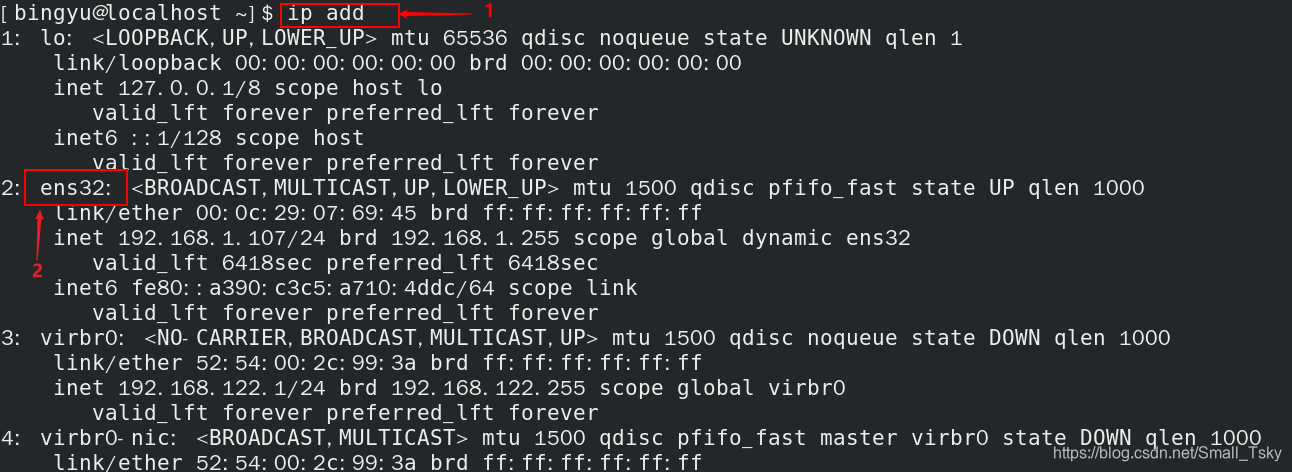
打开CentOS终端,看一下网络,命令:
ip add
可以看到一个ens32(我的是这个名字,你的有可能不一样,记下你的就行)。
4.进入配置文件
我们需要编辑它。先获得root权限,
命令:
su root
,输入密码。
命令:
ls /etc/sysconfig/network-scripts/
看看具体名字,然后编辑它。
命令:
vi /etc/sysconfig/network-scripts/ifcfg-ens32
(也可以用其它命令编辑,前提是必须有root权限)

5.配置网络文件,ping百度
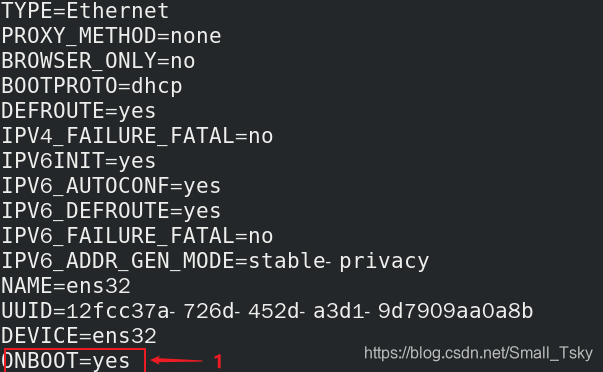
如下图所示,具体配置如下。
按一下Insert进入编辑模式。一定要最后的ONBOOT,要设为yes.
编辑完之后按Esc,输入
:wq
保存。
在root权限下输入
shutdown -r now
重启后ping -c 1 www.baidu.com就能看到ping通了。
![[外链图片转存失败,源站可能有防盗链机制,建议将图片保存下来直接上传(img-LVzLEQ8y-1592330794764)(../../img/image-20200512162247085.png)]](https://i-blog.csdnimg.cn/blog_migrate/c9f45264f2a7b05b79a262917bc67aab.png)
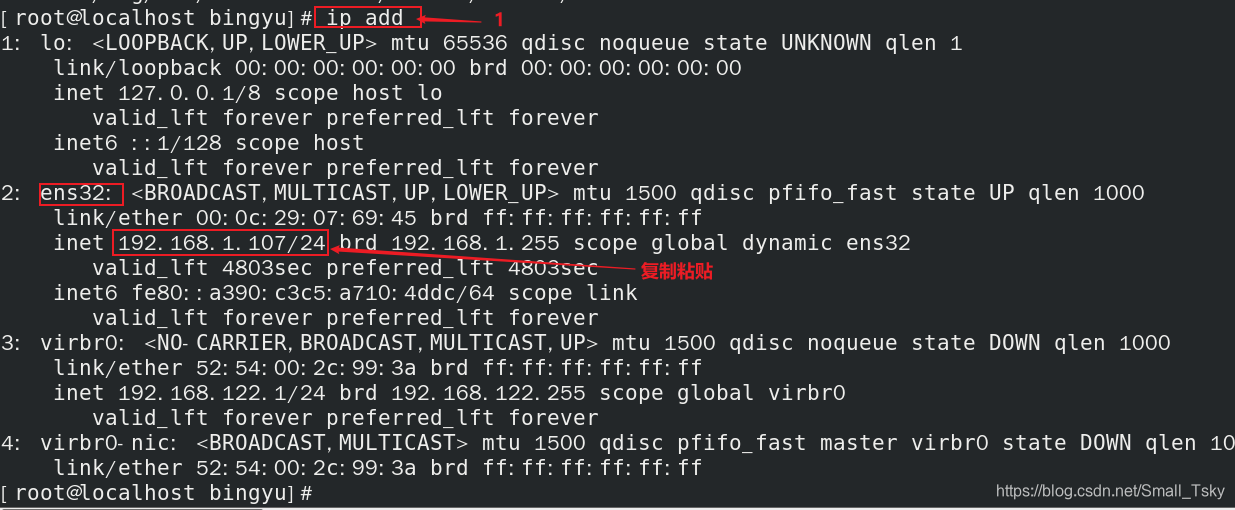
6.查看网络配置
此时再输入
ip add
查看ip,记下它,如下图所示。
7.修改配置文件
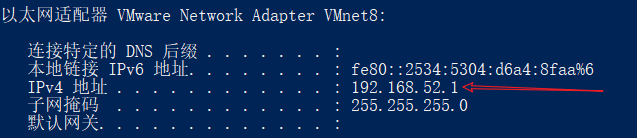
7.1 首先查看windows下的ip地址
cmd/shell命令,查看VMnet8的IP地址,并记住。
基本上子IP:1改为0 网关IP为:1改为2
ipconfig
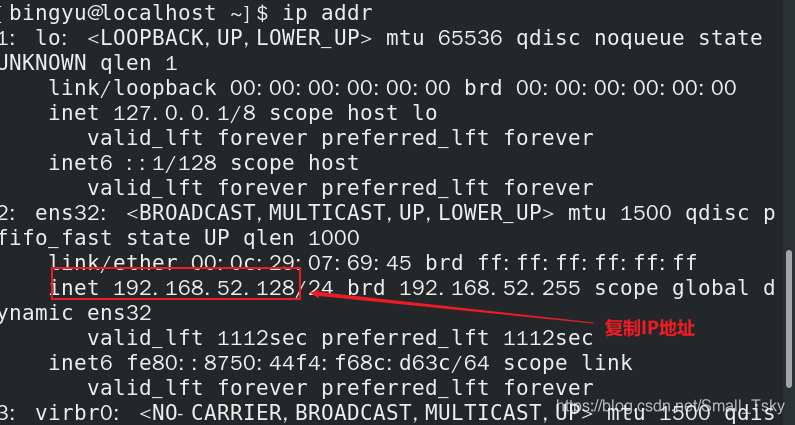
7.2 查看虚拟机VMware的IP地址
ip add
7.3然后我们再编辑一下ip的配置文件。
命令:
vi /etc/sysconfig/network-scripts/ifcfg-ens32
(要记得换成你那边的名字)。
如下图所示,加上这四行内容。
IPADDRO就是刚刚上步出现的ip地址,下面的GATWAYO和DNS1,只要把最后改成1,PREFIXO上图也写着是24。
IPADDRO=192.168.52.128
	GATEWAYO=192.168.52.0
	NETMASK=255.255.255.0

8.重启
然后再
shutdown -r now
重启之后就能用其它的工具(ssh,xshell等)通过固定IP来连centos了。





 扫一扫
扫一扫


 7811
7811

 被折叠的 条评论
为什么被折叠?
被折叠的 条评论
为什么被折叠?
 到【灌水乐园】发言





