AutoRunner 功能自动化测试项目实训之常见问题(十)

一.Flex程序录制不出脚本

A、请确认您申请的lic文件时是支持Flex程序的录制,如果不支持

的话,是录制不了的。

B、请确认录制的控件是常用的Flex控件,对于数据表格、日期控

件等不常用控件尚不支持自动化测试。

C、请确认待测试的元素是控件而不是图片,很多看上去是标准控

件的元素可能其实是图片,对于这样的非常规界面AutoRunner不能

录制出脚本。通过手工添加对象,查看对象的winClass 属性是否为

Graphic,可以得知对象是否为图形。

二.IE对象回放不通过

A、对于Win7、Vista、Windows2008等操作系统,如果有打开浏

览器的操作应该调用startApplication命令而不应该用双击桌面浏览

器图标的方式打开,以便能获取最高权限。

B、在回放时请确定网页已恢复到录制时状态,并且已经加载完成;

C、在执行动作后有新网页打开时,可以在后加一个sleep命令设

置一个等待时间,以便等待网页被完全加载。在回放时,可以适

当删减一些不必要的命令等。

三.IE录制不出脚本

A、目前软件只支持IE浏览器的录制,如果你使用的浏览器不是IE

,网页录制不出脚本。

B、请确认在软件安装时,杀毒软件弹出的插件拦截消息被放行

,如果选择禁止的话,网页录制不出脚本。

C、请确认您申请的lic文件时是否选中了支持IE的录制,如果没

有选的话,网页录制不出脚本。

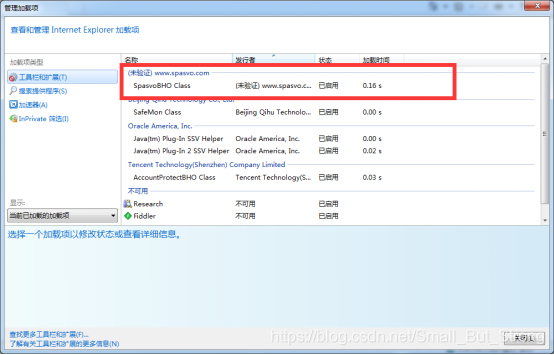
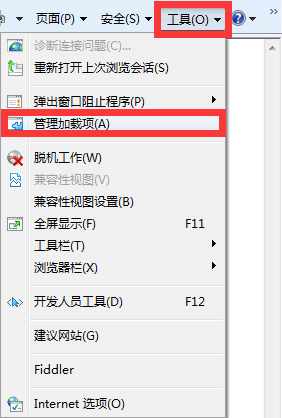
D、随意打开一个网页,点击【工具】-->【管理加载项】,尝

试找到下图中的项,如果没有找到那么请点击【开始】菜单,

选择【运行】,然后输入regsvr32  "C:\Program Files\Spasvo\AutoRunner\SpasvoIe.dll"

(这里是AR的安装路径,要根据自己电脑上的安装路径)

其中双引号中的动态库路径请以电脑中的实际安装路径为准,

在这期间如遇杀毒软件的拦截提示请放行,当弹出注册成功的

消息提示时,请重开浏览器再次尝试录制网页。
### AutoRunner自动化测试功能实现教程与示例 AutoRunner是一款用于自动化测试的工具,支持Windows平台上的应用程序测试。以下是基于引用内容和专业知识,总结的AutoRunner自动化测试功能实现教程及示例。 #### 1. 环境准备 在开始自动化测试之前,需要确保以下环境已准备好: - 安装AutoRunner软件[^3]。 - 确保被测应用(如Win10自带计算器)可以正常运行。 - 配置测试环境,包括安装必要的依赖项或驱动程序(如WinAppDriver,如果需要)。 #### 2. 创建测试项目 打开AutoRunner软件后,创建一个新的测试项目。具体步骤如下: - 在主界面选择“新建项目”。 - 输入项目名称,并选择保存路径。 - 添加被测应用的启动路径,例如Win10计算器的路径为`C:\Windows\System32\calc.exe`。 #### 3. 录制测试脚本 AutoRunner支持通过录制方式生成测试脚本,操作如下: - 在项目中选择“录制”选项。 - 启动被测应用,并执行一系列操作(如输入数学表达式并计算结果)。 - 停止录制后,AutoRunner会自动生成对应的测试脚本。 #### 4. 编辑测试脚本 录制完成后,可以对生成的脚本进行编辑以满足特定需求。以下是常见的编辑操作: - **添加断言**:验证某些条件是否成立。例如,检查计算器的计算结果是否正确。 - **插入等待时间**:在某些操作之间插入延迟,以确保界面加载完成。 - **定义变量**:将测试数据抽象为变量,便于后续修改。 #### 5. 执行测试用例 在AutoRunner中执行测试用例的步骤如下: - 加载测试项目。 - 选择要执行的测试用例。 - 点击“运行”按钮,观察测试执行过程。 - 测试结束后,查看生成的测试报告,分析测试结果。 #### 6. 示例代码 以下是一个简单的AutoRunner脚本示例,用于测试Win10计算器的功能: ```python # 启动计算器应用 StartApp("C:\\Windows\\System32\\calc.exe") # 输入数字和运算符 SendKeys("1") SendKeys("+") SendKeys("2") SendKeys("=") # 获取结果显示区域的值 result = GetControlValue("CalculatorResults") if result == "3": Log("测试通过") else: Log("测试失败,实际结果为:" + result) # 关闭计算器应用 CloseApp("calc.exe") ``` #### 7. 报告生成 AutoRunner支持生成详细的测试报告,包含以下信息: - 测试用例执行状态(通过/失败)。 - 失败用例的截图或日志信息。 - 性能指标(如响应时间)。 #### 8. 异常处理 在测试过程中可能会遇到异常情况,例如界面元素未加载完成或网络中断等。可以通过以下方式增强测试稳定性: - **智能等待**:使用显式等待机制,确保元素可见后再执行操作[^2]。 - **重试机制**:为关键操作设置自动重试逻辑,提升成功率。 --- ###
评论
成就一亿技术人!
拼手气红包6.0元
还能输入1000个字符
 
红包 添加红包
表情包 插入表情
 条评论被折叠 查看
添加红包

请填写红包祝福语或标题

红包个数最小为10个

红包金额最低5元

当前余额3.43前往充值 >
需支付:10.00
成就一亿技术人!
领取后你会自动成为博主和红包主的粉丝 规则
hope_wisdom
发出的红包
实付
使用余额支付
点击重新获取
扫码支付
钱包余额 0

抵扣说明:

1.余额是钱包充值的虚拟货币,按照1:1的比例进行支付金额的抵扣。
2.余额无法直接购买下载,可以购买VIP、付费专栏及课程。

余额充值