

关于python selenium翻页错误的问题:element is not attached to the page document

当爬虫在抓取网页数据时,如果在页面翻页后立即获取数据,可能会因页面未完全加载而导致错误。为避免这种情况,可以在翻页后使用time.sleep()方法让程序暂停一段时间,确保数据加载完成后再进行抓取。这样可以有效防止重复获取上一页数据或爬空的问题。通过设置适当的延迟时间,能确保正确获取每个页面的内容。
部署运行你感兴趣的模型镜像

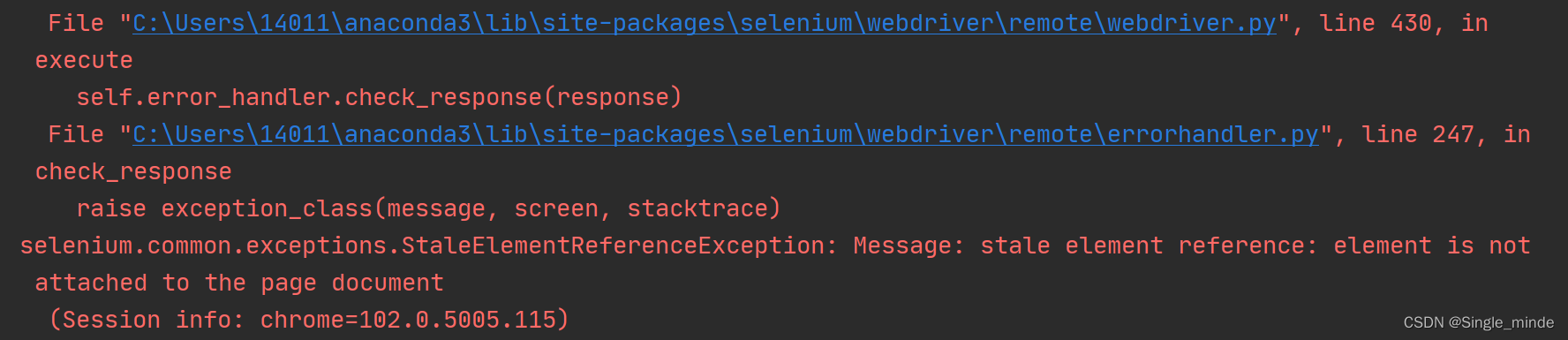
爬虫错误日志
在爬取的过程中,有时需要翻页操作时,如果响应时间不够,容易会出现以上错误。
这个错误主要是因为响应下一页时,下一页界面的包还没有加载完成就进行页面的获取,这样就会重复获取上一个页面的数据(如果没有保存缓存,可能会爬空),此时编辑器判断出未更新重复获取而报错,因此我们需要给页面加载完成后再对这个页面的数据进行获取。

可以利用time中的sleep方法,强制使页面等待一定时间,这样就可以等待数据传输完成后,正常获取,不出现错误。

	# 等待两秒后,再进行页面数据的获取
	time.sleep(2)
    # 获得第一页面信息#root > div > div.js-responded-list > div > div > div.box-bd
    # js-live-list > li:nth-child(64) > a.title
    temp = self.driver.find_elements(by=By.XPATH, value='/html/body/div[1]/div/div[2]/div/div/div[4]/ul/li')
    # 对页面信息进行整理,保存照片url         /html/body/div[1]/div/div[2]/div/div/div[4]/ul/li[1]/a[2]
    # print(len(temp))                 /html/body/div[1]/div/div[2]/div/div/div[4]/ul/li[119]/a[2]

总结:
页面翻页数据获取错误,只需要在页面翻页后等待几秒钟,等数据加载完毕后,再获取页面数据即可。

您可能感兴趣的与本文相关的镜像

Python3.11

Python3.11

Conda
Python

Python 是一种高级、解释型、通用的编程语言,以其简洁易读的语法而闻名,适用于广泛的应用,包括Web开发、数据分析、人工智能和自动化脚本

这个错误信息: ``` Message: stale element reference: element is not attached to the page document ``` 是 **Selenium** 中非常常见的异常,称为 `StaleElementReferenceException`。它表示你之前获取的页面元素(WebElement)已经“过时”了 —— 也就是说,该元素曾经存在于 DOM(页面文档)中,但在你尝试操作它的时候,它已经被从页面中移除或被重新渲染,因此无法再使用。 --- ### ✅ 错误原因详解 当你执行如下代码时: ```python elements = driver.find_elements(By.CLASS_NAME, "post") for element in elements: print(element.text) ``` 你先通过 `find_elements` 获取了一组元素,存储在 `elements` 列表中。但如果在遍历过程中,页面发生了刷新、AJAX 更新、动态加载、React/Vue 等前端框架重新渲染组件,那么原来找到的这些 DOM 元素就不再是当前页面上的有效引用了,变成了“stale”(陈旧的),此时访问 `.text` 或 `.click()` 就会抛出此异常。 --- ### ✅ 解决方案 #### ✅ 方案一:重新查找元素(推荐) 不要保存对元素的引用太久,尤其是在循环或长时间操作中。每次使用前重新查找。 ```python from selenium import webdriver from selenium.webdriver.common.by import By from selenium.webdriver.support.ui import WebDriverWait from selenium.webdriver.support import expected_conditions as EC driver = webdriver.Chrome() driver.get("https://example.com") # 假设我们要处理多个帖子 post_count = len(driver.find_elements(By.CLASS_NAME, "post")) for i in range(post_count): try: # 每次都重新查找元素 posts = driver.find_elements(By.CLASS_NAME, "post") print(posts[i].text) except StaleElementReferenceException: # 如果失败,再试一次重新查找 posts = driver.find_elements(By.CLASS_NAME, "post") print(posts[i].text) ``` #### ✅ 方案二:使用显式等待 + 动态重试 结合 `WebDriverWait` 和重试机制,确保元素可用: ```python from selenium.common.exceptions import StaleElementReferenceException def wait_for_posts(driver, timeout=10): return WebDriverWait(driver, timeout).until( EC.presence_of_all_elements_located((By.CLASS_NAME, "post")) ) # 使用方式 try: posts = wait_for_posts(driver) for i in range(len(posts)): text = None retries = 3 while retries > 0: try: posts = wait_for_posts(driver) # 重新获取 text = posts[i].text break except StaleElementReferenceException: print(f"Element {i} is stale, retrying...") retries -= 1 if retries == 0: raise print(text) except Exception as e: print(f"Error: {e}") ``` #### ✅ 方案三:提取数据后立即保存文本 如果你只需要元素的文本内容,建议**尽早提取原始数据**,避免持有 WebElement 引用: ```python # 先获取所有文本,而不是保留元素对象 posts_texts = [element.text for element in driver.find_elements(By.CLASS_NAME, "post")] # 后续操作使用纯字符串列表,完全避开 stale 问题 for text in posts_texts: print(text) ``` > ⚠️ 注意:这仅适用于你不需要点击、输入等交互的情况。 #### ✅ 方案四:监听页面变化,分批处理 如果是动态滚动加载内容(如社交媒体 feed),可以按“块”处理: ```python last_height = driver.execute_script("return document.body.scrollHeight") while True: # 处理当前可见的帖子 posts = driver.find_elements(By.CLASS_NAME, "post") for post in posts: try: print(post.text) except StaleElementReferenceException: continue # 跳过已失效的 # 滚动到底部 driver.execute_script("window.scrollTo(0, document.body.scrollHeight);") time.sleep(2) new_height = driver.execute_script("return document.body.scrollHeight") if new_height == last_height: break last_height = new_height ``` --- ### ✅ 最佳实践总结 | 实践 | 说明 | |------|------| | ❌ 不要长期持有 WebElement 对象 | 特别是在可能发生 DOM 变化的场景 | | ✅ 尽早提取 `.text`, `.get_attribute()` 等数据 | 转为 Python 原生类型更安全 | | ✅ 循环中每次都重新查找元素 | 避免引用过期 | | ✅ 使用 `try-except` 捕获 `StaleElementReferenceException` | 并自动重试 | | ✅ 使用 `WebDriverWait` 等待条件稳定 | 减少操作时 DOM 正在更新的风险 | --- ### ✅ 相关问题示例修复前后对比 **错误写法 ❌** ```python elements = driver.find_elements(By.TAG_NAME, "a") for e in elements: e.click() # 可能报 stale error driver.back() ``` **正确写法 ✅** ```python while True: links = driver.find_elements(By.TAG_NAME, "a") if not links: break link = links[0] href = link.get_attribute("href") link.click() # 处理页面... driver.back() # 回到列表页后,links 已失效,需重新查找 ``` ---
评论
成就一亿技术人!
拼手气红包6.0元
还能输入1000个字符
 
红包 添加红包
表情包 插入表情
 条评论被折叠 查看
添加红包

请填写红包祝福语或标题

红包个数最小为10个

红包金额最低5元

当前余额3.43前往充值 >
需支付:10.00
成就一亿技术人!
领取后你会自动成为博主和红包主的粉丝 规则
hope_wisdom
发出的红包

打赏作者

Single_minde

你的鼓励将是我创作的最大动力

¥1 ¥2 ¥4 ¥6 ¥10 ¥20
扫码支付:¥1
获取中
扫码支付

您的余额不足,请更换扫码支付或充值

打赏作者

实付
使用余额支付
点击重新获取
扫码支付
钱包余额 0

抵扣说明:

1.余额是钱包充值的虚拟货币,按照1:1的比例进行支付金额的抵扣。
2.余额无法直接购买下载,可以购买VIP、付费专栏及课程。

余额充值


