



 本文详细介绍了Apache JMeter的用途、特点以及在Windows 10上安装和配置环境变量的步骤。JMeter是一款开源的压力测试工具,适用于HTTP、FTP服务器及多种协议的性能测试。安装前需确保已安装JDK,接着下载JMeter,解压并配置环境变量,包括设置JMETER_HOME、classpath和Path,最后通过CMD启动JMeter。
Apache JMeter是Apache组织开发的基于Java的压力测试工具。用于对软件做压力测试,它最初被设计用于Web应用测试,但后来扩展到其他测试领域。 它可以用于测试静态和动态资源,例如静态文件、Java 小服务程序、CGI 脚本、Java 对象、数据库、FTP 服务器, 等等。JMeter 可以用于对服务器、网络或对象模拟巨大的负载,来自不同压力类别下测试它们的强度和分析整体性能。另外,JMeter能够对应用程序做功能/回归测试,通过创建带有断言的脚本来验证你的程序返回了你期望的结果。为了最大限度的灵活性,JMeter允许使用正则表达式创建断言。
Apache jmeter可以用于对静态的和动态的资源(文件,Servlet,Perl脚本,java 对象,数据库和查询,FTP服务器等等)的性能进行测试。它可以用于对服务器、网络或对象模拟繁重的负载来测试它们的强度或分析不同压力类型下的整体性能。你可以使用它做性能的图形分析或在大并发负载测试你的服务器/脚本/对象。
Jmeter工作原理图:
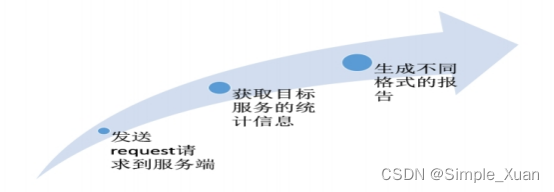
JMeter的作用:
1.能够对HTTP和FTP服务器进行压力和性能测试, 也可以对任何数据库进行同样的测试(通过JDBC)。
2.完全的可移植性和100% 纯java。
3.完全 Swing 和轻量组件支持(预编译的JAR使用 javax.swing.*)包。
4.完全多线程 框架允许通过多个线程并发取样和 通过单独的线程组对不同的功能同时取样。
5.精心的GUI设计允许快速操作和更精确的计时。
6.缓存和离线分析/回放测试结果。
JMeter的特色:
1. 开源许可: Jmeter 是完全免费的,并提供了源码可供自定义开 发
2. 图形界面模式:提供了方便的图形界面来编辑和开发测试脚本
3. 平台无关:可以轻易在 windows、linux、mac 上运行
4. 多线程框架:通过线程组,能够轻易的设置不同测试的并发用户。
5. 图形测试结果:提供了图表、表格、树、文件等格式的结果显 示。
6. 易于安装:jmeter 不需要安装,下载解压即可用。
7. 高扩展性:jmeter 支持用户自定义测试脚本,同样还提供了 各种插件。
8. 多测试类型支持:支持性能测试、分布式测试、功能测试
9. 仿真模拟:支持多用户并发测试
10. 多协议支持:支持 http、jdbc、ldap、soap、jms、ftp 等 等协议
11. 录制&回放:支持用 badboy 或 jmeter 录制,不过笔者从来 不用该模式,纯手工最佳。
12. 脚本测试:jmeter 支持 beanshell 和 selenium
因为jmeter运行需要Java环境,使用jmeter前需要先在电脑上面安装好jdk,如果没先安装jdk,启动jmeter会出现“Not able to find Java executable or version. Please check your Java installation.”的错误
jdk安装好了,就可以安装jmeter了。
Jmeter下载地址:Apache JMeter - Download Apache JMeter
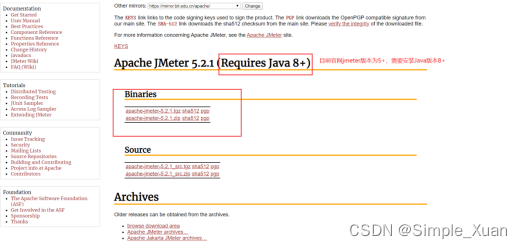
下载zip,直接解压就可以用了,比较方便。建议在E盘新建了一个soft文件夹,用于此压缩包解压。
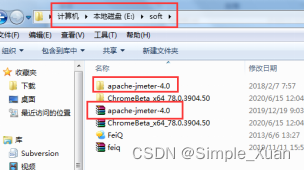
解压完成是这样:
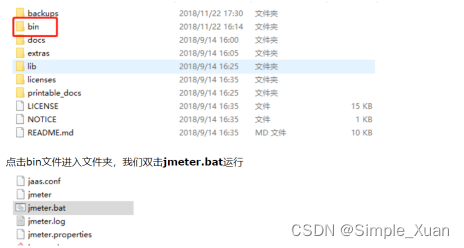
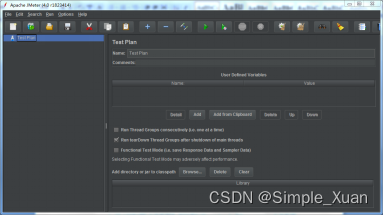
启动会出现先启动一个cmd,然后就打开了jmeter

配置环境变量
1.jmeter直接下载解压,配置环境变量就可以用cmd打开jmeter,在后续进阶使用jmeter也会需要配置环境变量
2.在系统变量中添加俩个属性
开始》计算机》(右键)属性》高级系统设置》环境变量》(下面)系统变量
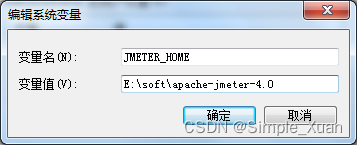
3.JMETER_HOME=E:\soft\apache-jmeter-4.0 (就是jmeter保存的路径)
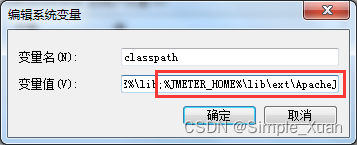
4.classpath=%JMETER_HOME%\lib\ext\ApacheJMeter_core.jar;%JMETER_HOME%\lib\jorphan.jar; (这个复制上去就ok) CLASSPATH变量如果存在就直接在后面加变量,如果没有就新建一个,注意每个变量 ; 隔开
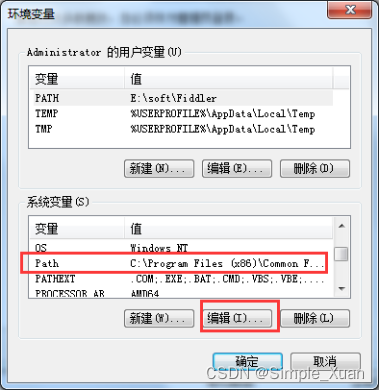
5.在用系统变量path后面加上 ;%JMETER_HOME%\bin 注意是系统变量
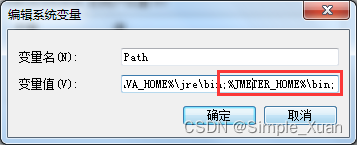
6.配置完成后使用cmd直接输入jmeter就可以打开jmeter
使用cmd打开也会出现跟在文件夹中打开一样的提示语
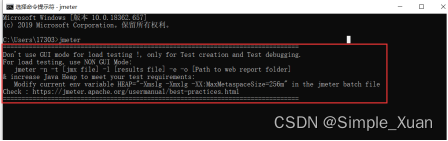
如果复制粘贴仍然有问题,那就检查后面有没有多出空格,路径不能有中文





 扫一扫
扫一扫


 321
321

 被折叠的 条评论
为什么被折叠?
被折叠的 条评论
为什么被折叠?
 到【灌水乐园】发言





