


 本文是eclipse安装教程,先介绍了eclipse的发展历程,接着阐述安装前需安装JDK并配置java运行环境,包括检验安装环境、下载JDK及配置系统环境,然后说明了eclipse的官网下载地址、切换下载地点方法,最后详细介绍了eclipse的安装步骤。
eclipse安装教程
1. eclipse简介
Eclipse最初是由IBM公司开发的替代商业软件Visual Age for Java的下一代IDE开发环境,2001年11月贡献给开源社区,它由非营利软件供应商联盟Eclipse基金会(Eclipse Foundation)管理。2003年,Eclipse 3.0选择OSGi服务平台规范为运行时架构。2007年6月,稳定版3.3发布;2008年6月发布代号为Ganymede的3.4版;2009年6月发布代号为Galileo的3.5版;2010年6月发布代号为Helios的3.6版;2011年6月发布代号为Indigo的3.7版;2012年6月发布代号为Juno的4.2版;2013年6月发布代号为Kepler的4.3版;2014年6月发布代号为Luna的4.4版;2015年6月项目发布代号为Mars的4.5版。

2. 安装JDK
在使用eclipse之前我们先确保我们的电脑已经安装了JDK,配置了java的运行环境
2.1 检验安装环境
使用快捷键
win+R打开运行
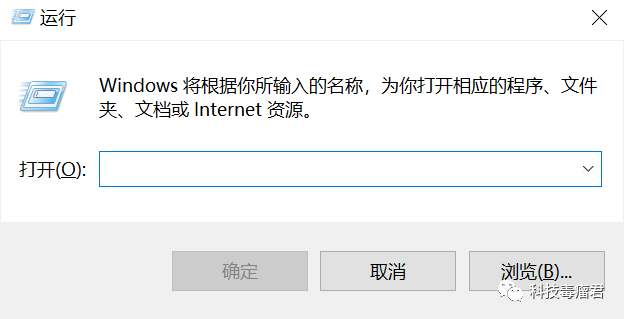
在
运行中输入cmd,打开控制台
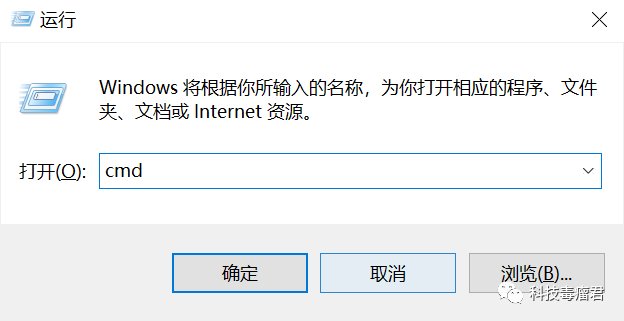
输入 java -version验证java版本
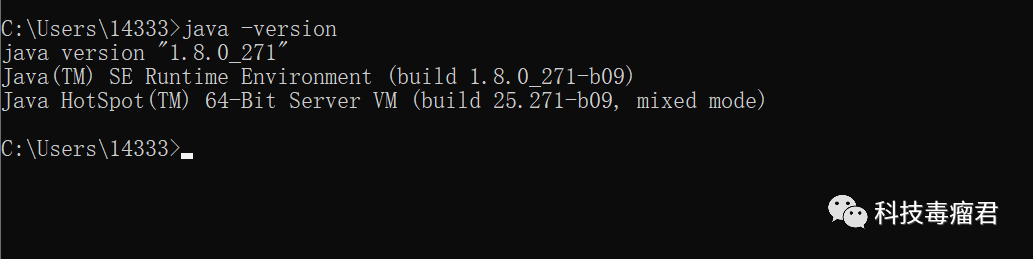
2.2 安装JDK
首先我们需要下载JDK,这里提供一个清华大学开源软件镜像站
https://mirrors.tuna.tsinghua.edu.cn/AdoptOpenJDK/
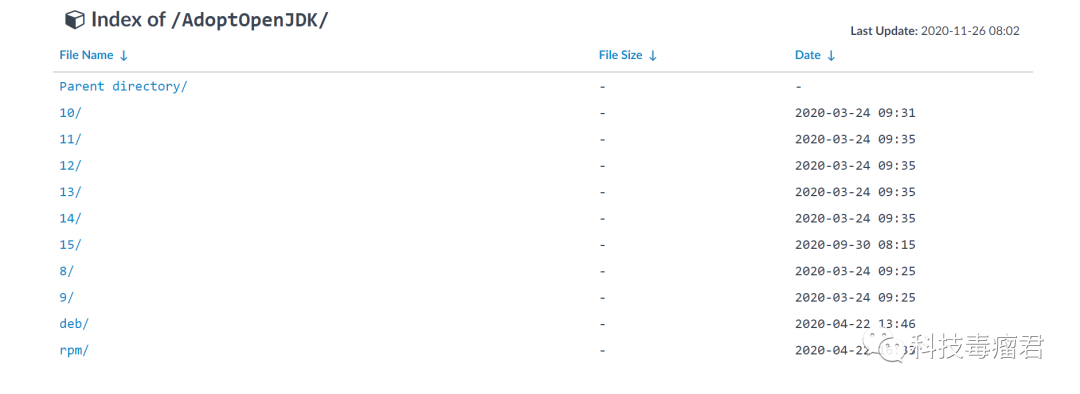
根据自己需要的版本下载即可。进去后选择JDK
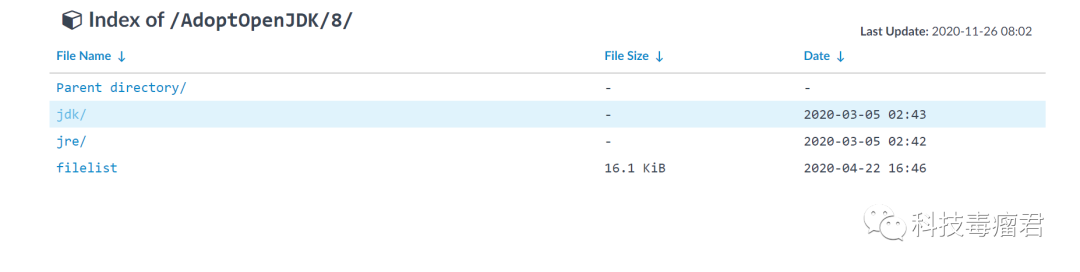
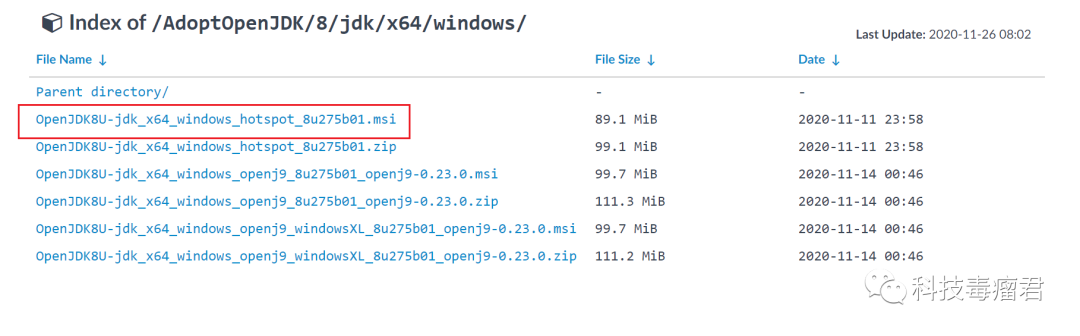
2.3 配置系统环境
鼠标右击 --> 我的电脑 --> 选择高级系统设置
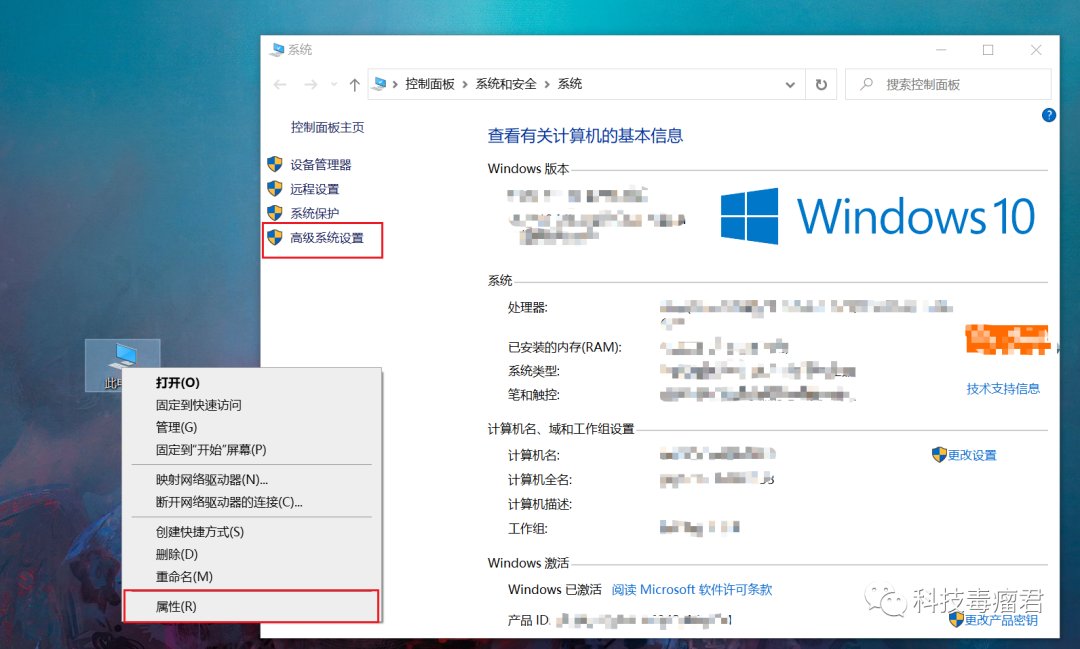
选择环境变量

新建->变量名"JAVA_HOME",变量值"C:\Java\jdk1.8.0_05"(即JDK的安装路径)编辑->变量名"Path",在原变量值的最后面加上“;%JAVA_HOME%\bin;%JAVA_HOME%\jre\bin”新建->变量名“CLASSPATH”,变量值“.;%JAVA_HOME%\lib;%JAVA_HOME%\lib\dt.jar;%JAVA_HOME%\lib\tools.jar”
JAVA_HOME
C:\Java\jdk1.8.0_05
Path
;%JAVA_HOME%\bin;%JAVA_HOME%\jre\bin
CLASSPATH
.;%JAVA_HOME%\lib;%JAVA_HOME%\lib\dt.jar;%JAVA_HOME%\lib\tools.jar
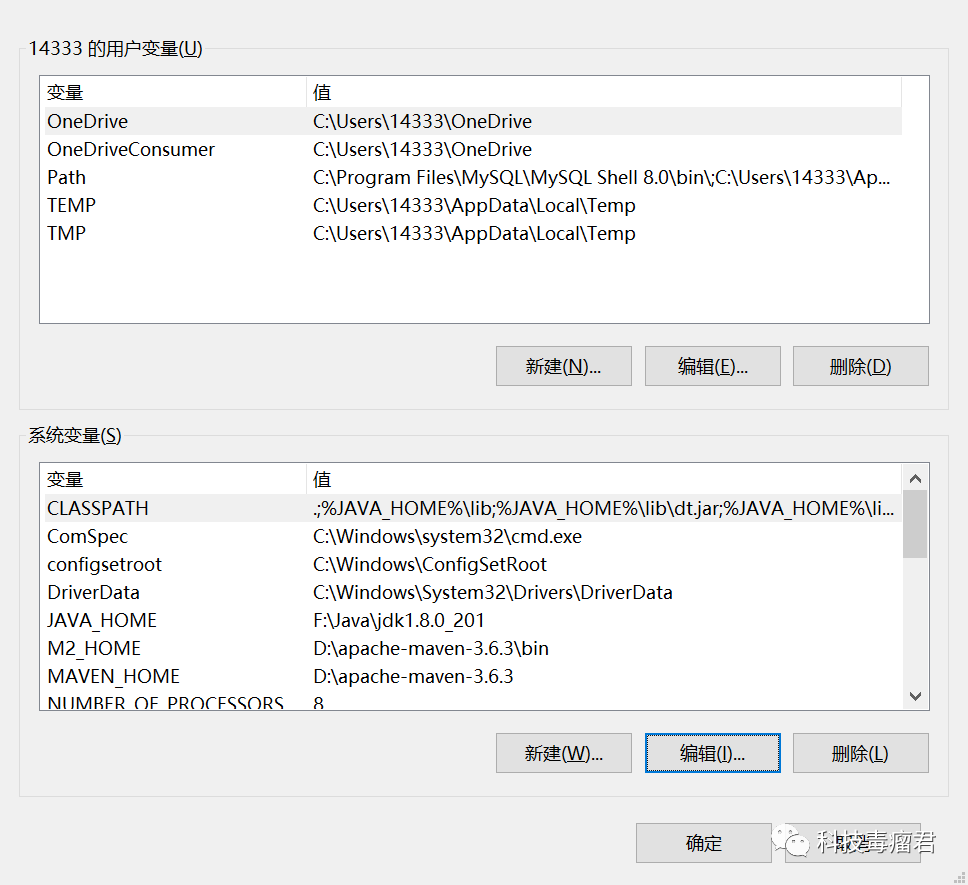
最后使用 2.1的方法进行校验一下安装
3. eclipse的下载
3.1 官网下载地址
https://www.eclipse.org/downloads/

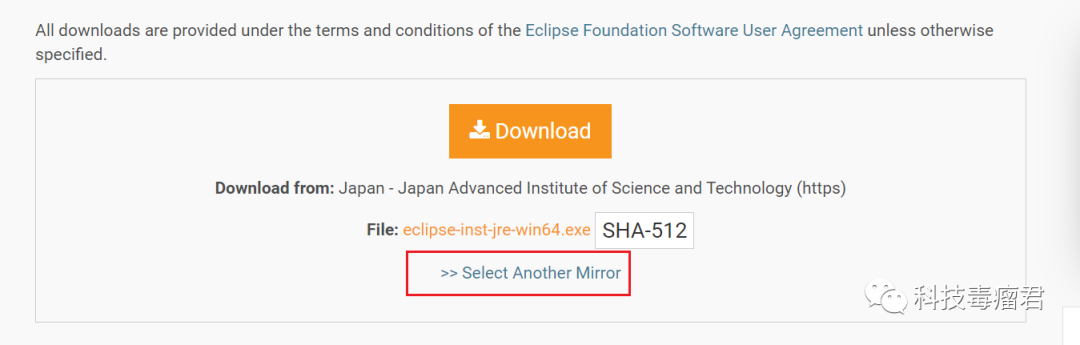
3.2 切换下载地点
通过点击Select Another Mirror,
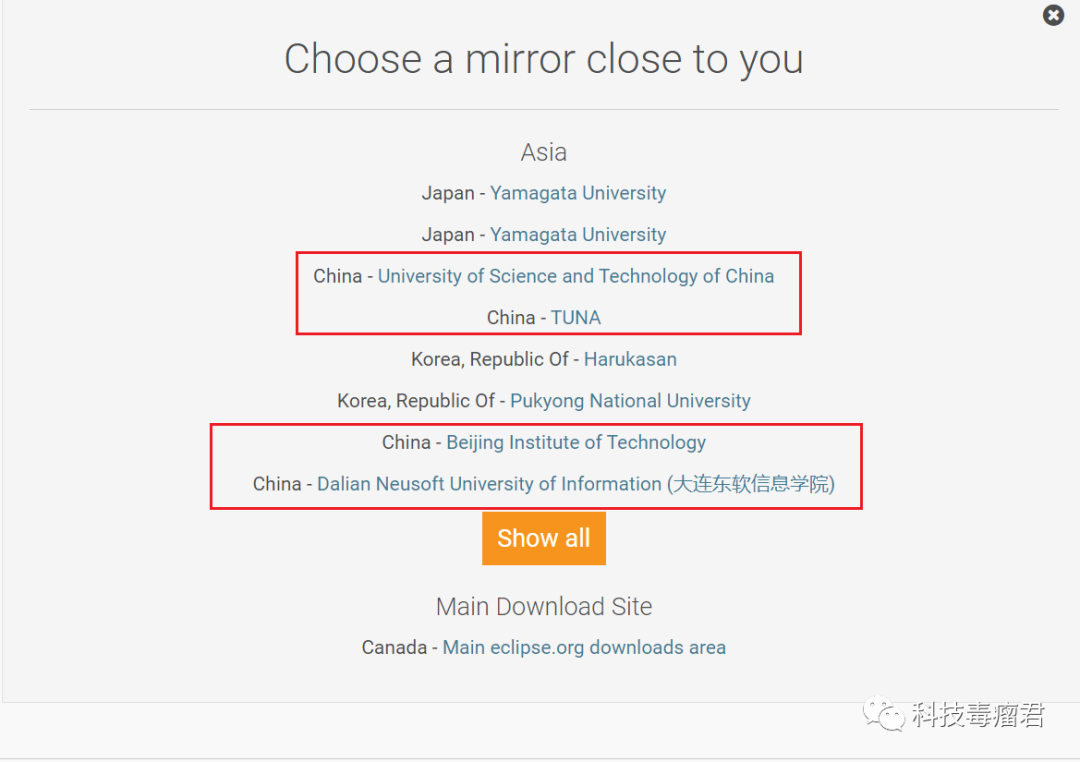
选择一个最近的国内下载地点
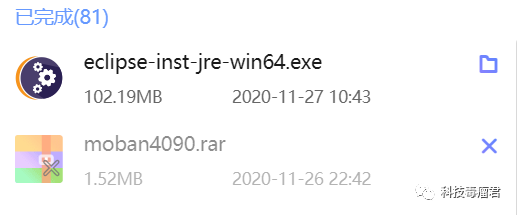
3.3 下载完成
4. 安装eclipse
4.1 双击执行文件
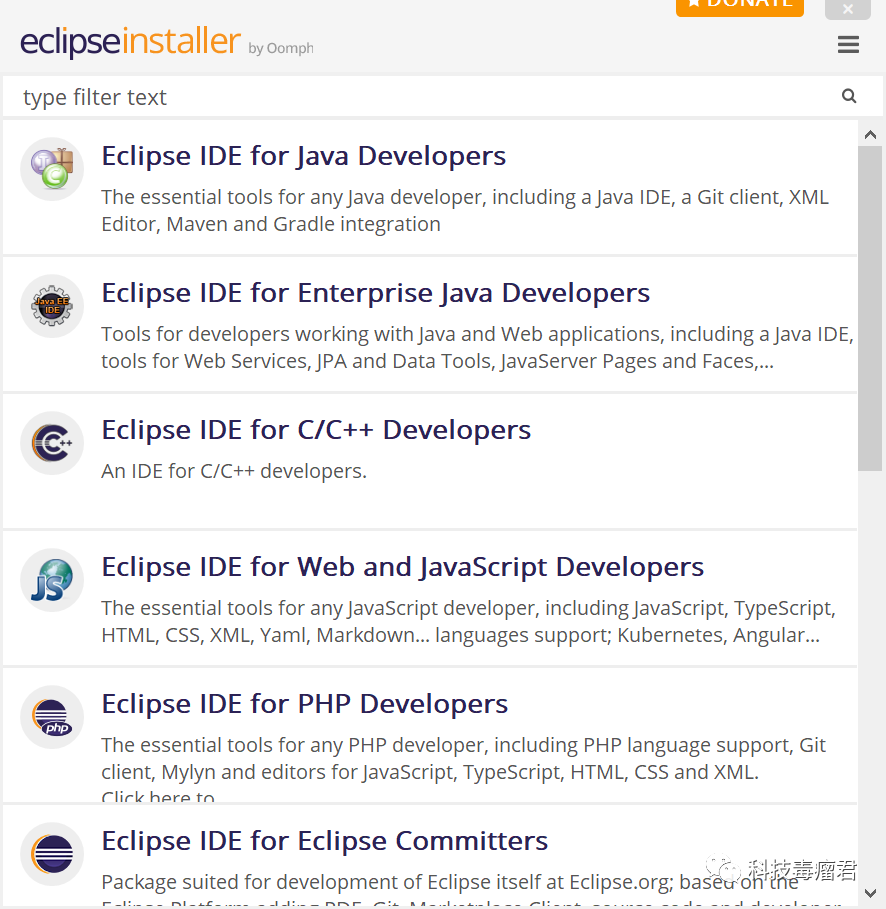
4.2 选择需要安装的版本
每个图标下面都有解释每个版本支持的功能,按需选择即可,这里我选择第二个
4.3 选择安装路径
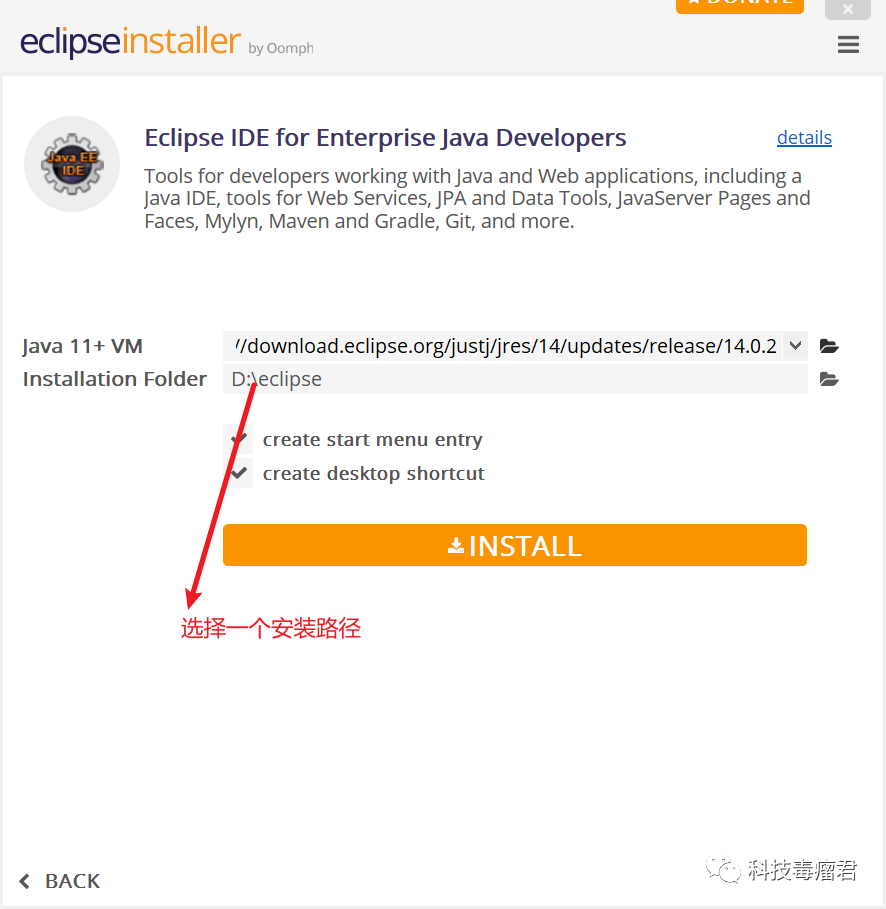
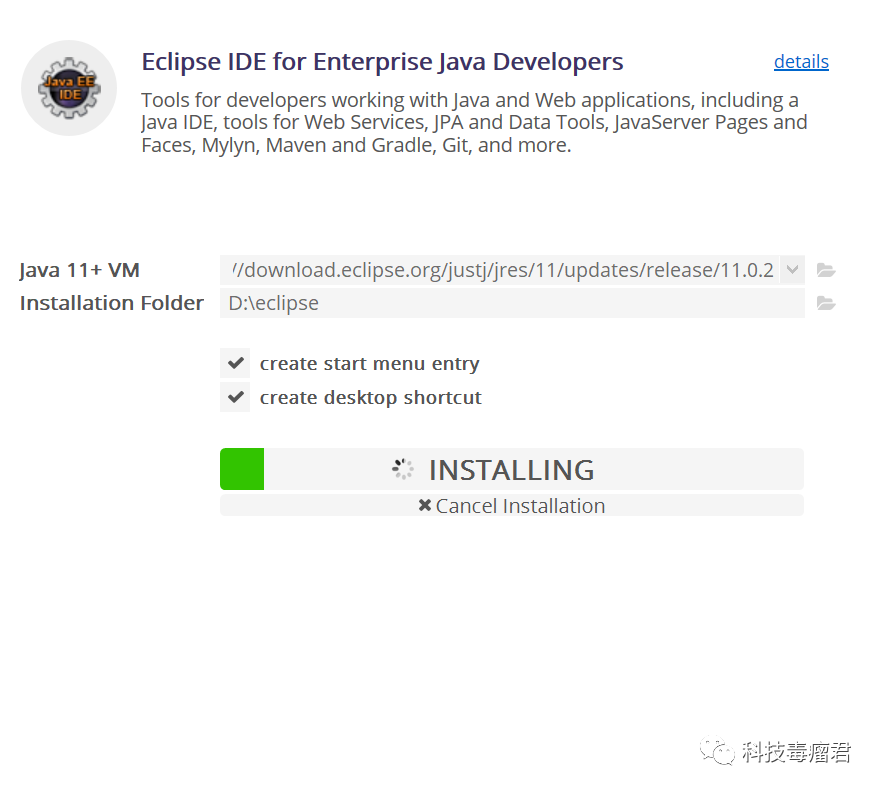
4.4 点击安装





 扫一扫
扫一扫


 5674
5674

 被折叠的 条评论
为什么被折叠?
被折叠的 条评论
为什么被折叠?
 到【灌水乐园】发言





