



 本文详细介绍了如何使用UltraISO(软碟通)刻录Win10系统到U盘,包括备份U盘数据、加载系统镜像、选择U盘进行刻录的步骤,以及注意事项。
U盘重装win10(一)下载系统镜像
U盘重装win10(三)重装系统
刻录系统
使用刻录工具,这里用的是UltraISO(软碟通)官网下载,或者使用其他刻录软件
注:这个软件下载好之后,可以不用激活,直接点右下角的继续试用就行,如果想激活的话,附激活账号:
用户名:王涛
注册码:7C81-1689-4046-626F
先将U盘中的数据备份出来,后面要格式化U盘
启动ultraISO

选择系统镜像

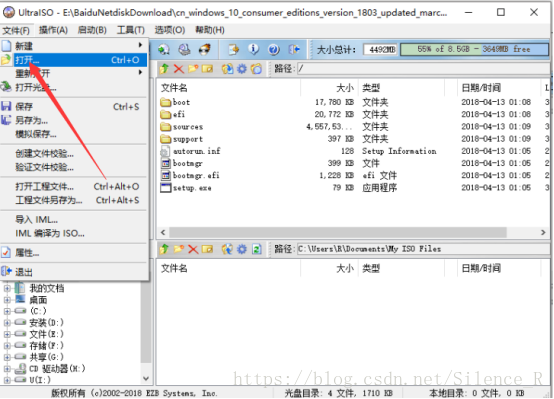
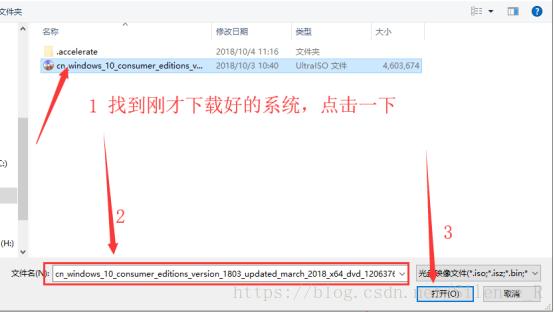
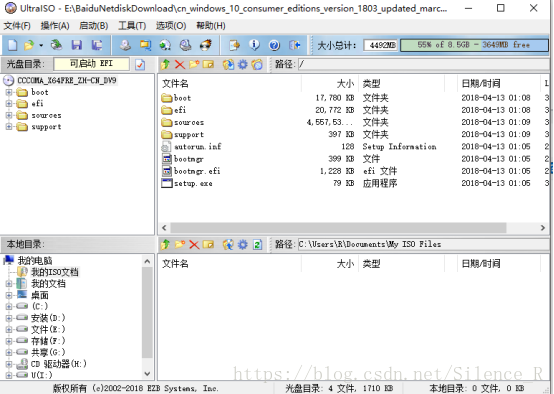
这样系统就加载到ultraISO里了
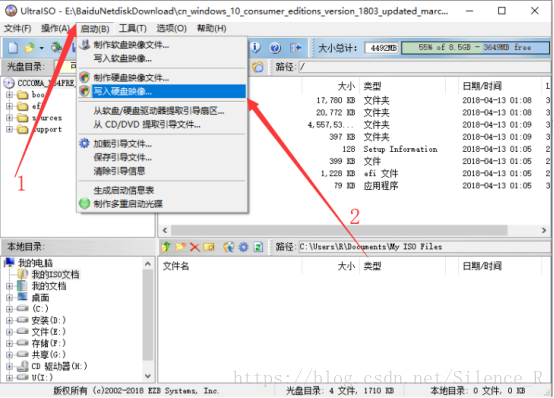
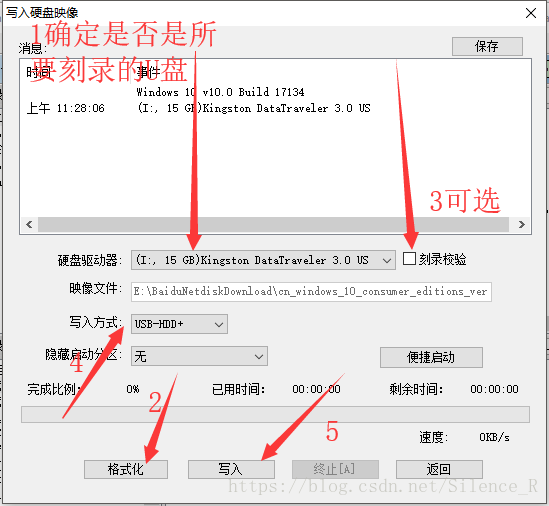
然后选择刻录(写入硬盘映像)
这里选择你所要刻录的U盘(会显示你U盘的名字,我U盘是金士顿,所以上面的名字是Kingston),刻录校验可选可不选
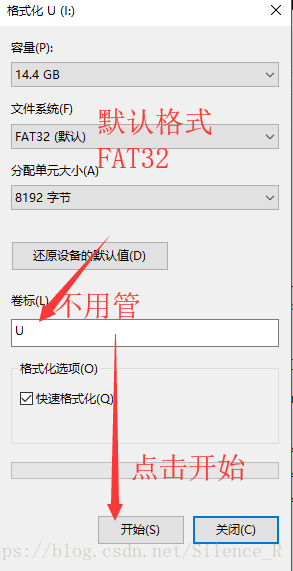
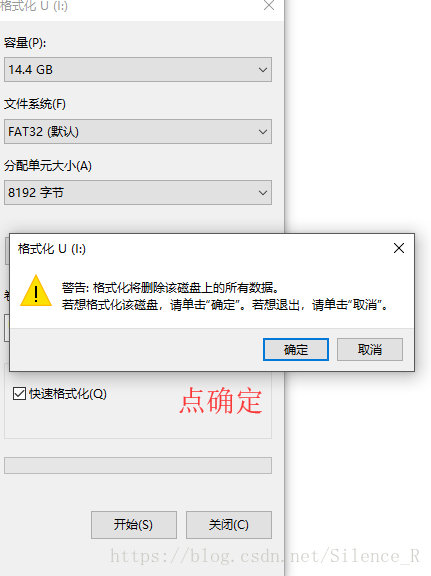
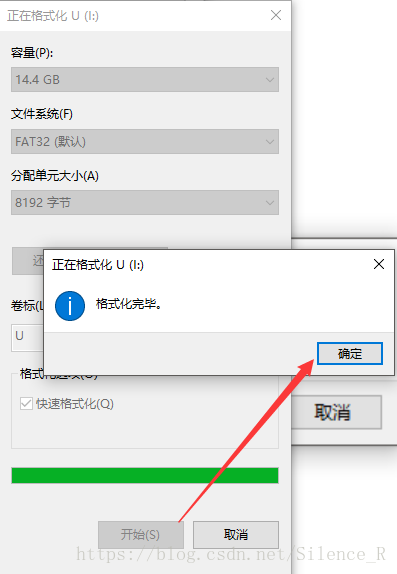
然后把根据图片提示步骤,先将U盘格式化,再选择写入,如果是3.0的U盘的话,一般小于10分钟,如果是2.0的话,可能会稍微久一点,这个对装系统没什么影响
然后就是开始刻录,刻录过程不要动U盘,否则可能会造成系统的刻录失败(ultraISO可能会提醒可能不会)
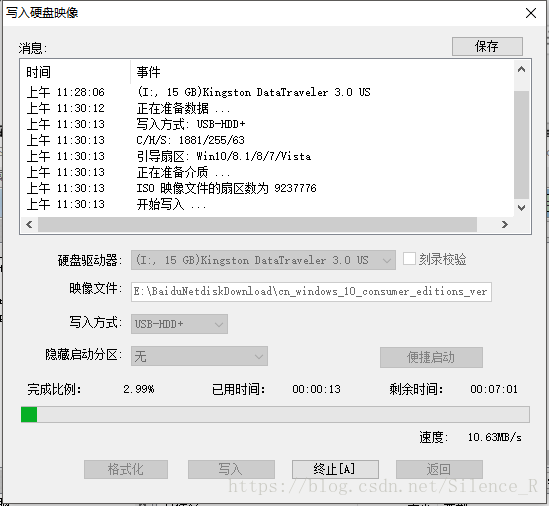
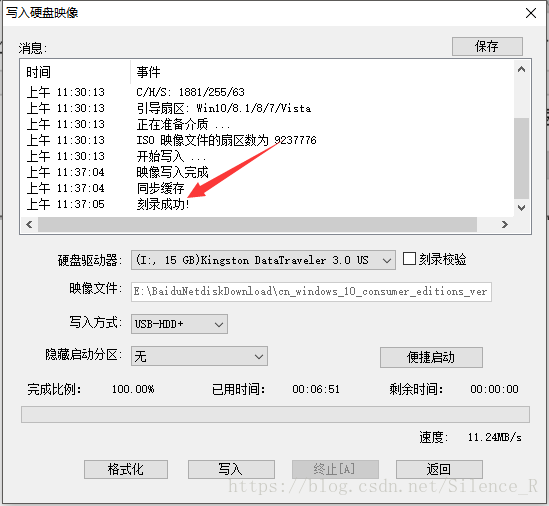
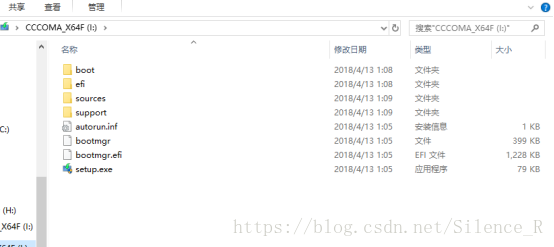
刻录好的U盘内容,看到U盘的名字变成了CCCOMA_X64F了没?刻录系统会改变U盘的名字,所以上面在格式化U盘的时候,U盘的名字不用换,但需要一个名字
下面就是开始装系统了U盘重装win10(三)重装系统






 扫一扫
扫一扫


 2万+
2万+

 被折叠的 条评论
为什么被折叠?
被折叠的 条评论
为什么被折叠?
 到【灌水乐园】发言





