



 本文详细介绍了如何使用IntelliJ IDEA将项目上传至GitHub的过程,包括IDEA中的Git配置、项目提交到本地仓库及远程仓库的具体步骤。
在开发越来越规范的今天,一套好的代码版本控制系统可以让开发更加有条理、更加方便、更加省时省力。
磨刀不误砍柴工,今天就来记录一下idea如何把项目上传到GitHub上。
一:IDEA方式
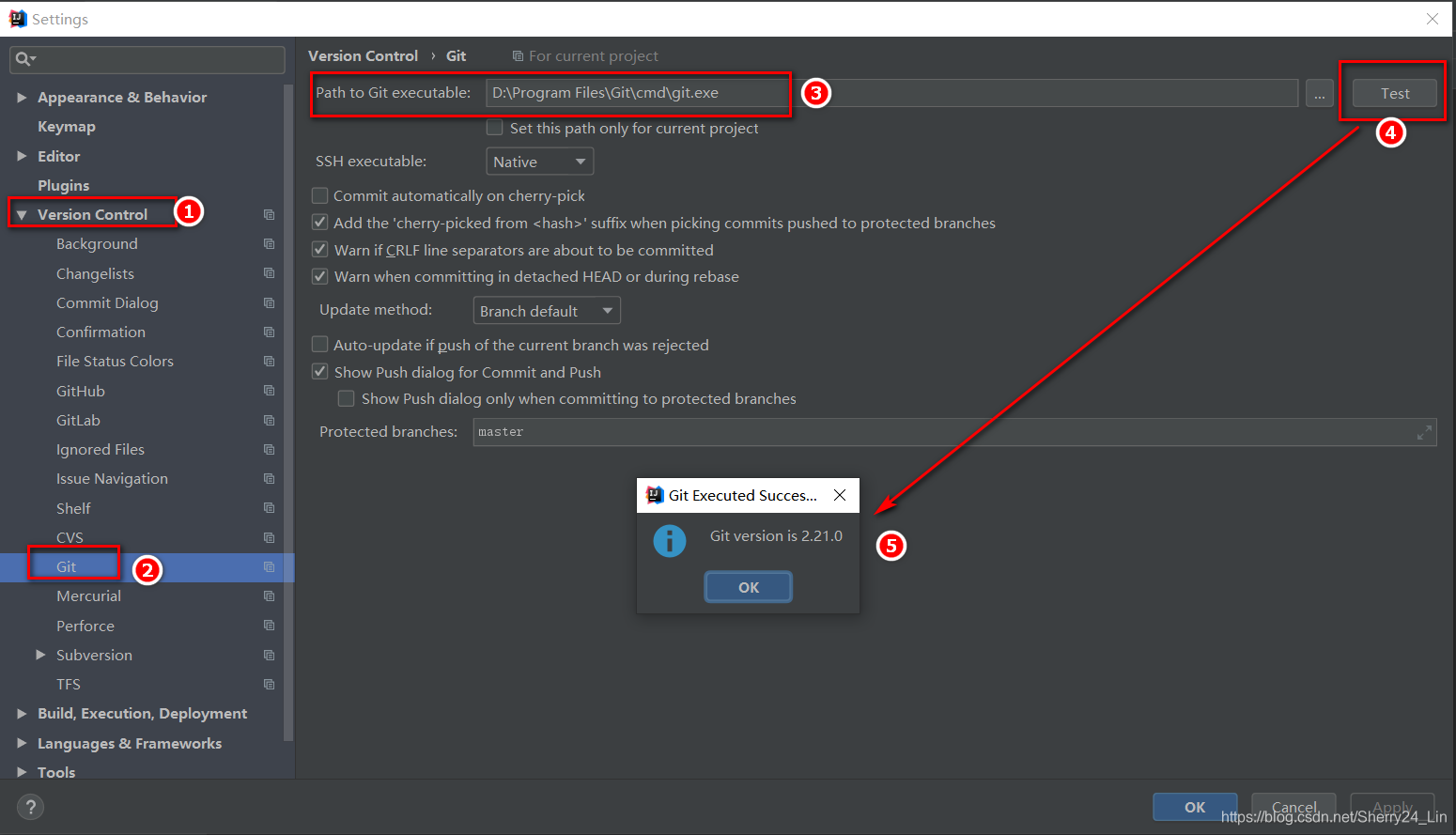
首先,环境必须要搭建好,即下载好Git,配置好Git的秘钥,以及用户名以及密码。这些很久之前已经弄好了,博客上很多这种文章,参考起来,大差不差。弄好之后,需要在IDEA里的Setting里面进行一些预设。
如下图所示,按照数字顺序设置即可,步骤5出现即代表git已经成功配置在IDEA里了。
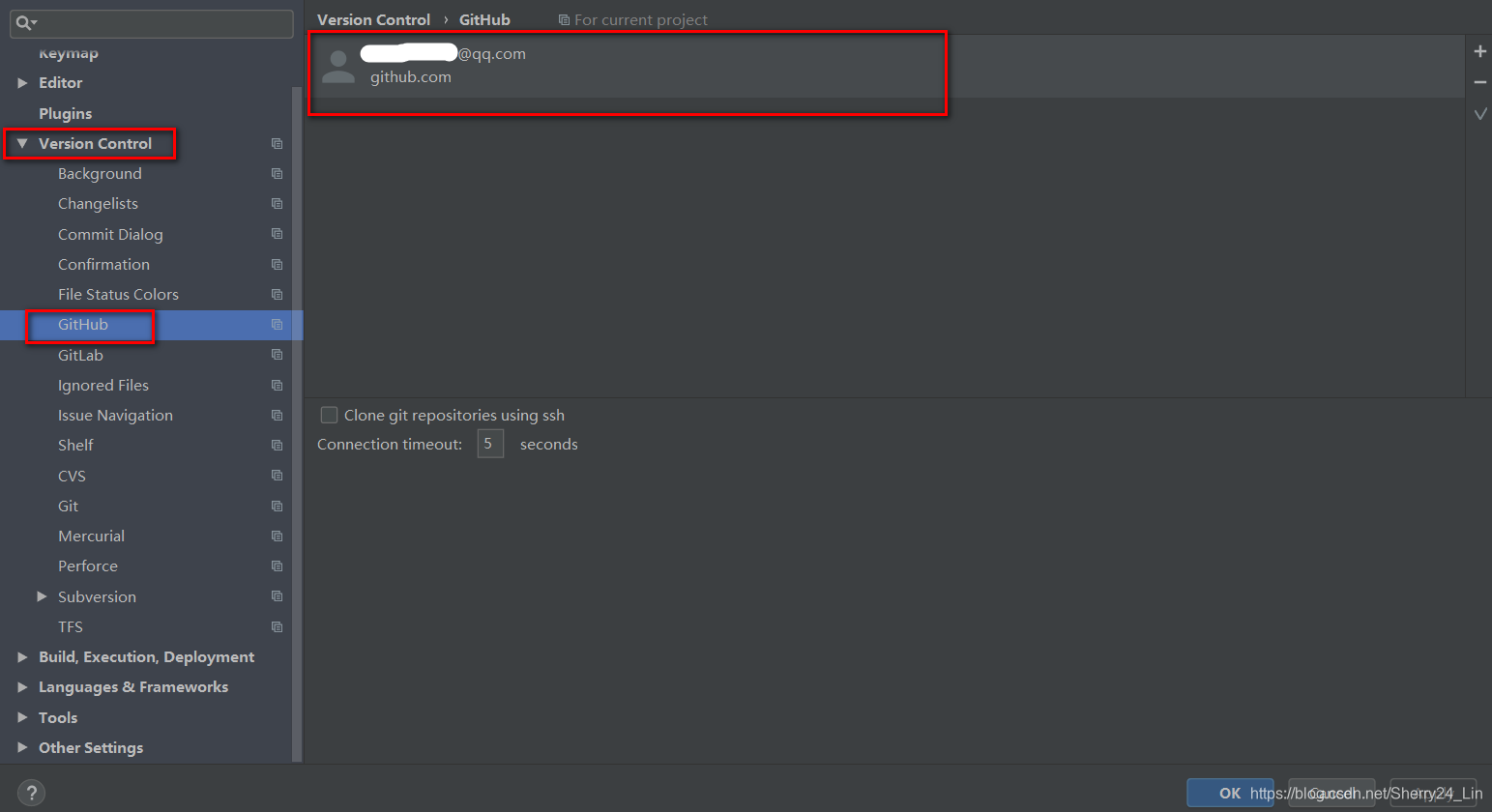
再点击【GitHub】按钮,配置GitHub的用户名和密码。由于我之前已经配置好了,就不再展示如何添加,配置好后的截图如下所示:
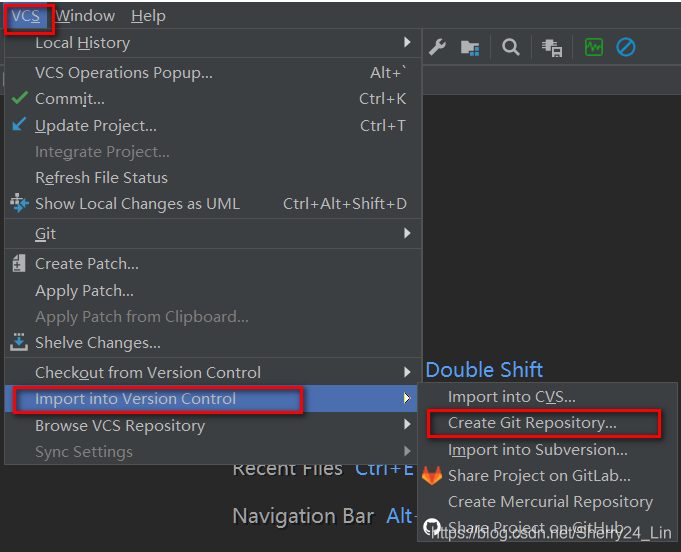
配置好以后,进行如下操作。
选择项目所在的目录即可
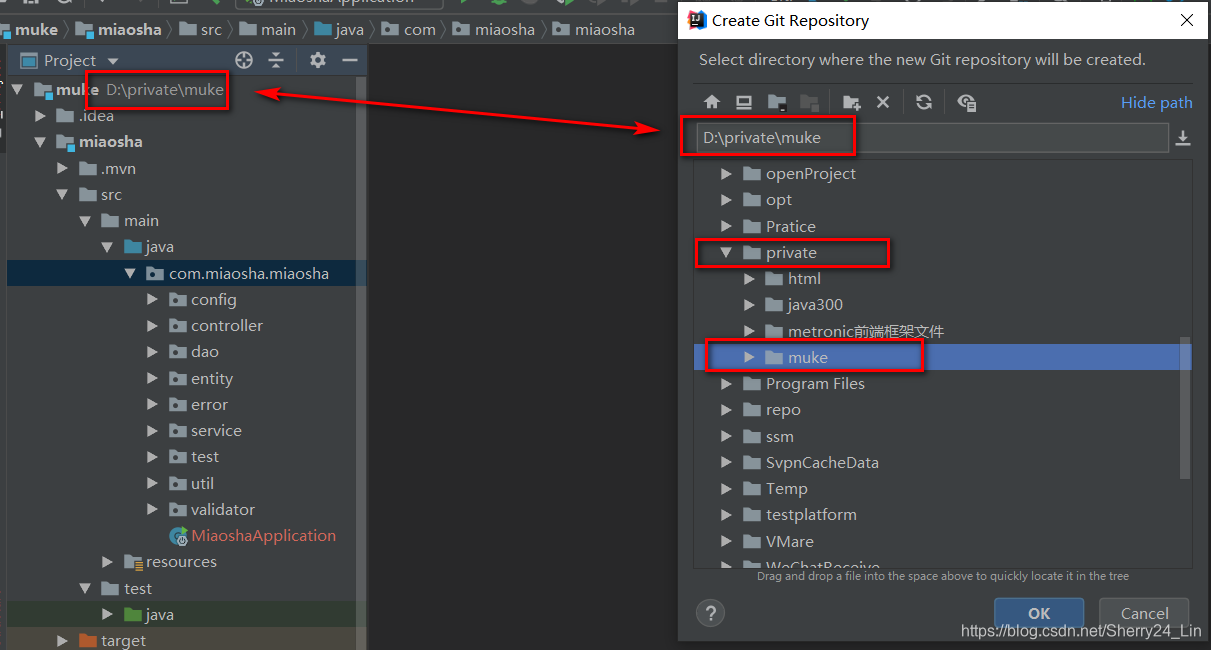
可以看到做完刚才的操作后,文件全都变成了红色。此时已经创建了Git的本地仓库,接下来,要把文件提交到本地仓库。
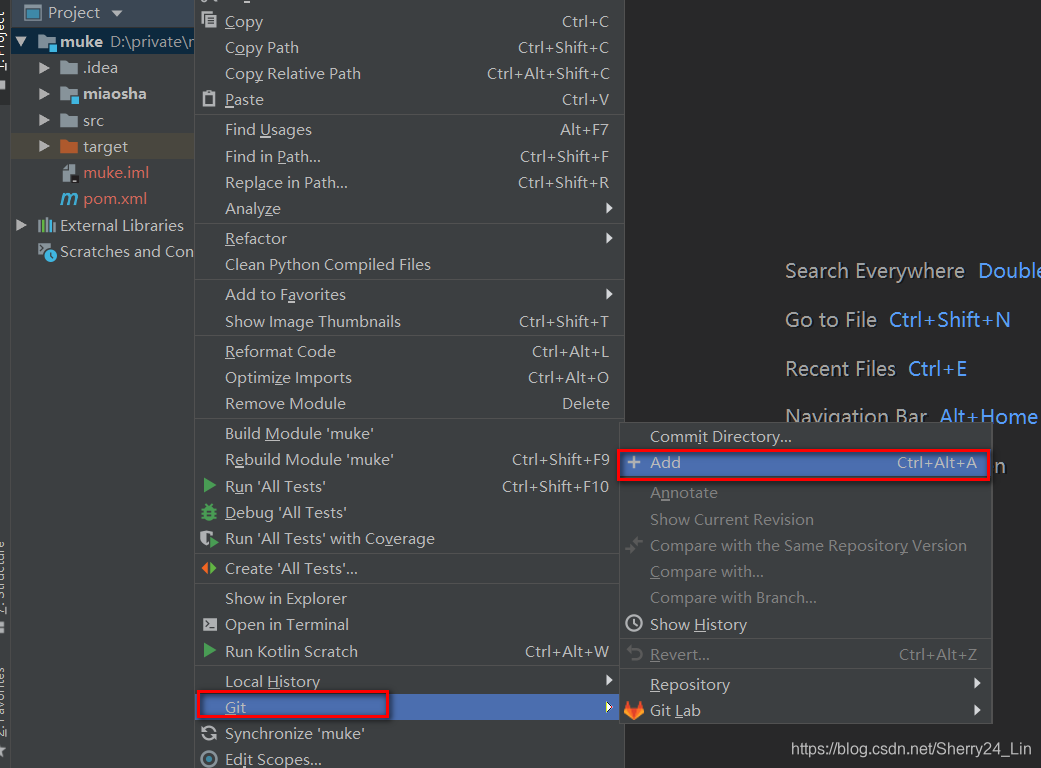
点击了Add之后,可以看到之前的文件全部都由红色变成了绿色。
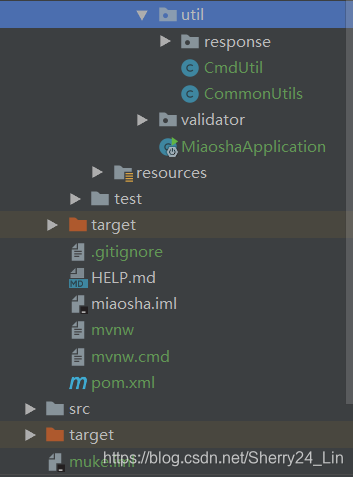

五个小按钮的如下
(1):Update project ,更新项目
(2):Commit ,提交
(3):Compare with the Same Repository Version ,进行版本对比
(4):Show history ,查看历史
(5):Revert ,回退
点击绿色提交按钮,效果如下:
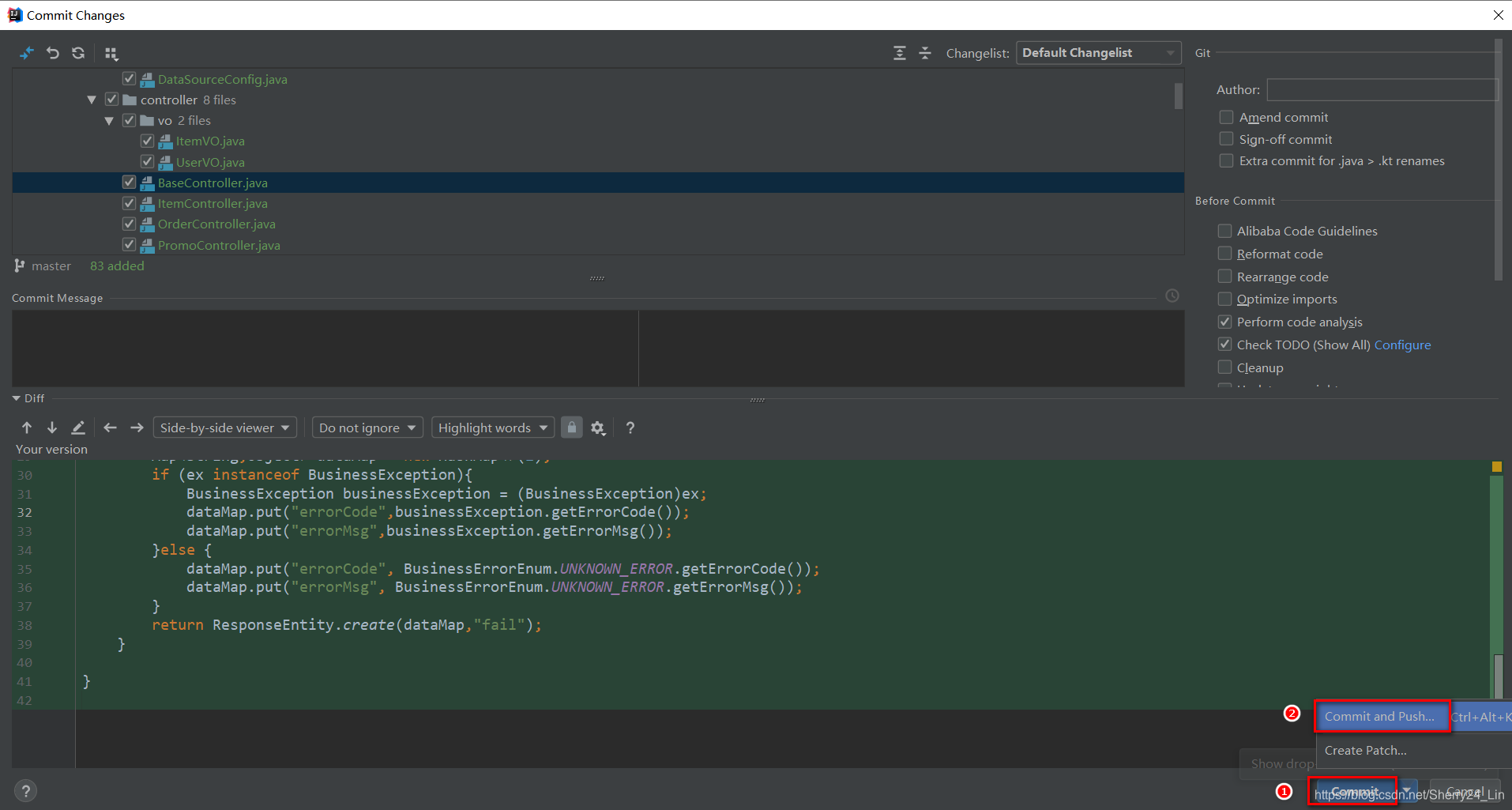
(1) Commit:提交到本地仓库
(2)Commit and Push 是提交到本地仓库后,同时提交到GitHub上的远程仓库中去。
因为目前还未将项目分享到GitHub中,故在这里先提交到自己的本地仓库中。
比较官方的解释如下所示:
Add命令是把文件从IDE的工作目录添加到本地仓库的stage区
Commit命令把stage区的暂存文件提交到当前分支的仓库,并清空stage区。
Push命令把本地仓库的提交同步到远程仓库。
功能演示如下图所示
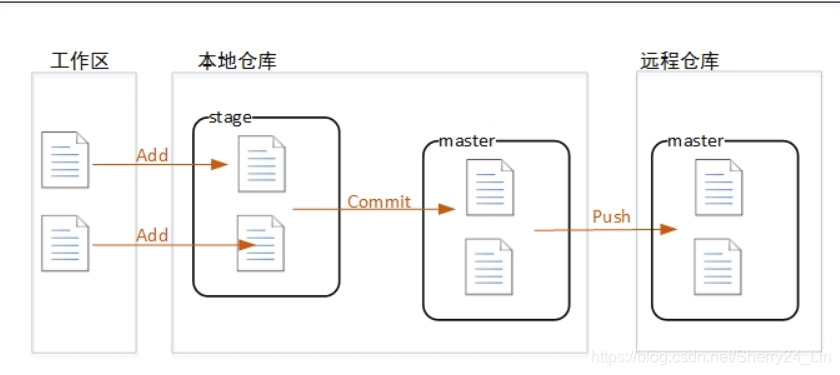
选中要提交的文件,点击Commit即可向本地仓库的master分支提交了。接下来,向GitHub中分享项目
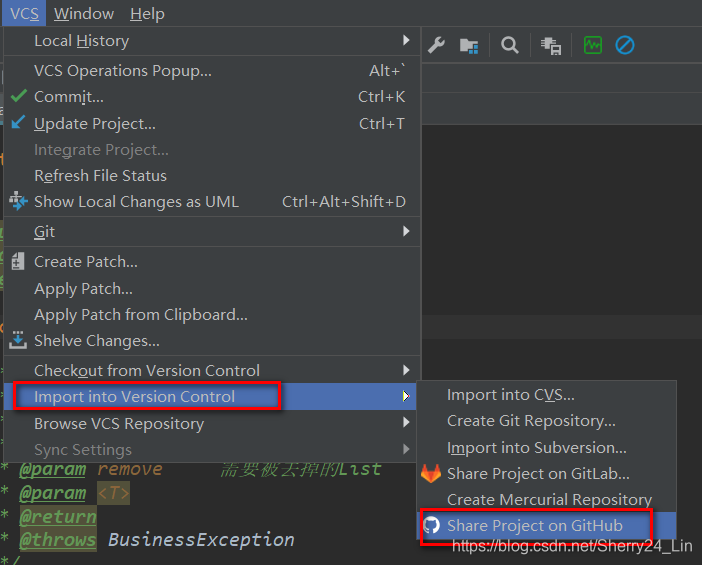
在下面的填写好远程仓库名称,描述等信息,点击【Share】即可。
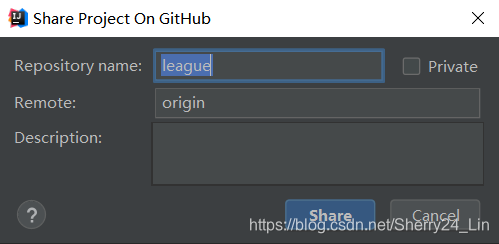

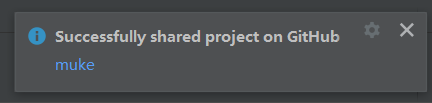
可以看到已经成功在分享到GitHub上了,如下截图所示

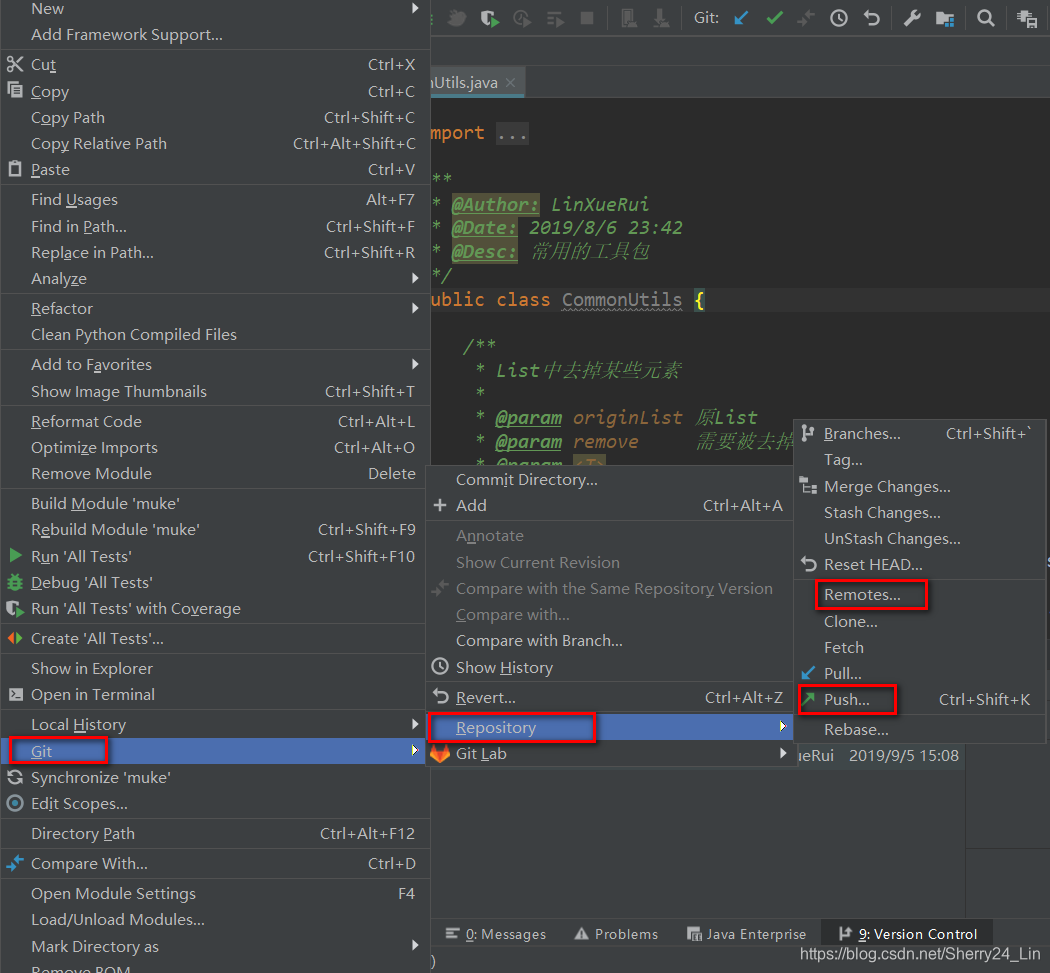
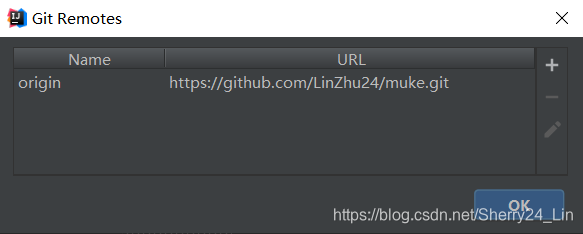
点击【Remotes...】即可以看到,本地仓库已经与远程仓库建立了联系
点击【Push】按钮
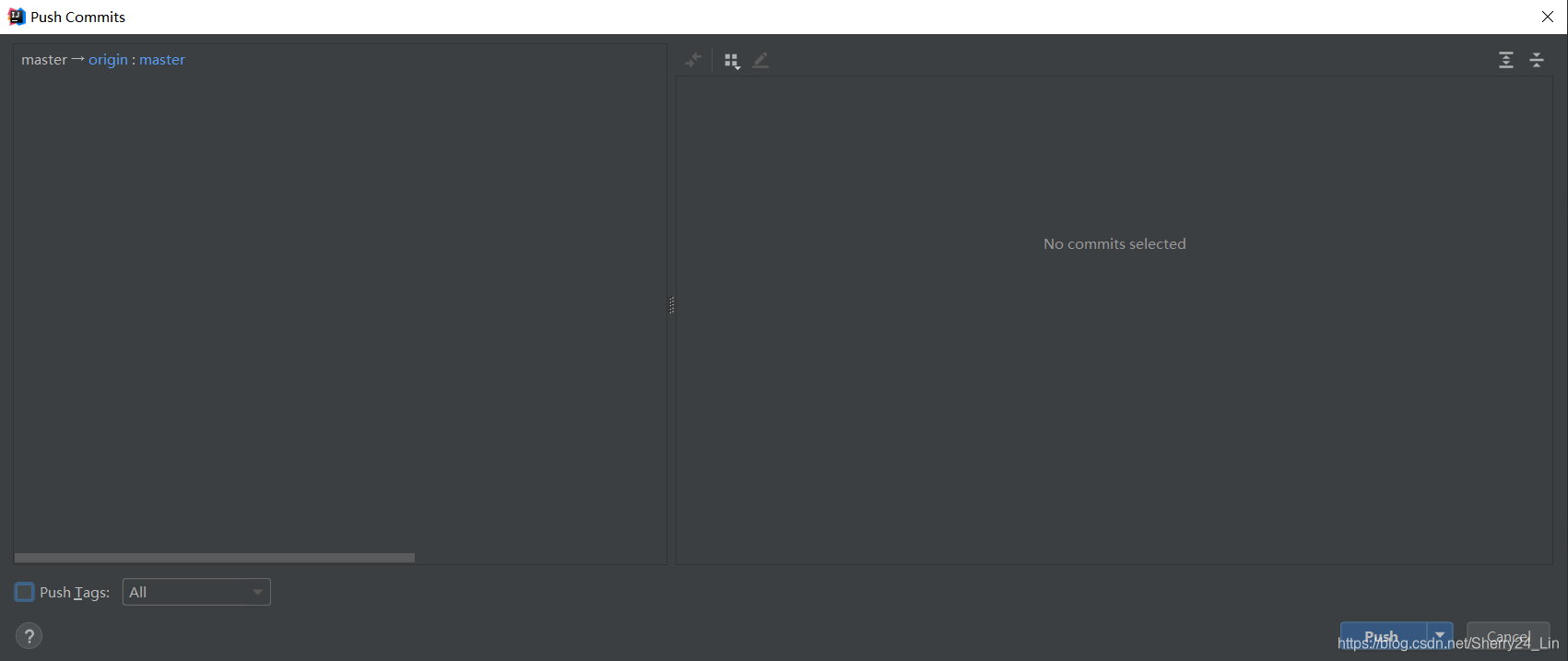
点击【Push】后,就可以把本地仓库中的更改同步到远程仓库中去。

好了,初步的上传至GitHub已经讲解完毕。
二:传统方式
登录自己的GitHub,点击New repository
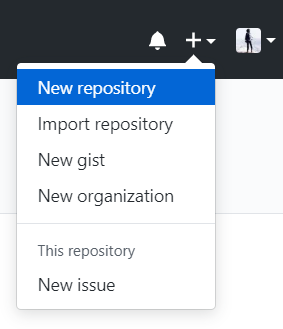
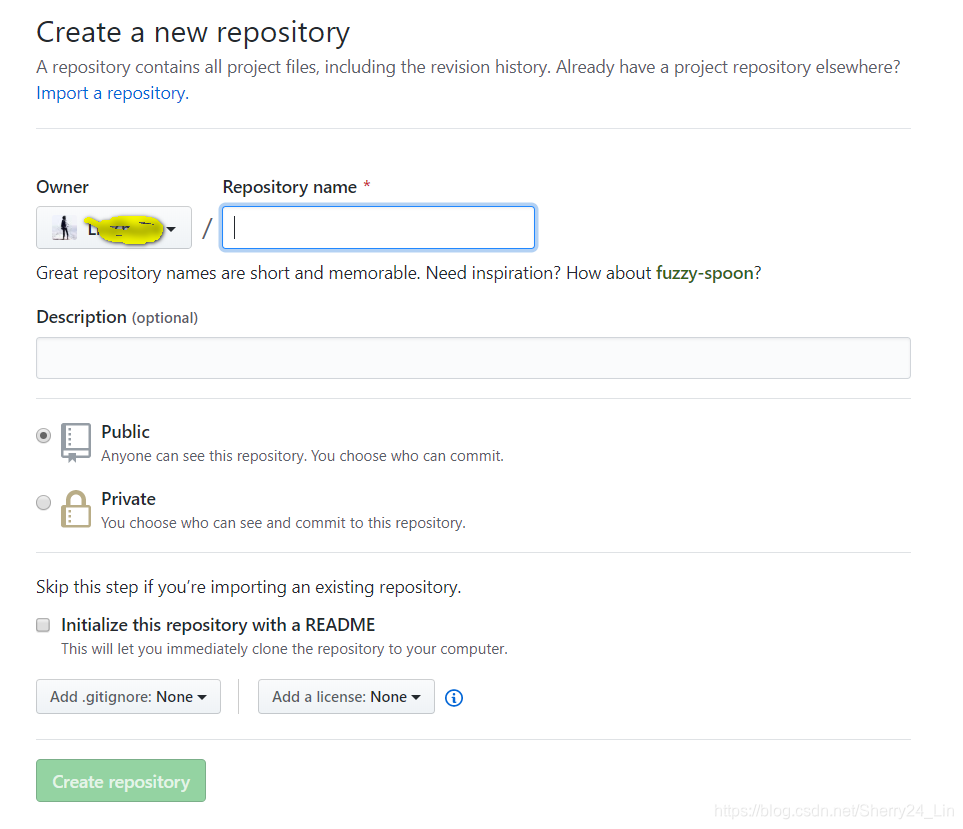
填写好对应的信息,点击【Create repository】即可创建一个工程。
好了,折腾了这么长时间,终于小功告成。内心倍感充实。希望这篇能帮到大家,另外,刚开始写这种技术类的文章,多有不足之处,想法或天马星空,表达或词不达意,在书写的路上不断前进,犹如一寒酸游侠初入江湖,路还长,江山如画。





 扫一扫
扫一扫


 1066
1066


 被折叠的 条评论
为什么被折叠?
被折叠的 条评论
为什么被折叠?
 到【灌水乐园】发言




