


InDraw支持AI图像识别结构式、打开cdx文件、输入CAS号/中英文IUPAC名称导入结构式、手动绘制结构式等多种方式,支持创建3D结构(可以测量距离和角度),接下来就介绍一下InDraw的六个常用功能:
一、绘制同位素
InDraw实现了含同位素有机物分子的绘制、命名和计算功能;已经依据最新最全的元素周期表添加了所有同位素,如D(氘,2H)、T(氚,3H)、8C~22C、10N~25N、12O~28O等。
以著名核药PSMA-617 Lu-177为例进行测试,常规(非同位素结构)按惯例绘制,同位素结构绘制的具体步骤:
1. 以左侧工具栏A按钮开始绘制,质量数177设为上标(通过字体编辑浮窗)
2. 选择电荷按钮的e+符号,在177Lu原子上点3下,即增加3个正电荷
3. 通过框选整个分子,点击鼠标右键“组合”-“组合”,组合整个分子即可进行中英文IUPAC命名、计算化学属性等操作。

二、AI图像识别结构式
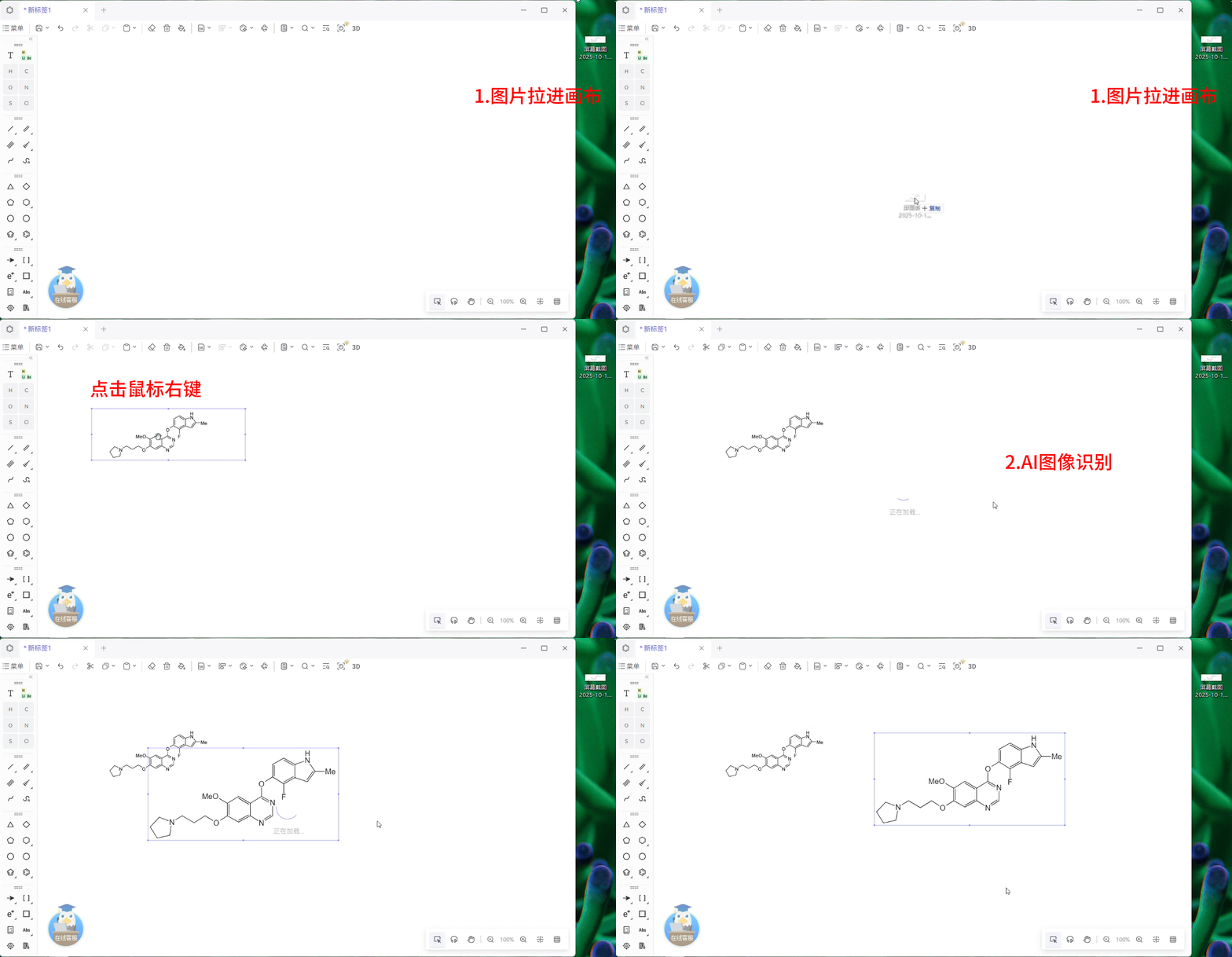
支持,将图片里的结构式AI识别为可编辑的结构:
1.用任何截图工具(如电脑截图、WPS截图)截取目标结构式区域,复制图片;
2.通过Ctrl+V,将图片粘贴至画布;也可以将图片直接拖进画布中;
3.鼠标右键选择“AI图像识别”,识别生成为可编辑的专业结构式。
7.0 InDraw最新版即将上线!
三、计算分子式、分子量、cLogP/tPSA
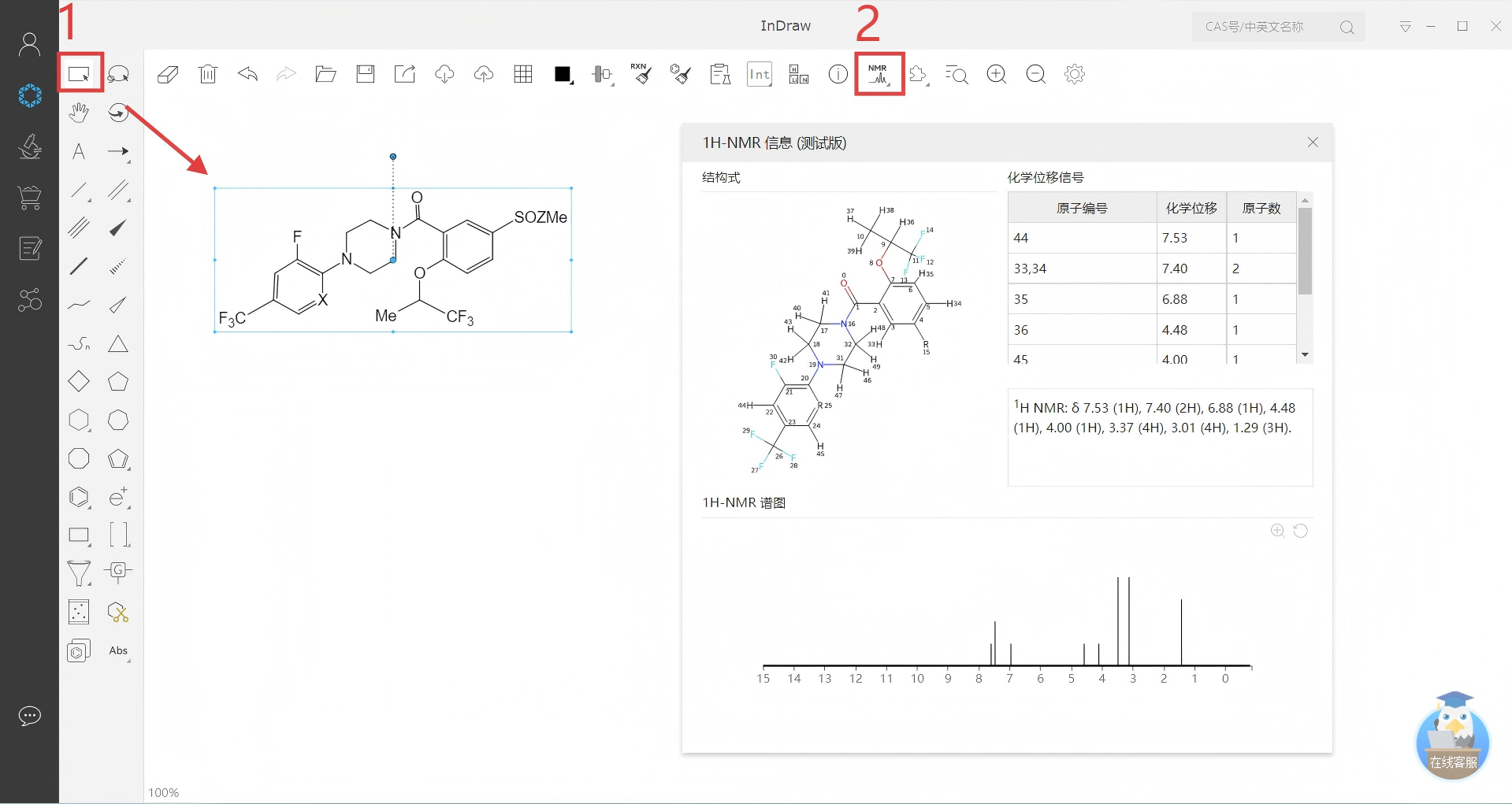
1. 点击纵排工具栏“矩形选框”,选中结构式;
2. 点击顶部工具栏中的“计算”,弹框中默认显示该结构的分子式、精确质量、分子量、可以自行选择cLogP/tPSA,还可以选择H受体、H原子、杂原子、重原子、质荷比、元素分析,支持勾选所需内容后粘贴到画布;
3. 点击粘贴,已勾选的内容即可生成于结构式下方。
温馨提示:
1. InDraw支持实时计算分子量、cLogP/tPSA等化学属性,粘贴至画布的化学属性信息会随着化学结构变化自动更新;
2. 在框选一个完整的分子或画布只存在一个分子时,才自动计算cLogP、tPSA等信息,其他情况只计算分子量和质量分布。
四、谱图预测
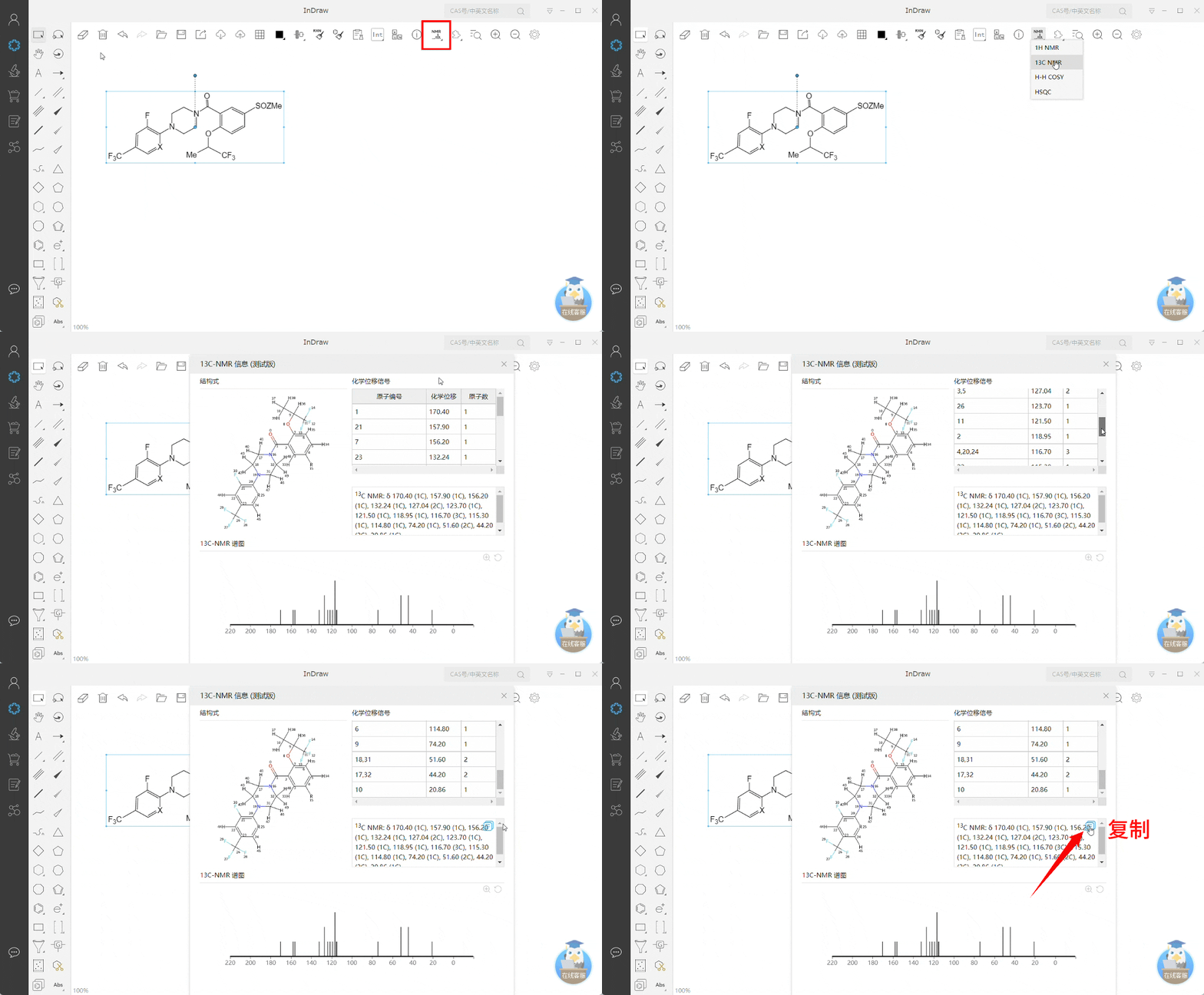
以核磁NMR为例,具体步骤如下:
1. 点击纵排工具栏“矩形选框”,选中结构式;
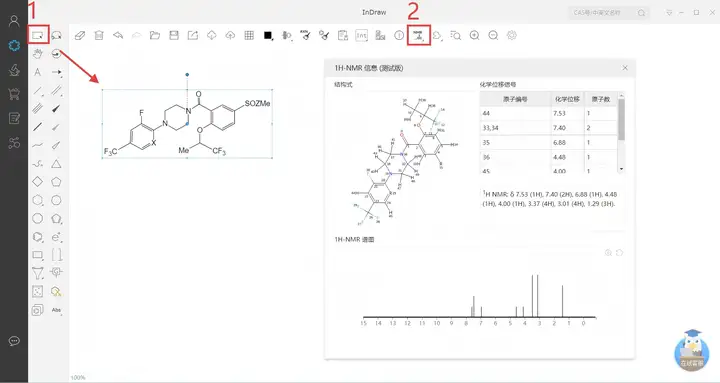
2. 点击顶部工具栏中的“核磁图谱预测”,在弹窗中选择需要预测的分析图谱类型(如 1H NMR, 13C NMR, H-H COSY, HSQC),即可查看对应的谱图及化学位移(支持一键将化学位移复制粘贴到 Word/Excel/PPT)。
五、绘制薄层色谱板TLC
点击左侧工具栏中的TLC按钮,在画布中按住左键拖动,可绘制 TLC 板。拖动过程中即控制斑点个数,松开左键即确定当前斑点个数,之后可对TLC板的尺寸进行调整。
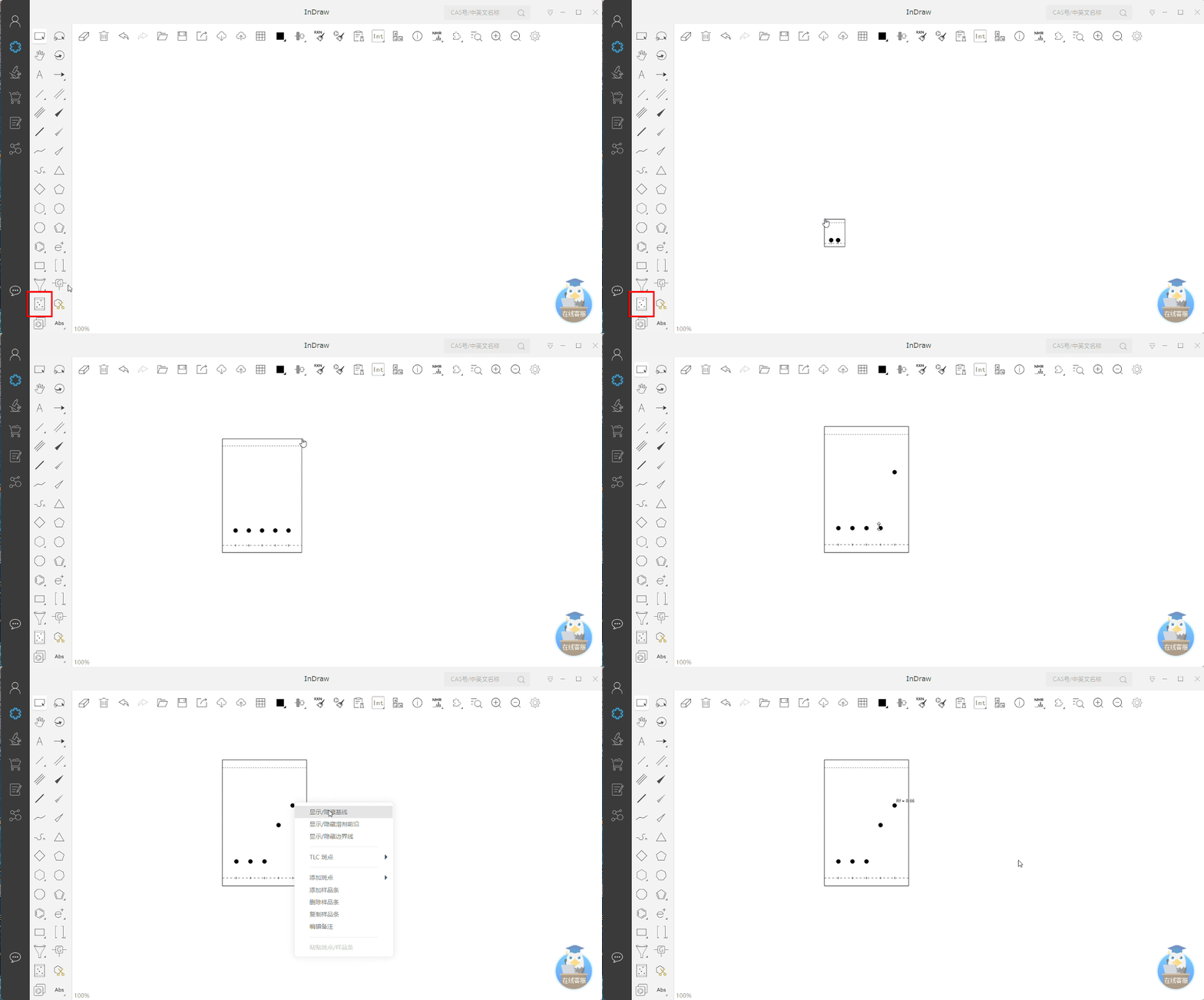
1.点的移动
鼠标移到点上,按住左键可以上下移动点。
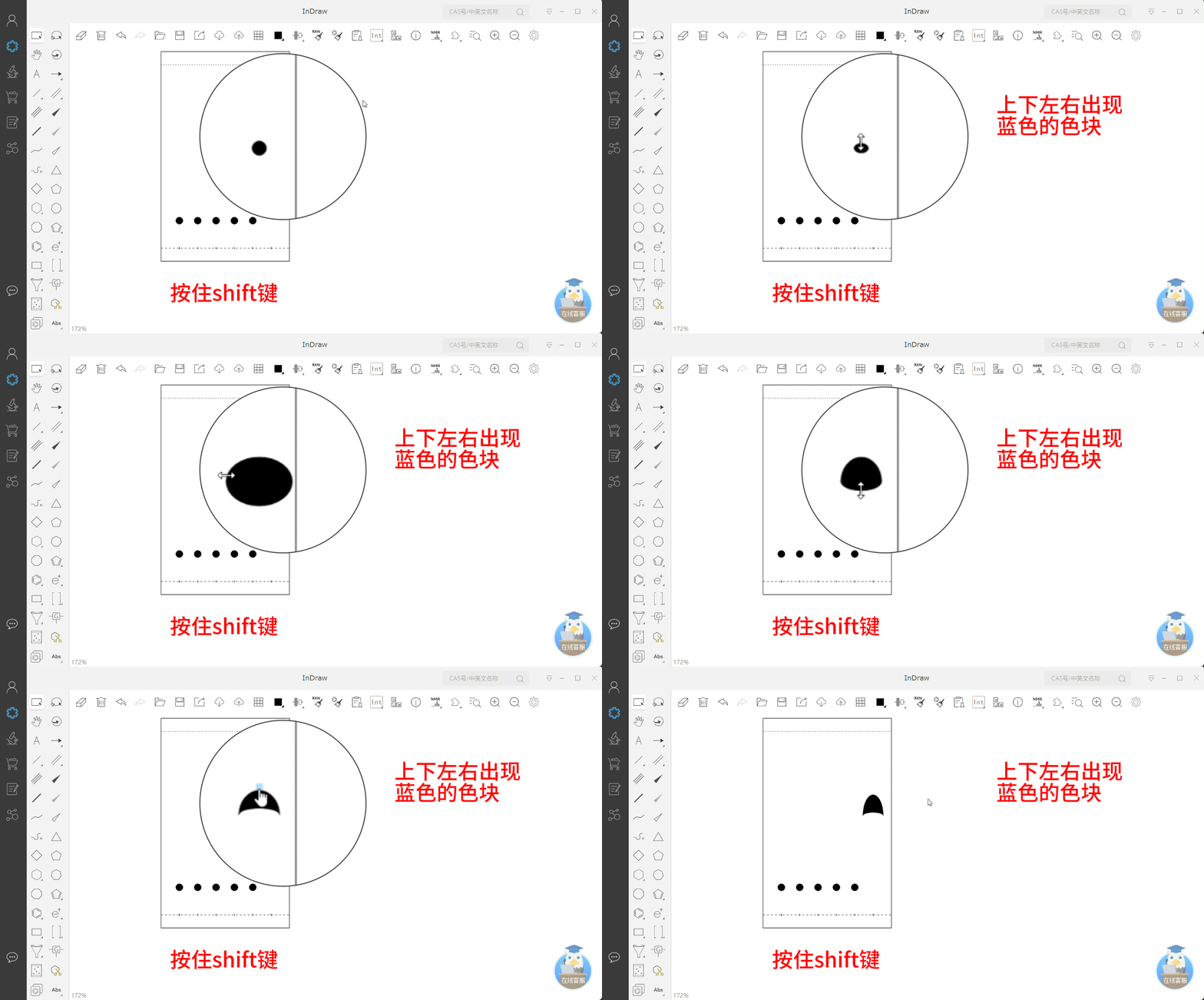
2.点形状调整
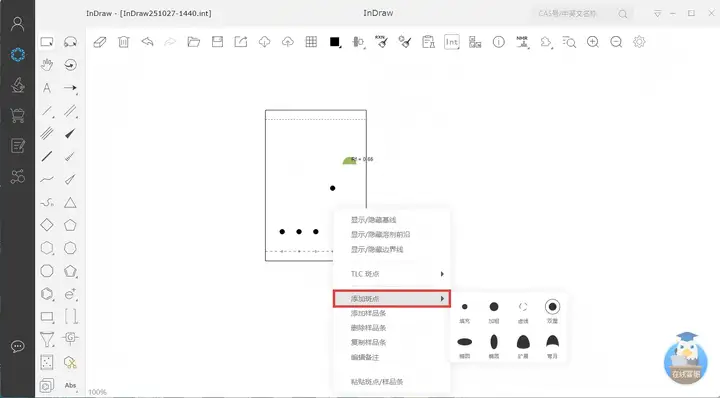
按住 Shift 键,然后鼠标悬停至板上的点,会在点的周围显示上下左右的色块,移动一个方向的色块,进行拖动,可以调整点的形状,也可以直接选择点的形状,实现点的快捷插入。
3.编辑板的显示
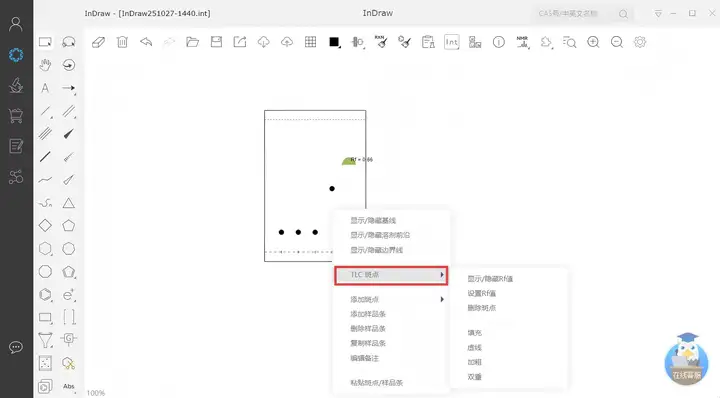
在TLC板上点击右键,菜单项里可以进行:
1)显示/隐藏基线,选择后基线可以显示或隐藏
2)显示/隐藏溶剂前沿,选择后溶剂前沿可以显示或隐藏
3)显示隐藏边界线
,选择后边界线可以显示或隐藏
4)添加斑点,选择一列,右键点击添加斑点,在该列上会增加一个点
5)添加样品条,选择一列,右键点击添加样品条后,该列右侧增加一列(自动显示一个斑点)
6)删除样品条,选择一列,右键点击删除样品条后,该列从板上删除
7)复制样品条,选择一列,右键点击复制样品条后,该列右侧复制出相同的一列
4.编辑板上TLC斑点的显示
点击选择一个点,右键菜单项里可以进行:修改斑点样式、更改颜色、复制斑点、删除斑点、显示/隐藏Rf值、设置Rf值
5.编辑备注
可为每列编辑备注,注明哪些是原料、中间态、产物的点。在列激活状态下,右键选择编辑备注,进行设置,备注会随着列的移动而移动。
六、绘制基础图形
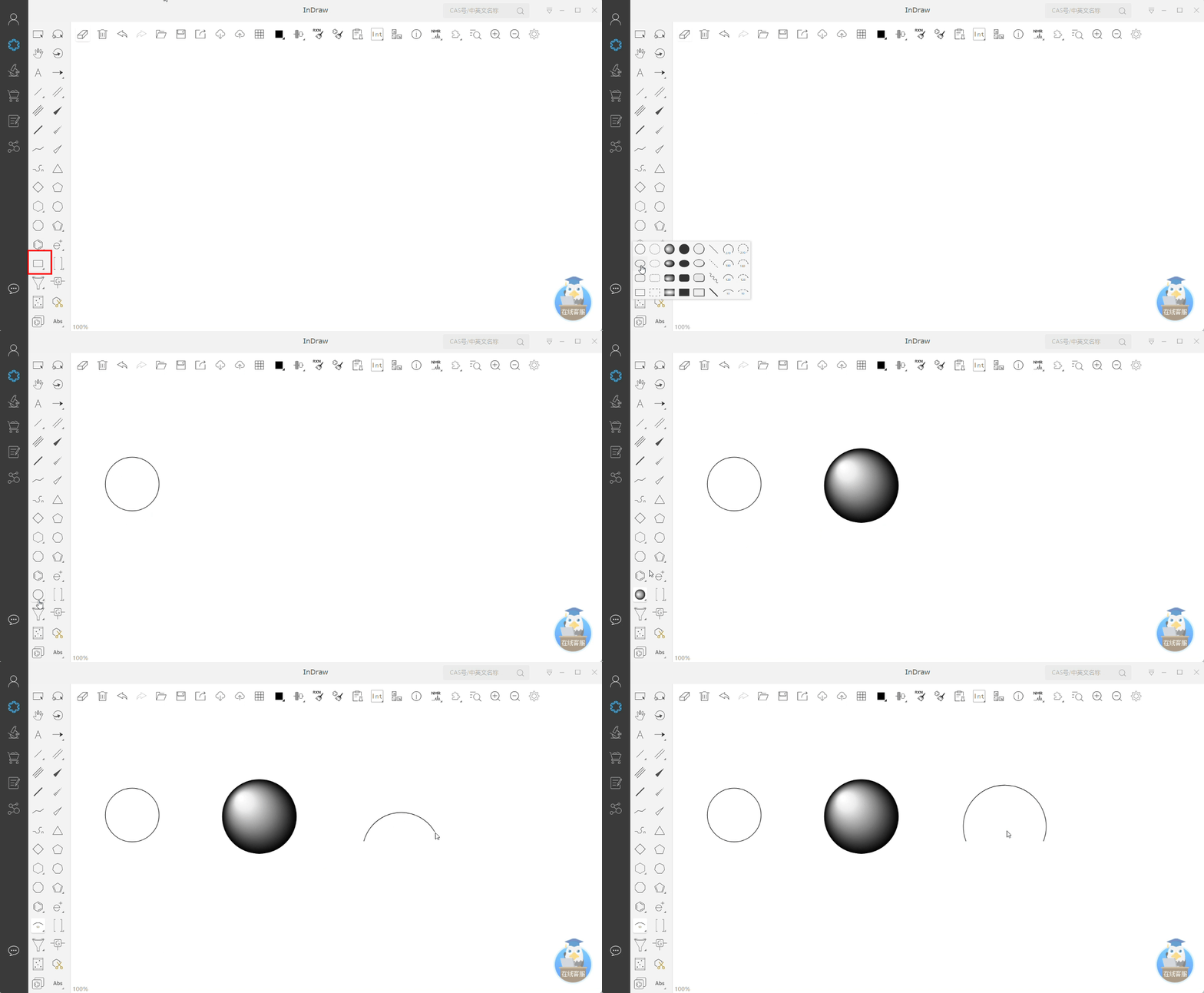
1.选择基础图形
InDraw左侧工具栏,点击基础图形,可以在延展工具中选择需要的基础图形,包含:圆、椭圆、矩形、线条、波浪线、不同角度的实线和虚线等,在画布绘制之后可以进行缩放及更改颜色。
2.调整基础图形的参数
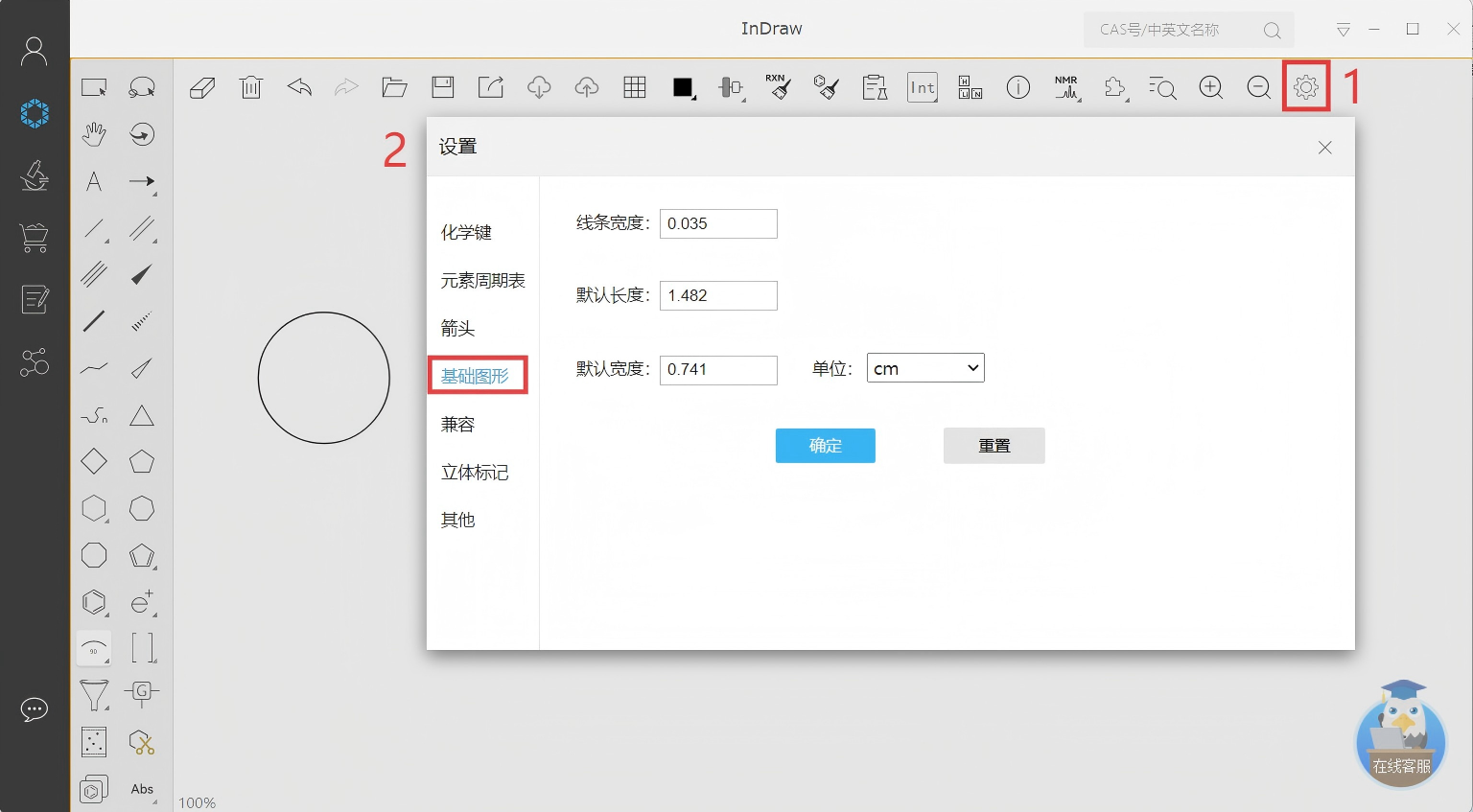
在顶部工具栏中,设置→基础图形,可以对基础图形的各项参数进行设置,包括线条宽度、默认长度、默认宽度、单位等。





 扫一扫
扫一扫


 994
994

 被折叠的 条评论
为什么被折叠?
被折叠的 条评论
为什么被折叠?
 到【灌水乐园】发言





