


 本文是针对Windows环境的Docker Desktop快速上手指南,涵盖了Docker的安装、镜像、容器、仓库的基本操作,包括启动、停止、删除、换源等。通过实例详细解释了如何下载镜像、创建容器、使用Docker Dashboard等,帮助读者掌握Docker基础命令。
docker使用
- 1、Docker简介
- 1.1、镜像(Image)
- 1.2、容器(Container)
- 1.3、仓库(Repository)
- 安装Docker Desktop
- 换源
- Docker基础使用
- 对Docker操作
- 启动docker
- 重启docker
- 停止docker
- 对镜像的基础操作
- 或者
- 拉去镜像(docker pull)
- 官方镜像
- 或简写为
- 比如
- 个人镜像
- 第三方仓库拉去
- 删除镜像(docker rmi)
- 加载镜像(docker run)
- 使用交互式容器
- 查看当前所有正在运行的容器
- 查看当前所有的容器
- 使用过滤器(除了name外,常用的还可以指定id:id= 、所有停止的容器:status=exited,正在运行的容器:status=running 等)
- 显示2个上次创建的容器(2可以改变)
- 显示最新创建的容器(包括所有状态)
- 仅显示ip
- 显示容器大小
- 启动和关闭容器
- 停止容器
- 或可简写为
- 强制关闭容器
- 或可简写为
- 启动容器
- 或可简写为
- 操作后台容器
- 如果我只需要执行简单的一两条命令可以使用docker exec
- 执行单条命令 (-i: 启动并且保留交互式命令行; -t:作用是分配一个虚拟的终端; docker run )
- 比如
- 用这种方法,我们还可以启动命令行,根据Linux的特性,系统程序会在/bin中,linux中常用的Shell有多个,其中大部分用的Linux默认的为bash
- 所以我们启动命令可以自行如下命令(除了/bin/bash外,linux一般还会带/bin/sh、/bin/rbash、/bin/dash等,具体区别可以自行百度)
- 比如
- 除了exec外还有attach可以使用,但它有个弊端,多终端启动attach后,都会会同步显示。如果有一个窗口阻塞了,那么其他窗口也无法再进行操作。
- 比如
- nsenter安装步骤
- 删除容器(docker rm)
- 使用rm删除容器
- 列如
- 容器制作成镜像
- 将容器制作成镜像
- 镜像打包备份(打包备份的文件会自动存放在当前命令行的路径下,如果想让保存的文件可以打开,可以加.tar后缀)
- 镜像解压
- Docker Dashboard(Docker 仪表板)
Docker简介和安装和基础配置
Docker简介
安装Docker Desktop
换源
Docker基础使用
对Docker操作
对镜像的基础操作
获取当时所有镜像(docker images)
拉去镜像(docker pull)
删除镜像(docker rmi)
加载镜像(docker run)
使用交互式容器
查看容器(docker ps)
启动和关闭容器
操作后台容器
删除容器(docker rm)
容器制作成镜像
Docker Dashboard(Docker 仪表板)
1、Docker简介
Docker 就像一个盒子,里面可以装很多物件,如果需要某些物件,可以直接将该盒子拿走,而不需要从该盒子中一件一件的获取。
Docker 包括三个基本概念:
1.1、镜像(Image)
Docker的镜像概念类似于虚拟机里的镜像(比如.IOS文件),是一个只读的模板,一个独立的文件系统,包括运行容器所需的数据,可以用来创建新的容器。
例如:一个镜像可以包含一个完整的 ubuntu 操作系统环境,里面仅安装了MySQL或用户需要的其它应用程序。
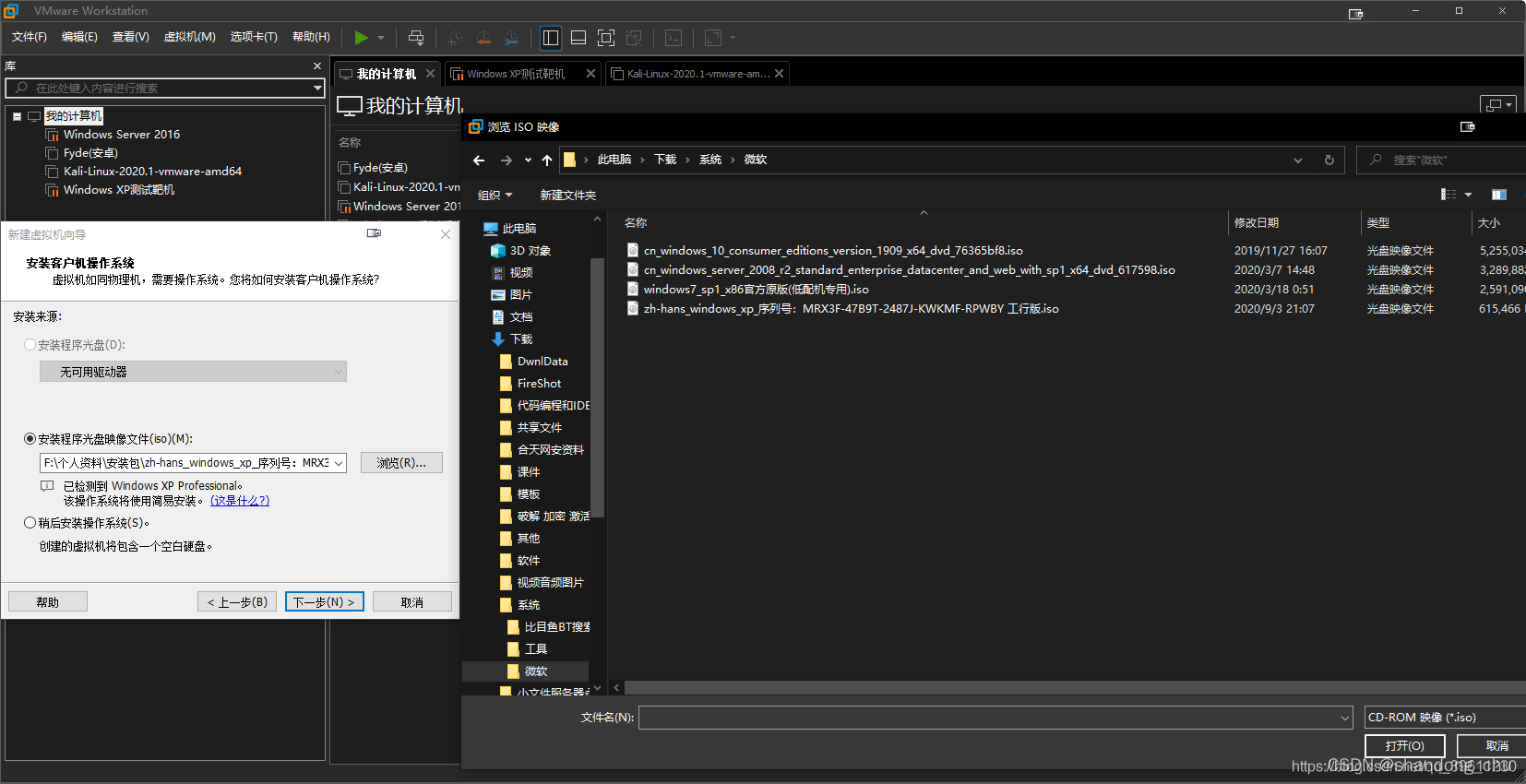
这里的镜像就如下方虚拟机创建时候使用的镜像类似。这个镜像便于移动,并且这个镜像我们可以交给任何人使用,其他人使用的时候也很方便,只需要将其实例化即可。
1.2、容器(Container)
Docker容器是由Docker镜像创建的运行实例,类似VM虚拟机,支持启动,停止,删除等。
每个容器间是相互隔离的,容器中会运行特定的应用,包含特定应用的代码及所需的依赖文件。
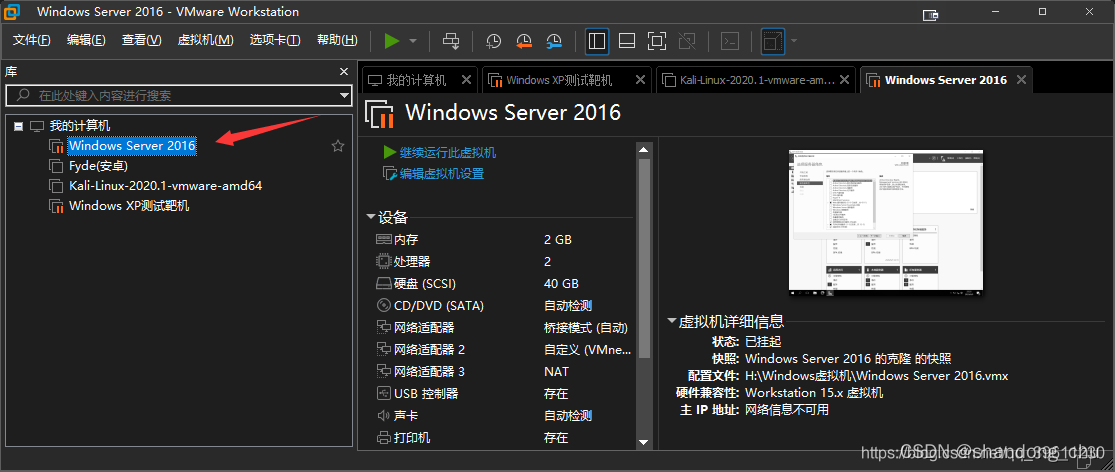
容器就类似与虚拟机中我们创建好的虚拟机系统,之后我们所有的操作都是在容器中进行的,我们的程序也是运行在容器中。
1.3、仓库(Repository)
镜像便于传播,而仓库就是专门用来传播这些镜像的地方,他有点类似与Github,或者你可以把他看成一个存放各种镜像的镜像商店
Docker官方的仓库: 他的服务器处于国外,所以下载速度较慢,不过我们可以通过换源解决。
daocloud国内仓库: 国内也有一些优秀的商店,他和Docker官方的仓库的区别类似与Github和Gitee的区别。
本文主要解决在Windows环境下,快速上手使用Docker的问题,主要会介绍在Windows系统下Docker Desktop的安装,Docker 基础命令,比如说下载镜像、实例化镜像、使用容器、关闭容器、删除容器\镜像、使用仓库、创建镜像等模块的使用。其他系统应该除了安装外其他操作都可以通用。
安装Docker Desktop
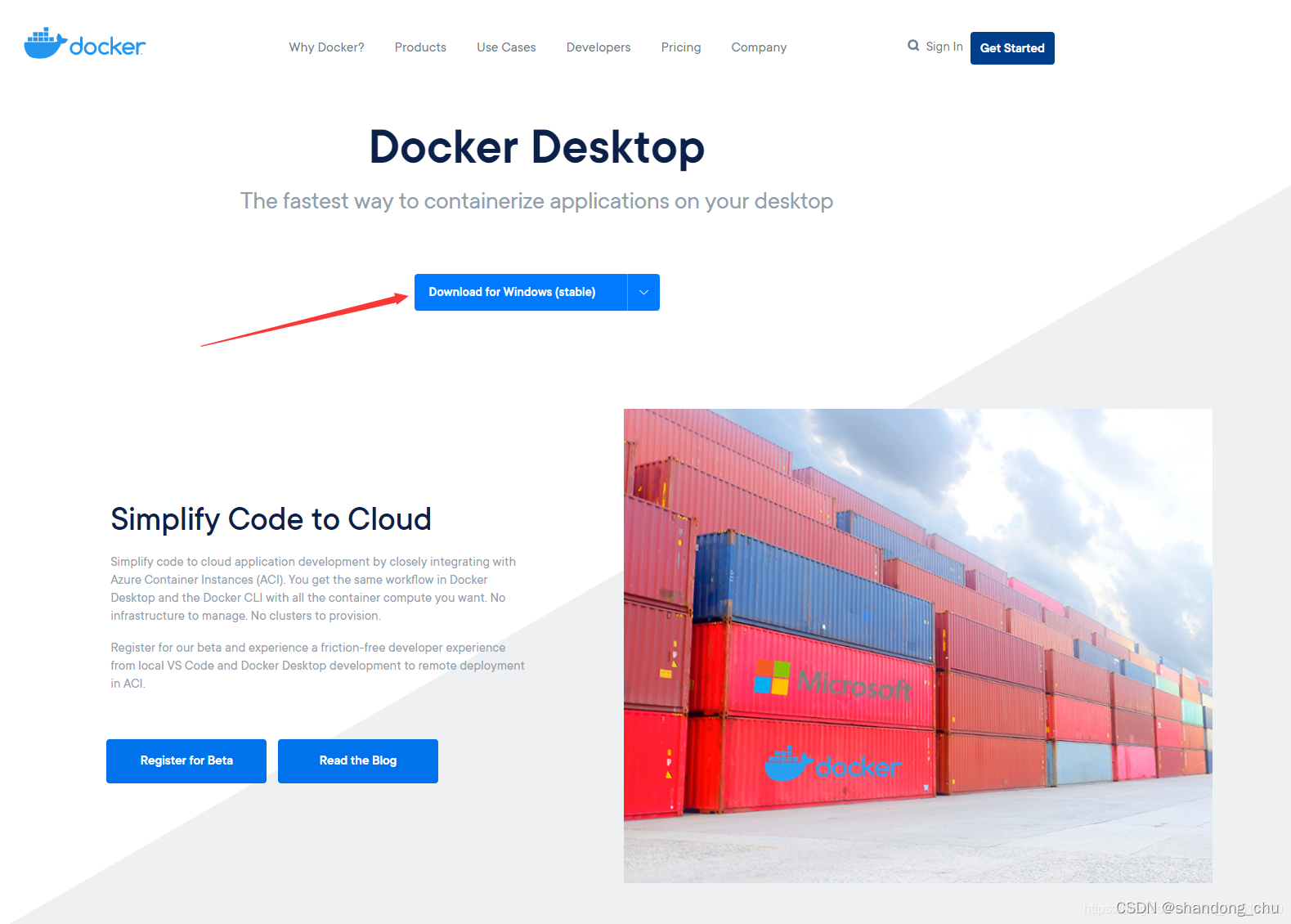
先去官网下载安装包
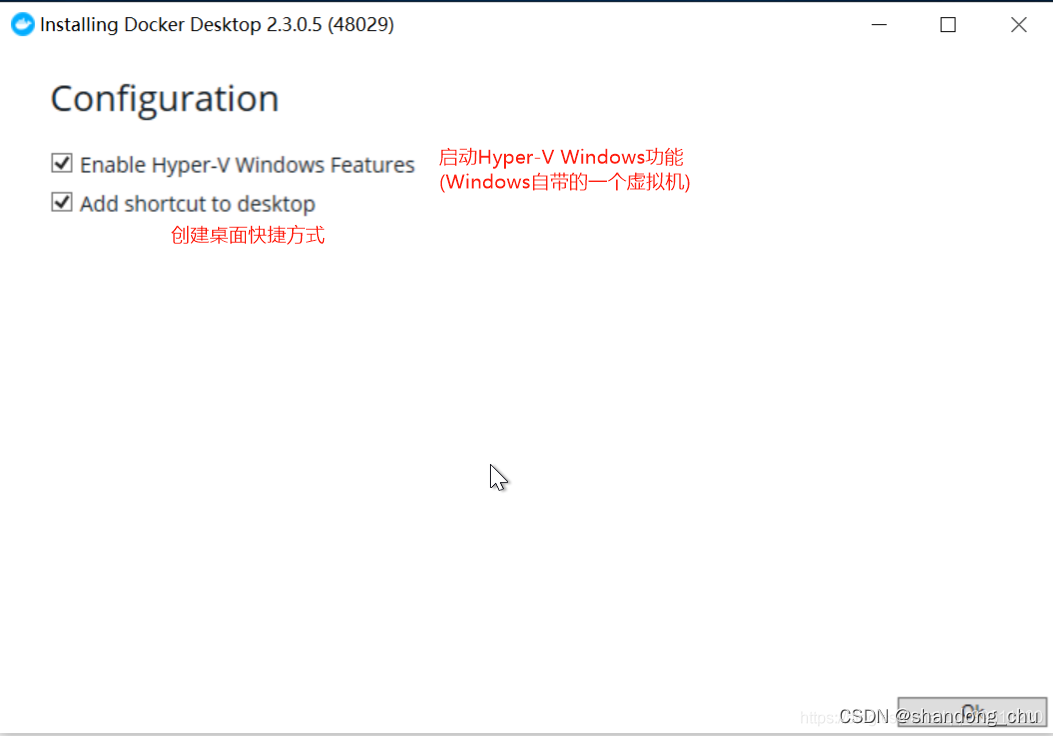
打开安装包加载一会后一般会弹出两个选项,在较旧的Windows10或之前的系统会出现如下所示的相关提示。我们把第一个选上,第二个根据需求选择即可。

而较新的Windows则会出现一个使用wsl2的提示(最少是1903以上,推荐为2004或更高版本),如果使用wsl2则docker的性能会发挥更好。如下图,这里推荐使用WSL2,如果之后安装完成后发生报错可能是WSL2版本比较老,需要更新导致的。(可以看我的另一篇博客来尝试解决)

换源
首先,我们打开Docker的设置
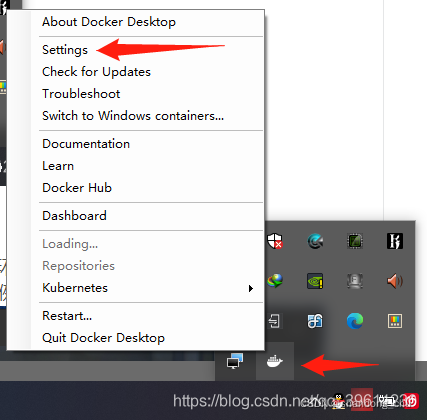
选择Docker Engine,在其中输入(这里使用的是163的源,如果想要使用其他源可以自行设置,github上
 最低0.47元/天 解锁文章






 扫一扫
扫一扫


 被折叠的 条评论
为什么被折叠?
被折叠的 条评论
为什么被折叠?
 到【灌水乐园】发言





