


 本文介绍如何使用Python的xlwings库结合requests获取城市天气,通过Excel交互实现自动查询。从获取城市ID到展示天气信息,包括温度、状态和图标,适合学习数据爬取和Excel自动化操作。
我是小z
今天给大家介绍一个Python+Excel的实战项目,非常有趣。
主要使用xlwings和requests这两个Python库,以及Office的Excel。
xlwings处理表格,requests则是请求数据。
先从Excel中获取城市信息,然后请求接口,获取到天气信息,再返回给Excel。
具体操作可以看下图~
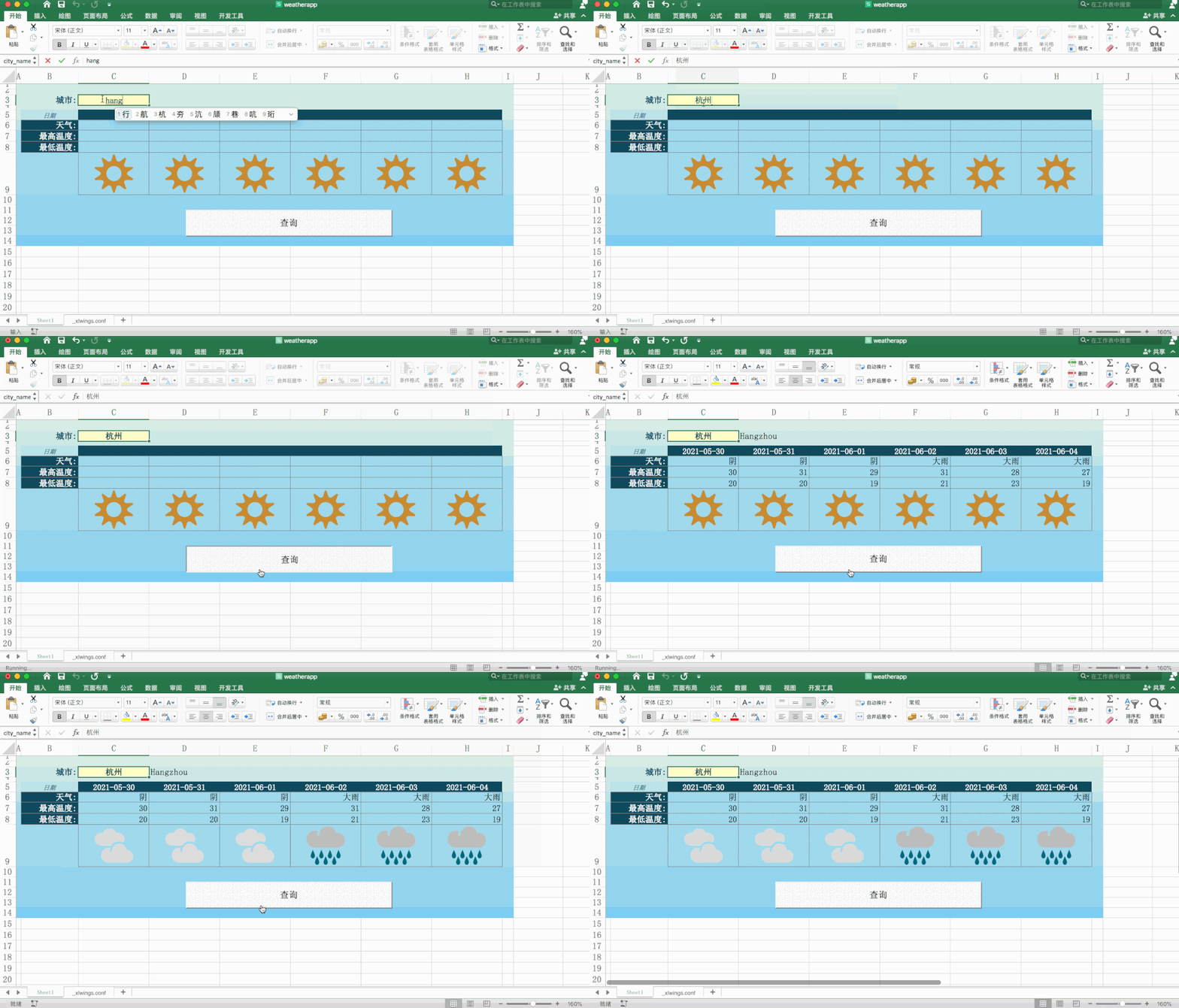
在城市栏输入杭州,点击查询按钮,表格的数据就会发生变化,的确是杭州的天气预报。
① 数据获取
既然是天气预报,那肯定是需要天气数据的。
找了一圈国内开放的天气API接口,大多都是需要注册,果断放弃。
腾讯倒是有个不错的,可惜接口信息不太完整,没有相应的数据说明。
地址:https://tianqi.qq.com/
接口地址:https://wis.qq.com/weather/common
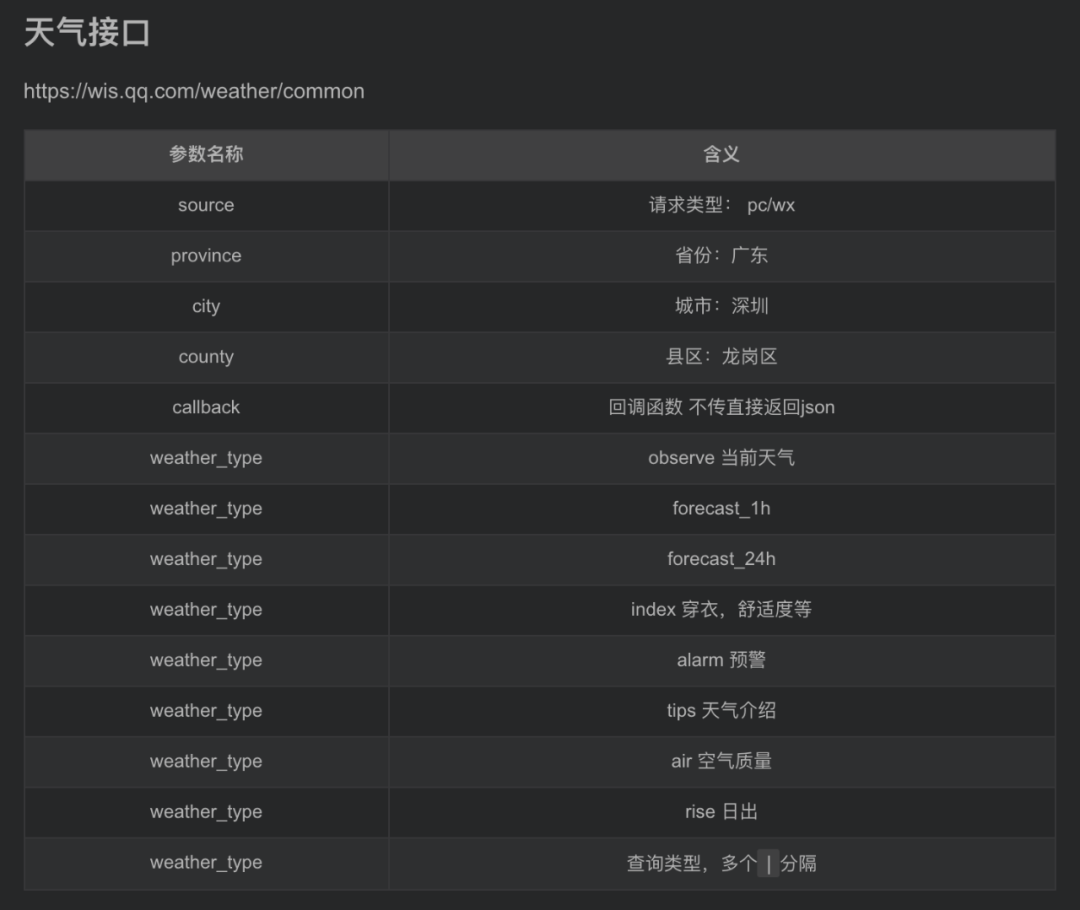
最终选择了一个国外的天气API接口。
地址:https://www.metaweather.com/zh/
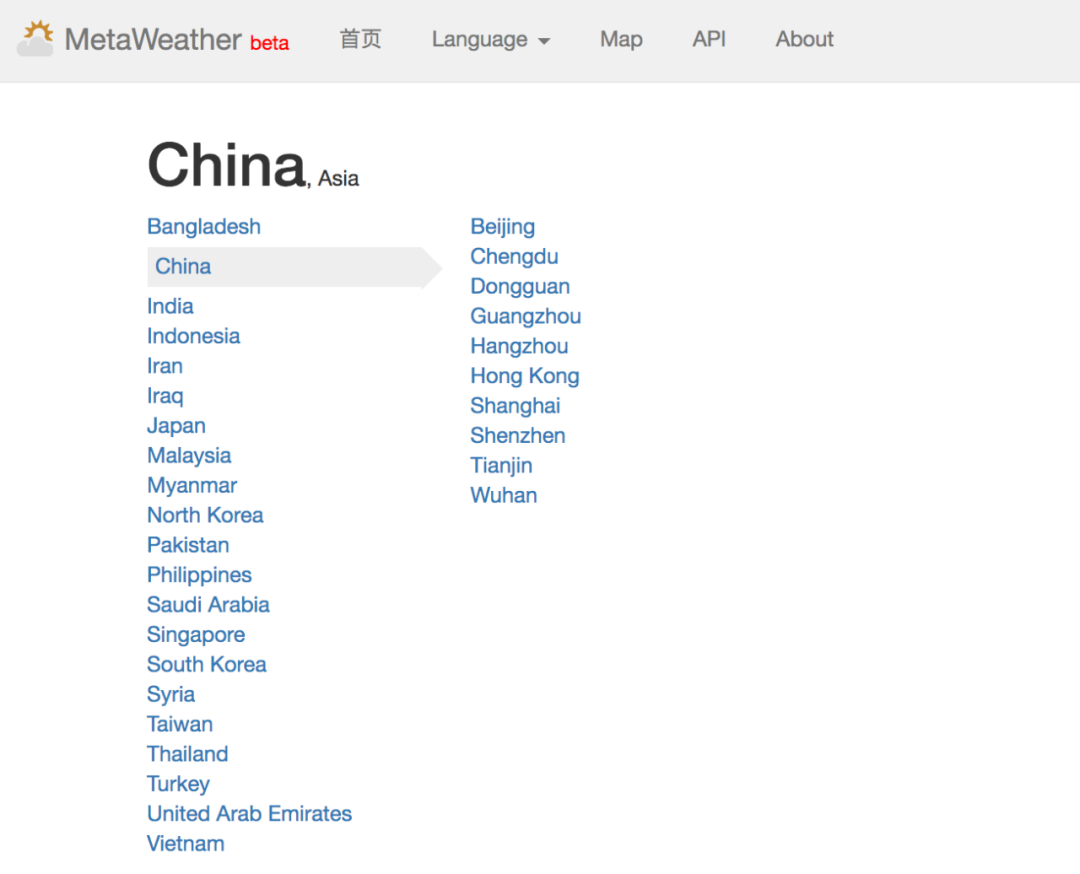
并没有提供国内所有的城市,目前只有10个城市。
所以要想城市多一些,腾讯的天气接口还是可以考虑的。
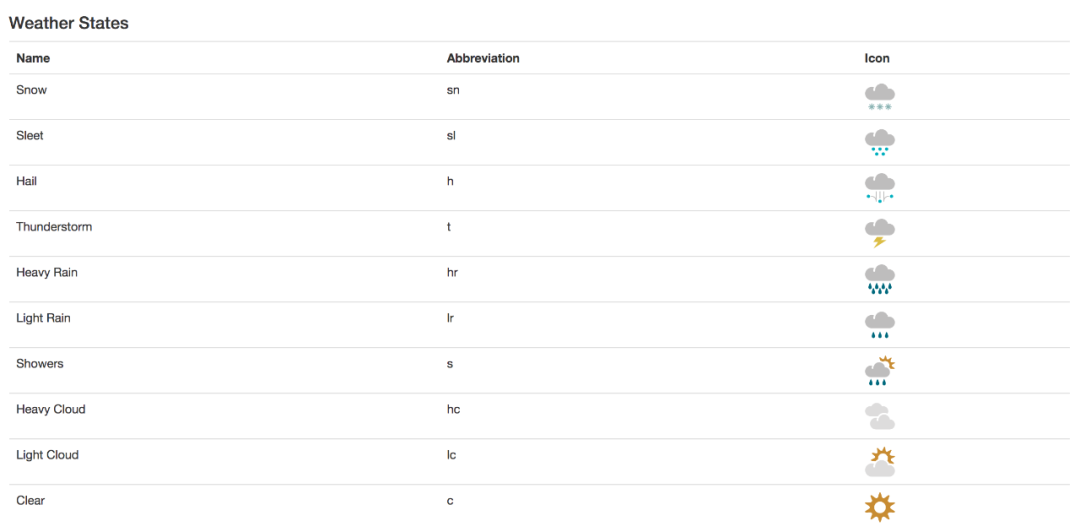
一共是有10种天气状态,并且提供了相关的天气状态图片,可以供我们使用。
图片已经下载下来了,需要的小伙伴可以文末获取哦!
首先通过查询,获取城市的ID值。
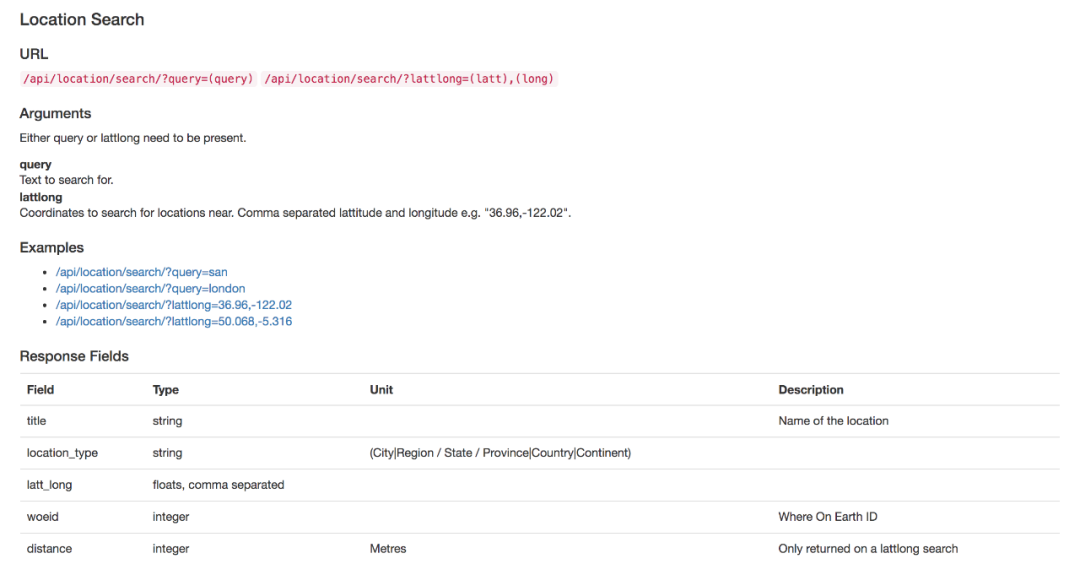
然后根据ID值,再去获取对应的天气信息。
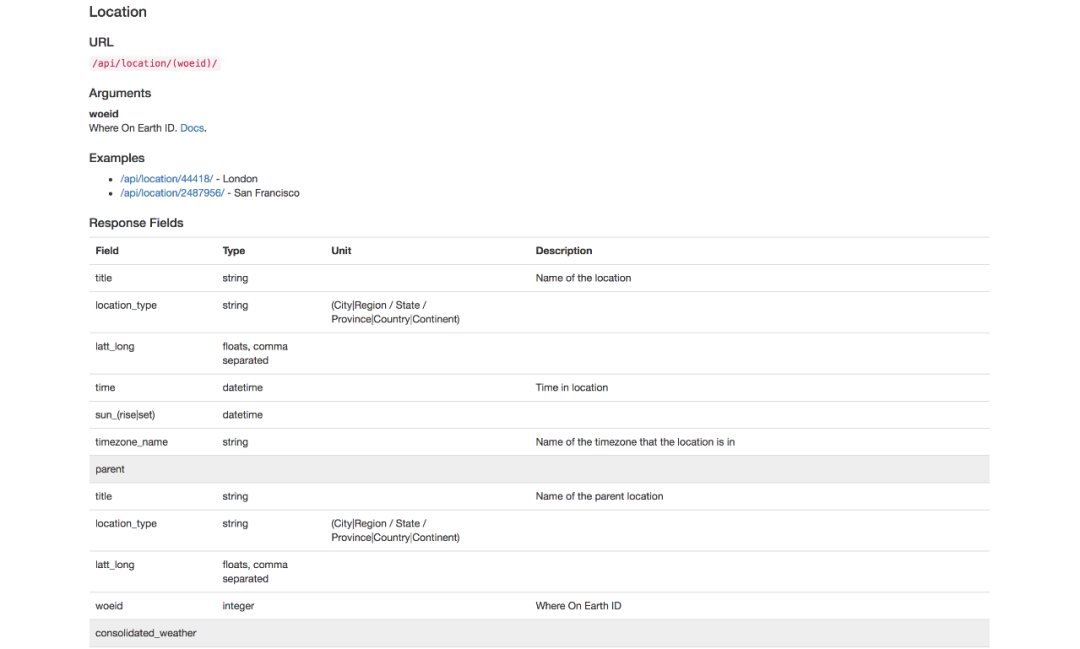
相关名称的中英文对照如下。
# 天气--中英文名对照
weather = {
    'Snow': '雪',
    'Sleet': '雨夹雪',
    'Hail': '冰雹',
    'Thunderstorm': '雷阵雨',
    'Heavy Rain': '大雨',
    'Light Rain': '小雨',
    'Showers': '阵雨',
    'Heavy Cloud': '阴',
    'Light Cloud': '多云',
    'Clear': '晴'
}

# 城市--中英文名对照
citys = {
    '北京': 'Beijing',
    '成都': 'Chengdu',
    '东莞': 'Dongguan',
    '广州': 'Guangzhou',
    '杭州': 'Hangzhou',
    '香港': 'Hong Kong',
    '上海': 'Shanghai',
    '深圳': 'Shenzhen',
    '天津': 'Tianjin',
    '武汉': 'Wuhan'
}
② 创建表格
安装xlwings库,并且使用命令行创建项目。
# 安装xlwings
pip install xlwings -i https://mirror.baidu.com/pypi/simple/

# 命令行运行
xlwings quickstart weatherapp --standalone
如此便会生成两个文件,Python和Excel文件。
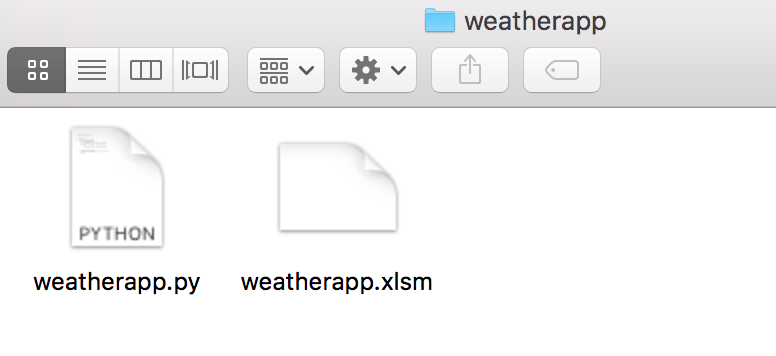
其中weatherapp.py的文件内容如下。
import xlwings as xw


def main():
    wb = xw.Book.caller()
    sheet = wb.sheets[0]
    if sheet["A1"].value == "Hello xlwings!":
        sheet["A1"].value = "Bye xlwings!"
    else:
        sheet["A1"].value = "Hello xlwings!"


if __name__ == "__main__":
    xw.Book("weatherapp.xlsm").set_mock_caller()
main()而Excel是什么内容也没有的,打开时会提示是否启用宏,选择是。
然后需要将Excel的开发工具打开,后面会使用它插入一些元素。
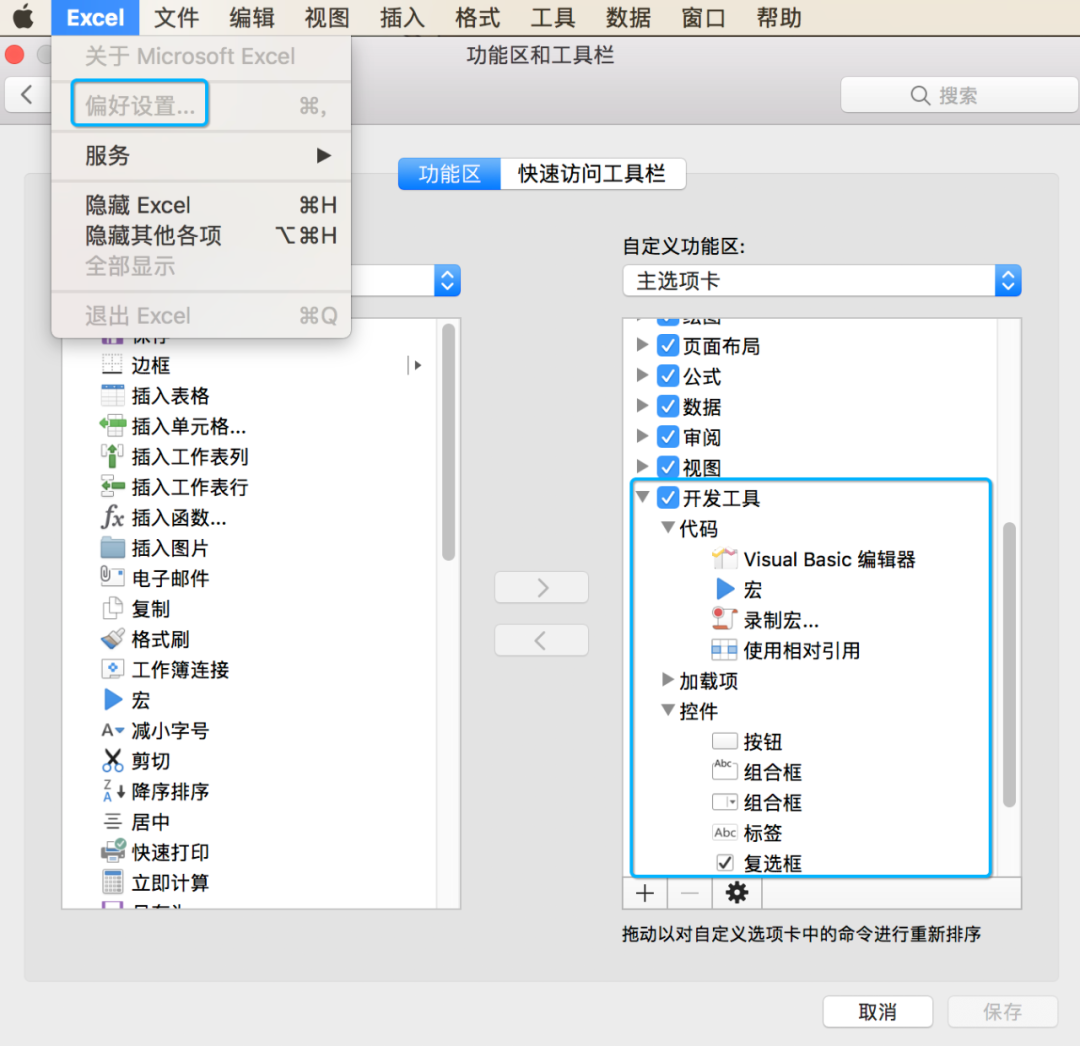
上图为Mac电脑的设置,Windows电脑设置起来也很简单,具体可以百度。
通过点击开发工具选项,我们可以使用Excle的Visual Basic 编辑器(VBA),还能插入按钮(查询按钮)。
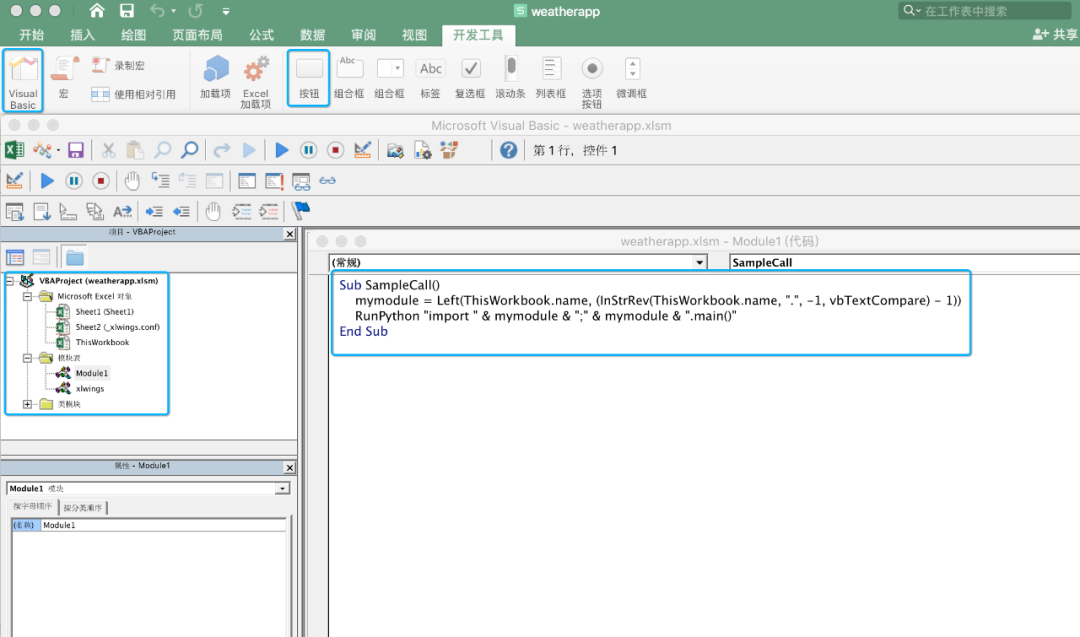
然后我在表格中插入一个点击按钮。
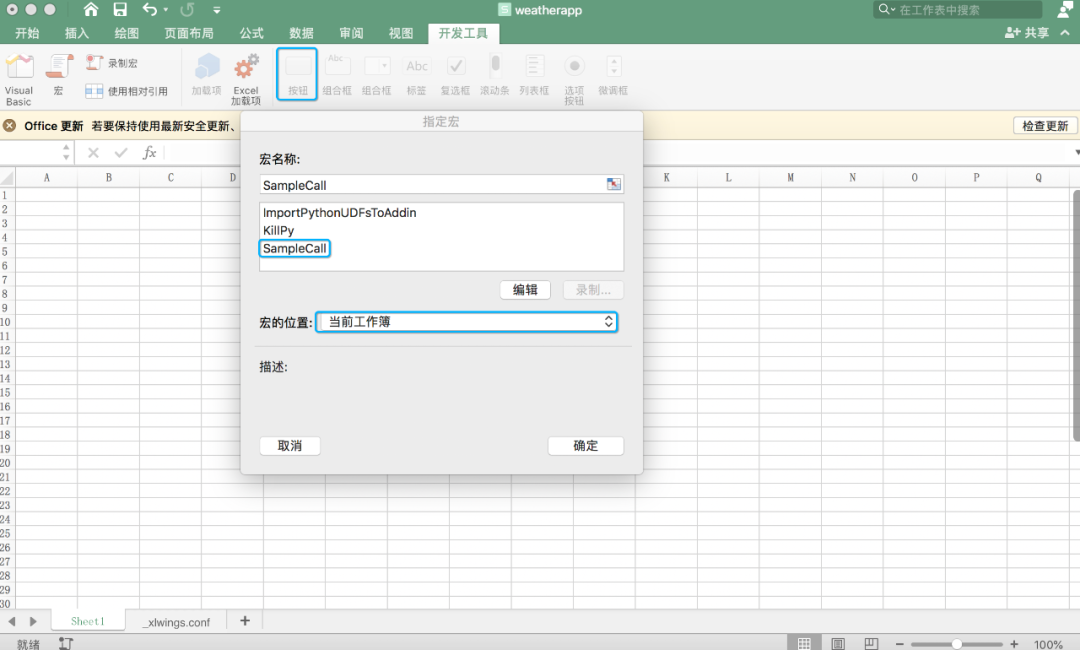
选择宏名称为SampleCall,宏的位置为当前工作簿。
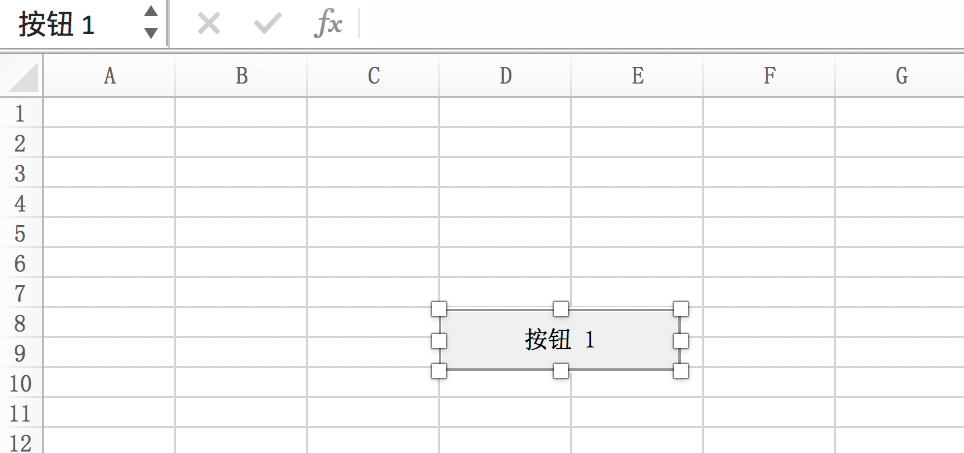
点击按钮1,A1单元格出现内容Hello xlwings!。

再次点击,A1单元格内容变为Bye xlwings!。

也就意味着,修改weatherapp.py文件的代码,即可实现Excel的交互操作。
下面对表格进行页面设计,毕竟要让表格好看起来。
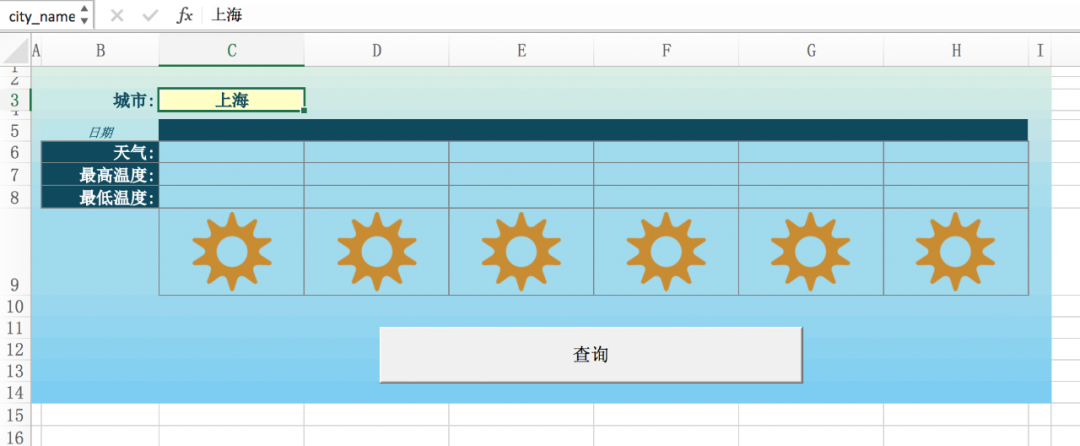
设置表格的行高、列宽、背景色、固定文字内容等信息。
将单元格C3名称设置为city_name,插入6张太阳图片,排列在单元格C9~H9处,居中对齐,图片也改名为no.1~no.6。
修改weatherapp.py文件代码如下。
import json
from pathlib import Path
import requests
import xlwings as xw

# 天气--中英文名对照
weather = {
    'Snow': '雪',
    'Sleet': '雨夹雪',
    'Hail': '冰雹',
    'Thunderstorm': '雷阵雨',
    'Heavy Rain': '大雨',
    'Light Rain': '小雨',
    'Showers': '阵雨',
    'Heavy Cloud': '阴',
    'Light Cloud': '多云',
    'Clear': '晴'
}

# 城市--中英文名对照
citys = {
    '北京': 'Beijing',
    '成都': 'Chengdu',
    '东莞': 'Dongguan',
    '广州': 'Guangzhou',
    '杭州': 'Hangzhou',
    '香港': 'Hong Kong',
    '上海': 'Shanghai',
    '深圳': 'Shenzhen',
    '天津': 'Tianjin',
    '武汉': 'Wuhan'
}


def main():
    # 通过runpython从excel中调用python函数
    wb = xw.Book.caller()
    sht = wb.sheets[0]

    # 从Excel中读取城市信息
    city_name = citys[sht.range("city_name").value]

    # 获取城市的ID值, 即woeid
    URL_CITY = f"https://www.metaweather.com/api/location/search/?query={city_name}"
    response_city = requests.request("GET", URL_CITY)
    city_title = json.loads(response_city.text)[0]["title"]
    city_id = json.loads(response_city.text)[0]["woeid"]

    # 获取城市的天气信息
    URL_WEATHER = f"https://www.metaweather.com/api/location/{city_id}/"
    response_weather = requests.request("GET", URL_WEATHER)
    weather_data = json.loads(response_weather.text)["consolidated_weather"]

    # 创建空列表, 存储数据
    min_temp = []
    max_temp = []
    weather_state_name = []
    weather_state_abbr = []
    applicable_date = []

    # 处理数据
    for index, day in enumerate(weather_data):
        # 最低温度
        min_temp.append(weather_data[index]["min_temp"])
        # 最高温度
        max_temp.append(weather_data[index]["max_temp"])
        # 天气情况
        weather_state_name.append(weather[weather_data[index]["weather_state_name"]])
        # 天气情况缩写
        weather_state_abbr.append(weather_data[index]["weather_state_abbr"])
        # 日期
        applicable_date.append(weather_data[index]["applicable_date"])

    # 将获取到的值填充到Excel中
    sht.range("C5").value = applicable_date
    sht.range("C6").value = weather_state_name
    sht.range("C7").value = max_temp
    sht.range("C8").value = min_temp
    sht.range("D3").value = city_title

    # 创建列表
    icon_names = ["no.1", "no.2", "no.3", "no.4", "no.5", "no.6"]

    # 设置天气图片路径
    icon_path = Path(__file__).parent / "images"

    # 将天气情况与天气图片进行匹配,更新表格
    for icon, abbr in zip(icon_names, weather_state_abbr):
        image_path = Path(icon_path, abbr + ".png")
        sht.pictures.add(image_path, name=icon, update=True)


if __name__ == "__main__":
    # 设置用于调试caller()的excel文件,可以直接在python里运行
    xw.Book("weatherapp.xlsm").set_mock_caller()
    main()
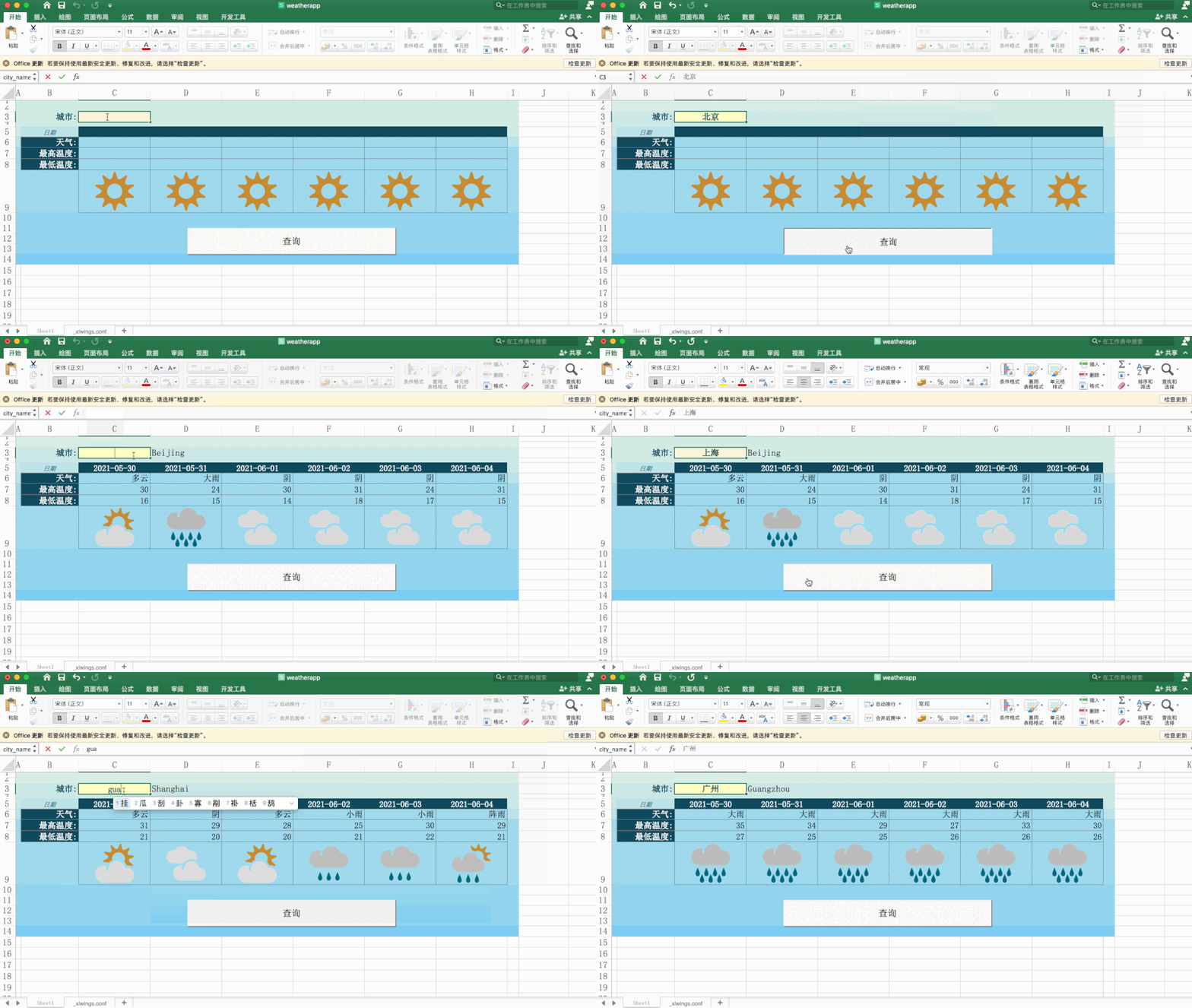
此时我们打开Excel表格,在城市栏输入10个城市中的一个,然后点击查询按钮,天气就会更新。
好了,本期的分享就到此结束了,有兴趣的小伙伴可以自行去实践学习。
相关代码已经给大家整理好,需要的自取~
链接:https://pan.baidu.com/s/1KG1Uoph96XqbGUXLUiIcCg
提取码:niub

●SQL 查询优化极简法则 !
●从 AARRR 到 RARRA 模型





 扫一扫
扫一扫


 1025
1025

 被折叠的 条评论
为什么被折叠?
被折叠的 条评论
为什么被折叠?
 到【灌水乐园】发言





