


 本文详细介绍了在鸿蒙系统中调试WebView遇到的问题及解决方案,包括必须使用真机调试、真机调试的签名要求,以及在deviceConfig下添加必要配置的步骤,帮助开发者成功解决调试难题。
解决鸿蒙调试WebView失败的两个问题
这里只是说调试失败 如果webView空指针请跳转https://blog.youkuaiyun.com/SeemComeBack/article/details/124318833?spm=1001.2014.3001.5501

前言
一般你需要解决两个问题才能正常调试
一、请使用真机调试,仔细看!
1、鸿蒙暂时是不能用虚拟机调试webview的,所以请使用真机调试
2、如果你没有真机那就可以使用studio自带的远程真机


3、无论真机还是远程真机都需签名才能安装应用


二、当然使用了真机调试仍然出现上述错误 还需要一些操作
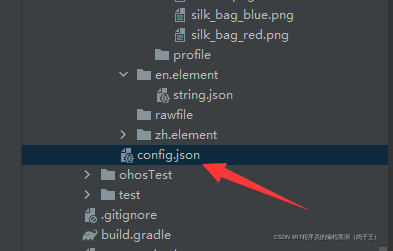
1.找到项目中的
2.deviceConfig下添加
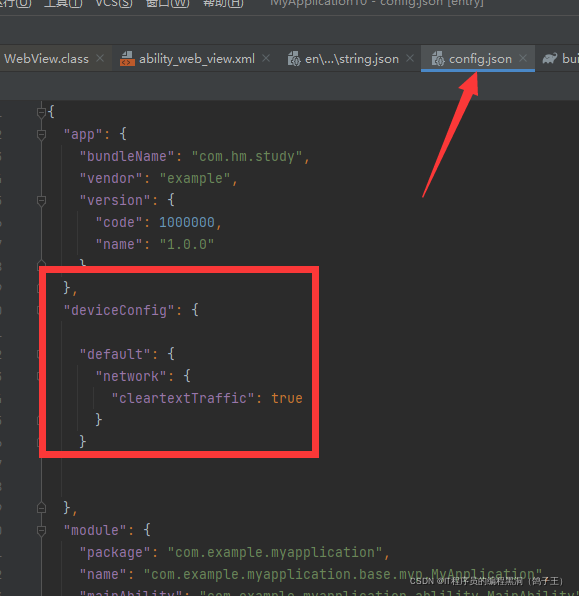
代码如下(示例):
  "deviceConfig": {

    "default": {
      "network": {
        "cleartextTraffic": true
      }
    }


  }
总结
所以就是先解决空指针,能调试了用真机,真机需要签名,签完名需要添加明文配置。





 扫一扫
扫一扫


 2569
2569

 被折叠的 条评论
为什么被折叠?
被折叠的 条评论
为什么被折叠?
 到【灌水乐园】发言





