



 本文详细介绍了Linux系统中磁盘分区的相关操作,包括如何识别本地储存设备、设备的挂载与卸载、磁盘分区步骤、安装文件系统、swap分区的管理以及配置磁盘配额等关键知识点。
一、本地储存设备的识别
fdisk -l ##列出磁盘分区信息真(实存在的设备,存在不一定被识别)

cat /proc/partitios ##系统内核可以识别的(可以被识别但不一定能用)

blkid ##列出系统中可以使用的设备id(可以使用但不一定正在用)

df ##查看系统中正在被系统挂载的设备信息

二、设备的挂载和卸载
(1)设备名称
/dev/xdx ##/dev/hd0 /dev/hd1 /dev/sda /dev/sdb /dev/sda1 /dev/sda2 /dev/sdb1
/dev/sr0 ##光驱
/dec/mapper/* ##虚拟设备
(2)挂载
格式:mount 设备 挂载点
mount -o ro /dev/sda1 ##只读挂载
mount ##查看挂载信息
mount -o remount,rw /dev/sda1 ##重新读写挂载(形式1,设备)
mount -o remount,rw /mnt ##重新读写挂载(形式2,挂载点)
(3)卸载
格式:umount 设备/挂载点
1、
umount /dev/sdb4 ##卸载设备
或
umount /mnt ##卸载挂载点上所有设备
2、系统正忙情况
umount: /mnt: target is busy. ##有程序在使用此设备
(In some cases useful info about processes that use
the device is found by lsof(8) or fuser(1))
解决方法1:
lsof 挂载点 ##看看忙碌于什么进程
kill -9 进程pid ##关掉进程
umount 挂载点 ##卸载
解决方法2
fuser -kvm /mnt ##查看和杀死进程(/mnt为挂载点)
umount /mnt
三、磁盘分区
1、硬盘0磁道1扇区的512个字节中记录的信息如下:
512=446	    +		64	    +		2
  ^			         ^			    ^
mbr(主引导记录)	 mpt(主分区表) 55aa(硬盘的有效性标示)
磁盘分区表只有64字节。
一个分区占用16个字节,一块硬盘最多可以划分为四个主分区。
2、分区步骤
(1)查看硬盘及分区信息
fdisk -l

(2)选择硬盘并进入分区模式
fdisk 硬盘名字
Command (m for help): m     ####获得帮助
Command action
   a   toggle a bootable flag
   b   edit bsd disklabel
   c   toggle the dos compatibility flag
   d   delete a partition    ##删除分区
   g   create a new empty GPT partition table
   G   create an IRIX (SGI) partition table
   l   list known partition types
   m   print this menu
   n   add a new partition    ##新建分区
   o   create a new empty DOS partition table
   p   print the partition table   ##显示分区表信息
   q   quit without saving changes   ##退出
   s   create a new empty Sun disklabel
   t   change a partition's system id    ##修改分区id
   u   change display/entry units
   v   verify the partition table
   w   write table to disk and exit   ##将当前操作写入硬盘分区表
   x   extra functionality (experts only)
Command (m for help): n     ##创建分区
Partition type:            ##创建分区类型
   p   primary (0 primary, 0 extended, 4 free)    ##主分区
   e   extended      ##扩展分区
Select (default p): p
Partition number (1-4, default 1): 1     ##确定主分区id
First sector (2048-20971519, default 2048):  ##分区起始块的位置,默认
Using default value 2048
Last sector, +sectors or +size{K,M,G} (2048-20971519, default 20971519): +100M    ##分区结束位置,用+大小的方式指定
Partition 1 of type Linux and of size 100 MiB is set
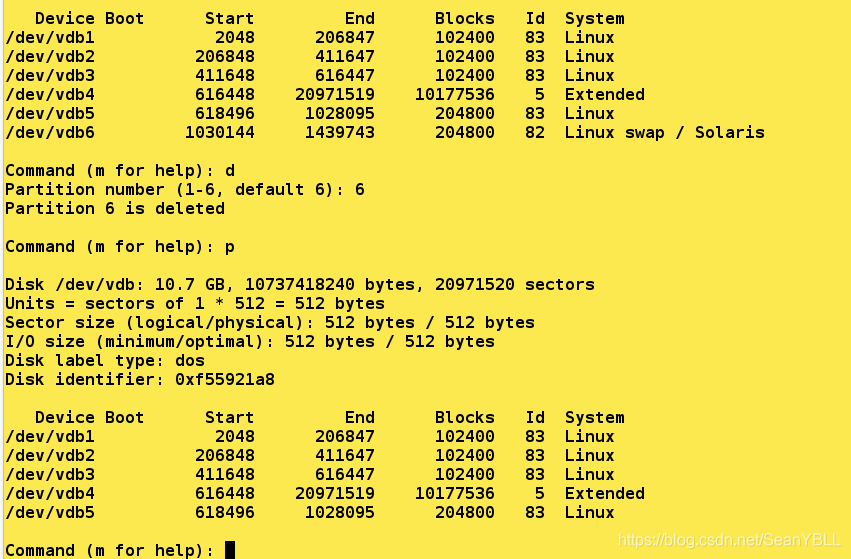
(3)根据需求进行分区管理,修改完成时wq保存
实验如下
建立主分区
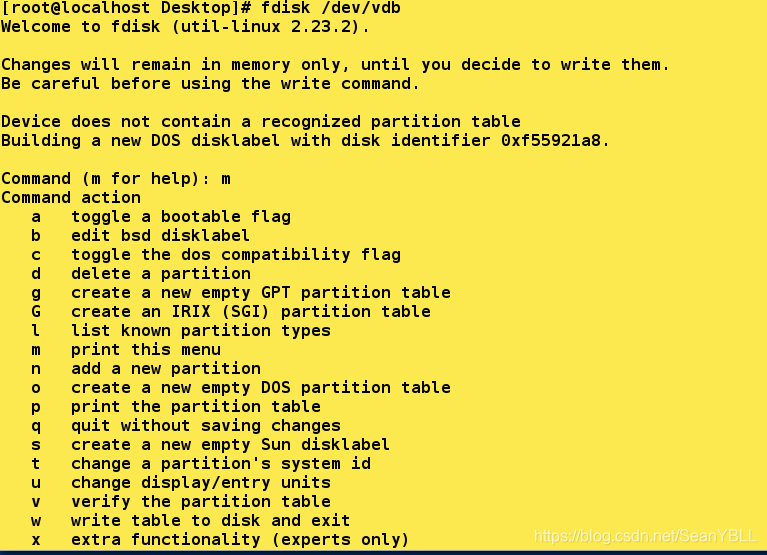
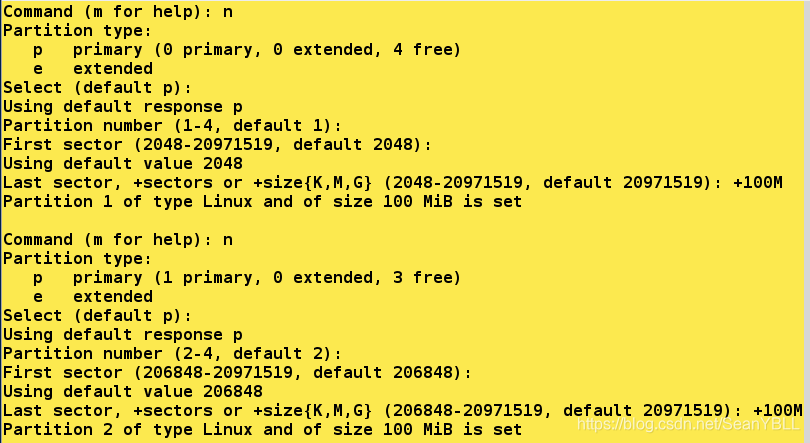
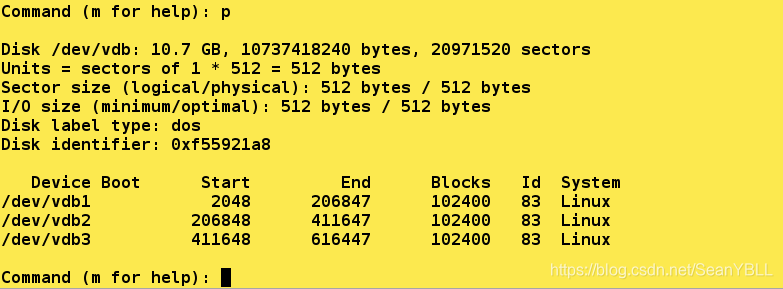
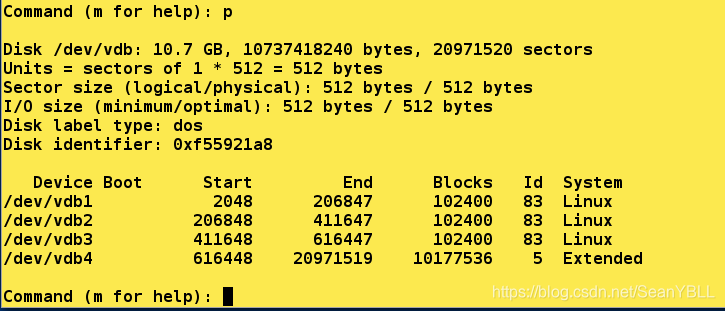
当系统已经有三个主分区时先划分扩展分区
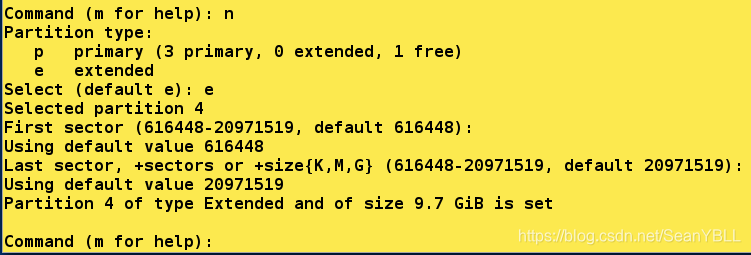
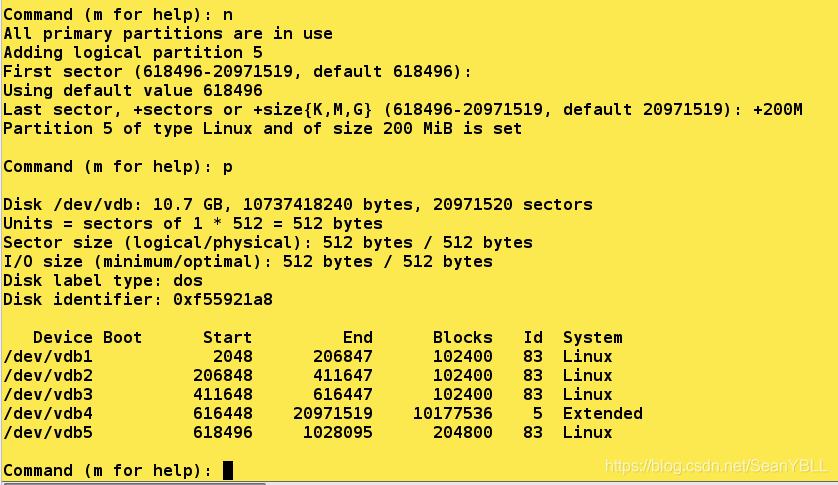
在扩展分区里建立分区
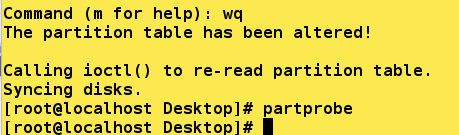
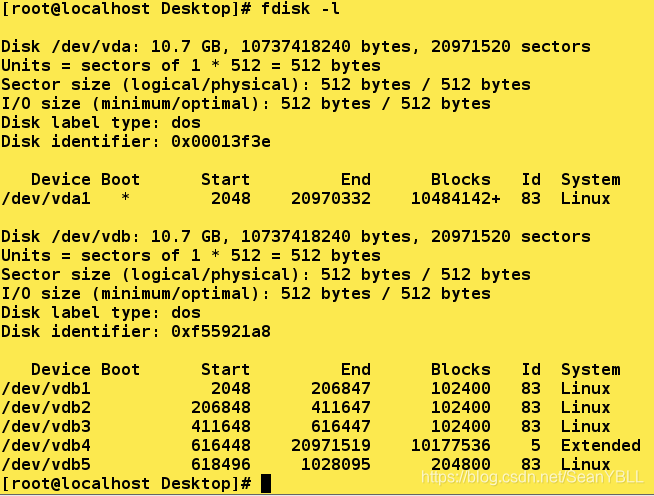
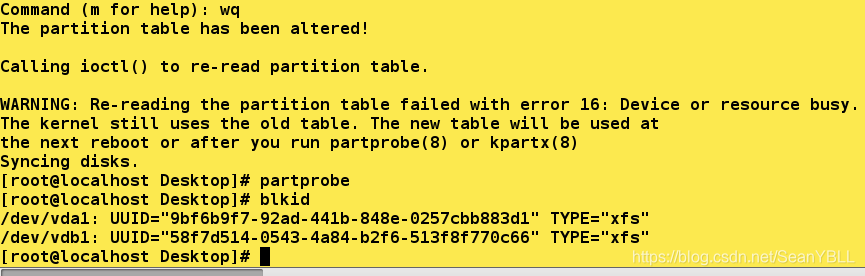
操作完成时wq退出保存, partprobe同步分区表
四、给设备安装文件系统
格式化的过程是安装软件的过程
1、
blkid  ##查看磁盘是否能用
mkfs.xfs /dev/vdb1    ##格式化,也就是给硬盘装文件系统(不格式化不可用)
mount /dev/vdb1 /mnt   ##挂载
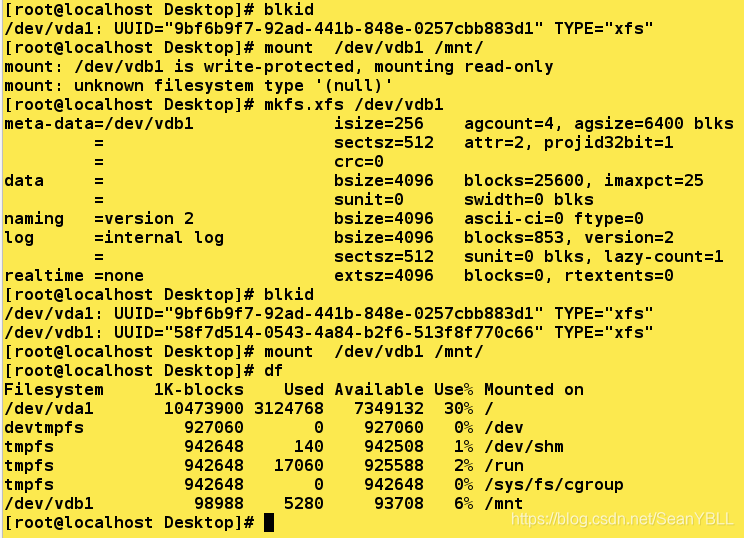
2、自动文件系统挂载
vim /etc/fstab              ##编写挂载文件
##########################
设备	     挂载点 文件系统	挂载参数 是否备份 是否检测
/dev/vdb1  /mnt    xfs   defaults   0       0
##########################
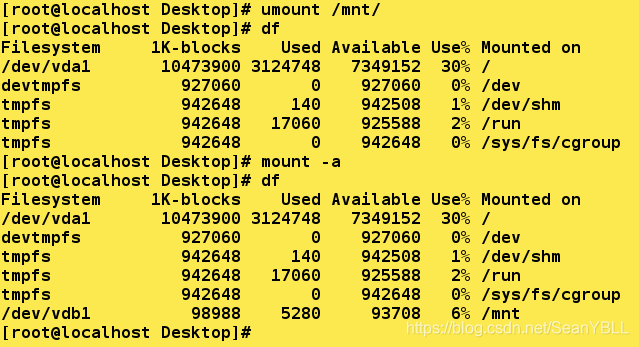
mount -a	                 ##使/etc/fstab文件生效

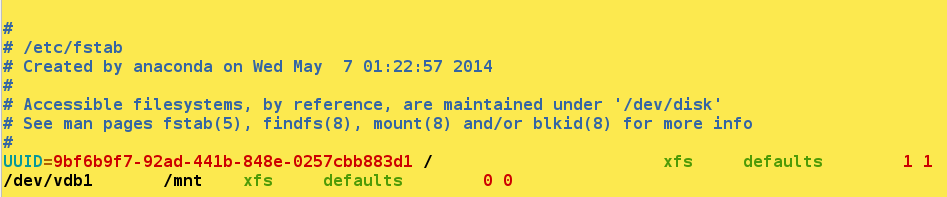
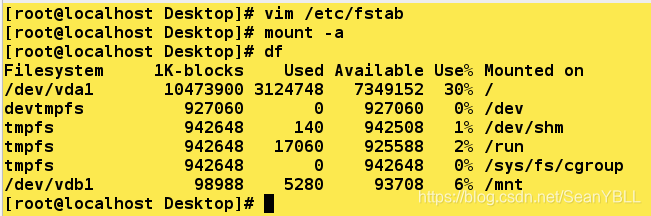
3、用umount /mnt卸载后可直接使用mount -a挂载:
五、swap分区管理
1、建立swap分区
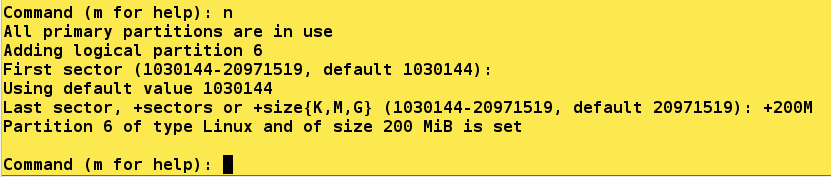
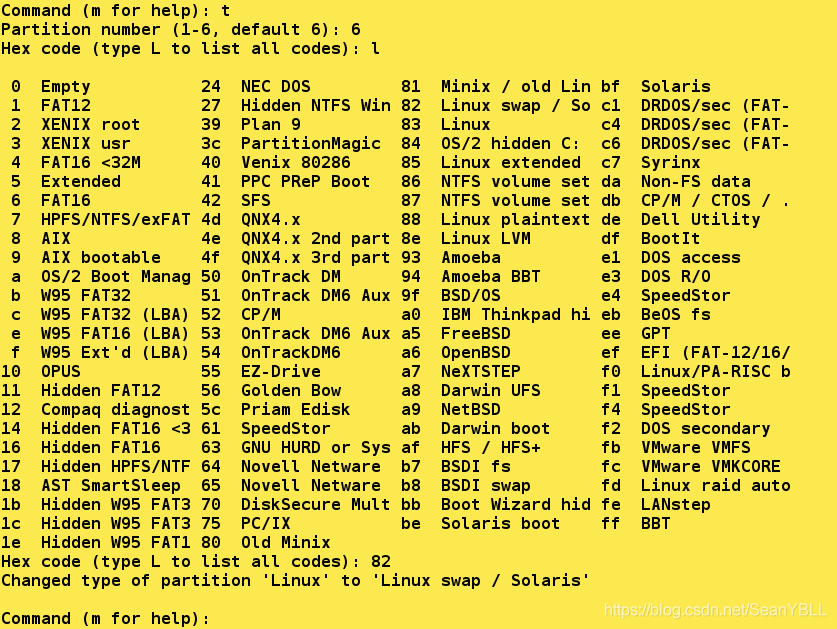
2、激活挂载swap分区
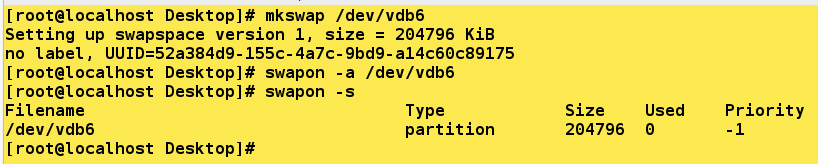
partprobe  ##同部分区表
mkswap /dev/vdb6  ##建立swap分区,关机开机后消失
swapon  -a  /dev/vdb6  ##使swap盘生效,检测是否使用
swapon -s  ##查看swap分区
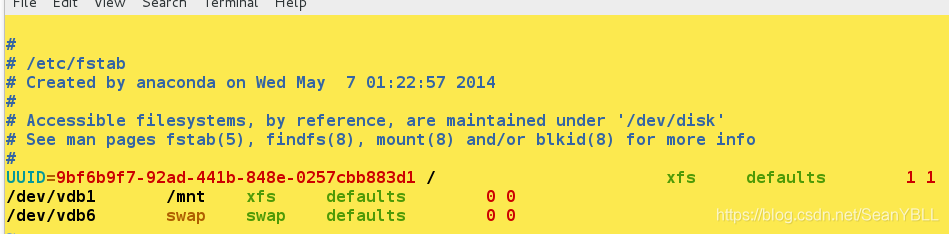
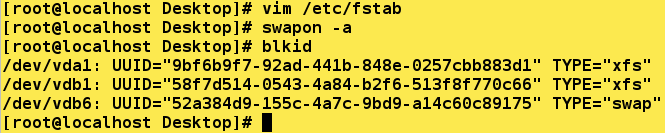
vim /etc/fstab ##自动文件系统挂载
写入:
/dev/vdb6 swap swap defaults 0 0
swapon -a /dev/vda6 ##挂载生效
swapon -s ##查看
3、删除swap分区
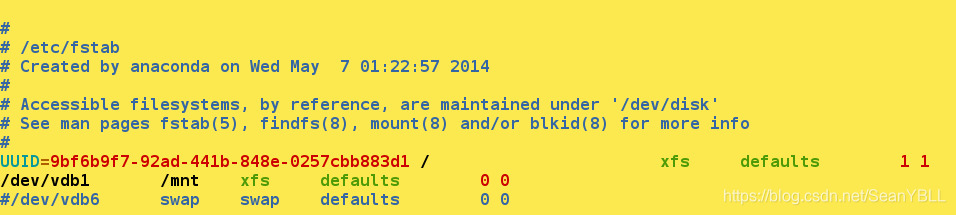
vim /etc/fstab ##删除里面/dev/vda6的永久挂载
swapoff /dev/vda6 ##关闭/dev/vda2

六、配置额度(针对设备的)
mkfs.xfs /dev/vda5 ##格式化vda5
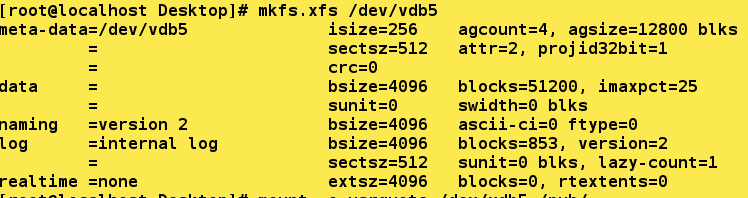
mkdir /pub
mount -o usrquota /dev/vda5 /pub/ ##激活配额参数
chmod 777 /pub ##给权限
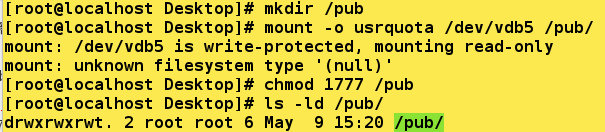
mount ##查看配额参数是否被激活

edquota -u student ##设置配额参数(student在vda1上写的数据大小20480为20M)
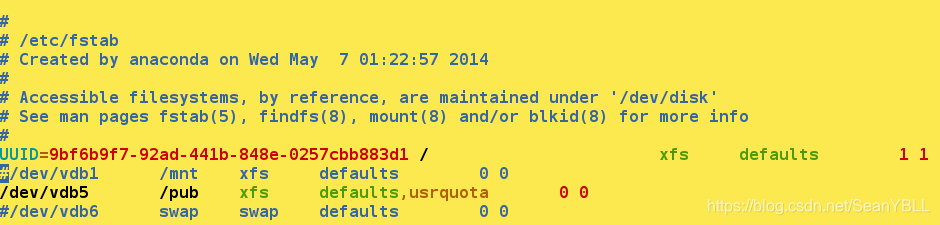
vim /etc/fstab ##永久挂载
##########################
/dev/vda5 /pub xfs defaults,usrquota 0 0
##########################

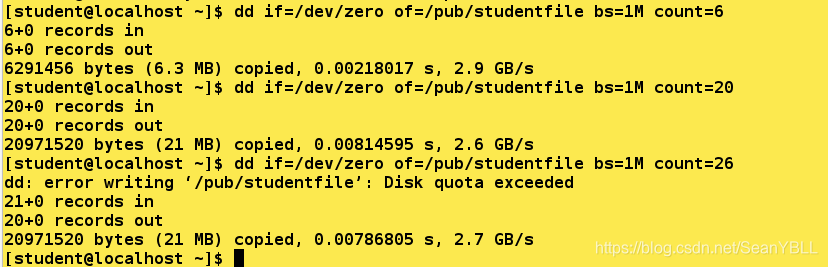
[root@localhost ~]# su - student
[student@localhost ~]$ dd if=/dev/zero of=/mnt/studentfile bs=1M count=26  ##数据块超出20M已经达到上限
[student@localhost ~]$ dd if=/dev/zero of=/mnt/studentfile bs=1M count=6  ##在20M之内
注意:
1、先挂载在修改权限,不然挂载会覆盖原内容
2、根据磁盘的空间设定有效的配额
3、截取时不能超过设定的有效配额参数
七、磁盘分区
[root@localhost ~]# partprobe
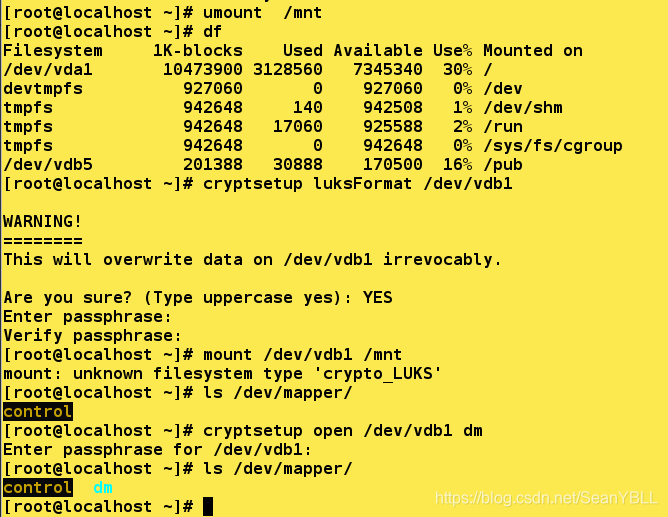
[root@localhost ~]# cryptsetup  luksFormat /dev/vdb1    ##加密

WARNING!
========
This will overwrite data on /dev/vdb1 irrevocably.

Are you sure? (Type uppercase yes): YES                 ##大写
Enter passphrase:                                       ##输入westos2019
Verify passphrase:                                      ##输入westos2019
[root@localhost ~]# mount /dev/vdba1/mnt
mount: unknown filesystem type 'crypto_LUKS'            ##挂载不上
[root@localhost ~]# ls /dev/mapper/
control
[root@localhost ~]# cryptsetup open /dev/vda1 dm(自定义,解密后的形态)   ##打开加密
Enter passphrase for /dev/vda1:                         ##输入密码
[root@localhost ~]# ls /dev/mapper/
control  dm
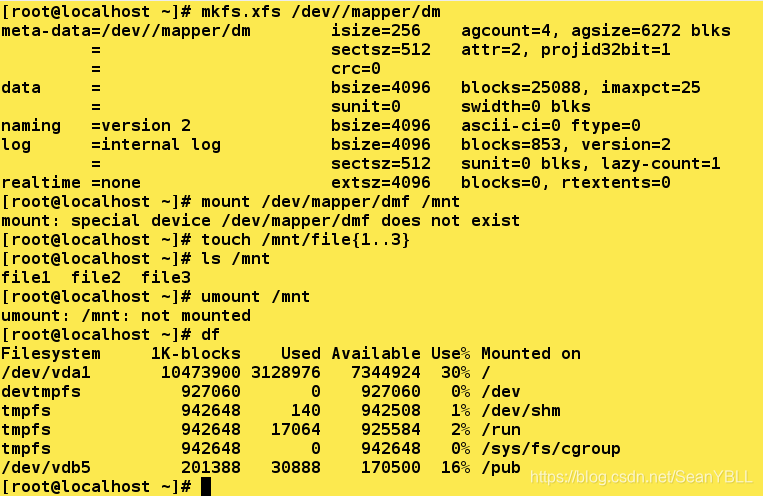
[root@localhost ~]# mkfs.xfs /dev/mapper/dm   ##格式化
[root@localhost ~]# mount /dev/mapper/dmf  /mnt/   ##打开加密后可以挂载
[root@localhost ~]# touch /mnt/file{1..3}
[root@localhost ~]# ls /mnt
file1  file2  file3
[root@localhost ~]# umount /mnt  ##卸载
[root@localhost ~]# df   ##查看/mnt没有挂载
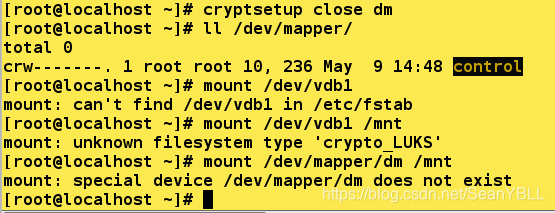
[root@localhost ~]# cryptsetup close dm    ##关闭解密
[root@localhost ~]# ll /dev/mapper  ##原始文件
[root@localhost ~]# mount /dev/vdb1  /mnt    ##磁盘加密不能挂载
[root@localhost ~]# mount /dev/mapper/dm /mnt  ##磁盘加密不能挂载
开机自动加密挂载
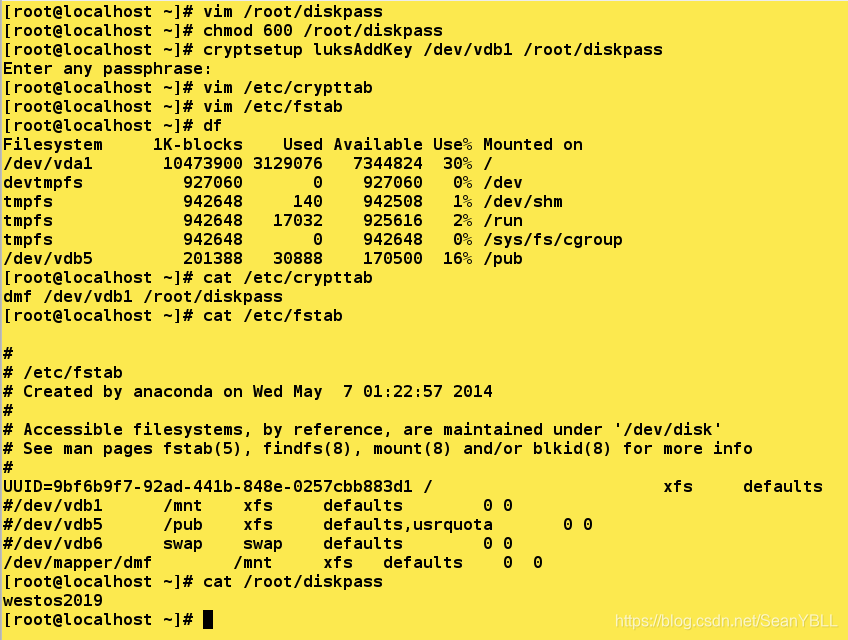
[root@localhost ~]# vim /root/diskpass
                   ##westos2019  添加密码钥匙
[root@localhost ~]# chmod 600 /root/diskpass   ##给权限
[root@localhost ~]# cryptsetup luksAddKey /dev/vdb1 /root/diskpass      ##将加密钥匙给/dev/vda1
Enter any passphrase:
[root@localhost ~]# vim /etc/crypttab
               ##写入:dmf /dev/vdb1   /root/diskpass
[root@localhost ~]# vim /etc/fstab
        ##删除之前写的   写入:/dev/mapper/dmf  /mnt  xfs  defaults 0 0
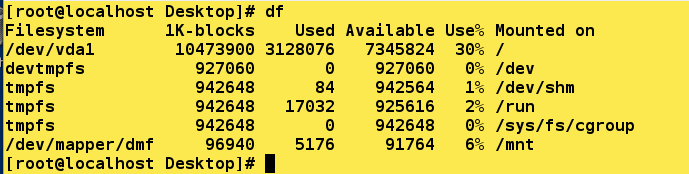
[root@localhost ~]# df   ##查看此时没有挂载上
加密清除
[root@localhost ~]# vim /etc/fstab     ##删除写入的东西
[root@localhost ~]# vim /etc/crypttab  ##删除写入的东西
[root@localhost ~]# rm -fr /root/diskpass
[root@localhost ~]# mkfs.xfs /dev/vda1
mkfs.xfs: cannot open /dev/vdb1: Device or resource busy  ##出现这种情况说明没有卸载
[root@localhost ~]# umount /mnt
[root@localhost ~]# cryptsetup close dm     ##关闭磁盘加密
[root@localhost ~]# mkfs.xfs /dev/vdb1 -f   ##强行格式化





 扫一扫
扫一扫


 8891
8891

 被折叠的 条评论
为什么被折叠?
被折叠的 条评论
为什么被折叠?
 到【灌水乐园】发言





