



 本文详细介绍Linux环境下软件管理、用户与权限管理、文件编辑及命令查找等核心操作,适合初学者快速掌握Linux基本使用技巧。
Linux基本使用
一、ubuntu软件管理
-
软件介绍
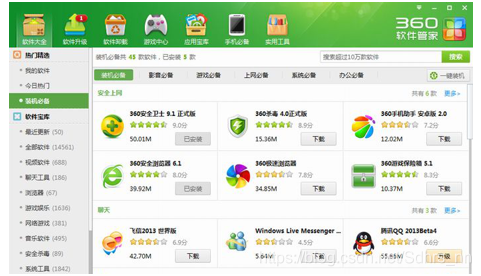
windows上常用管理工具,或者直接去官网上面下载软件
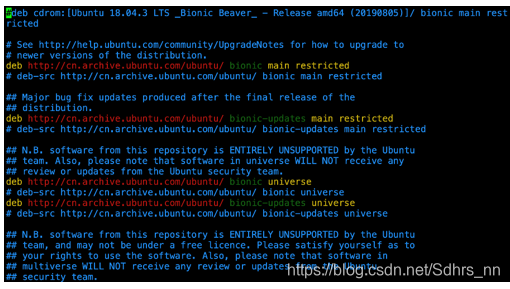
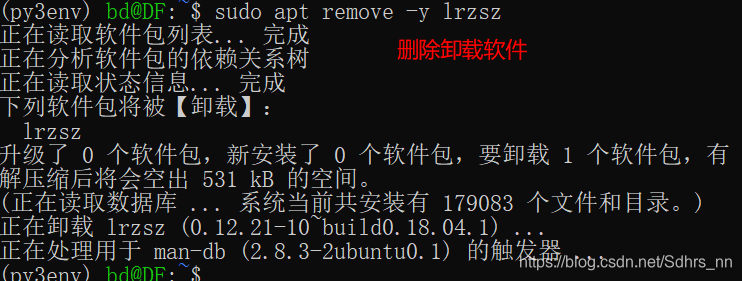
在大多数的Linux中,都有给自的软件管理工具,比如ubuntu常用的apt,通过软件管理包来安装和更新软件等 -
apt使用
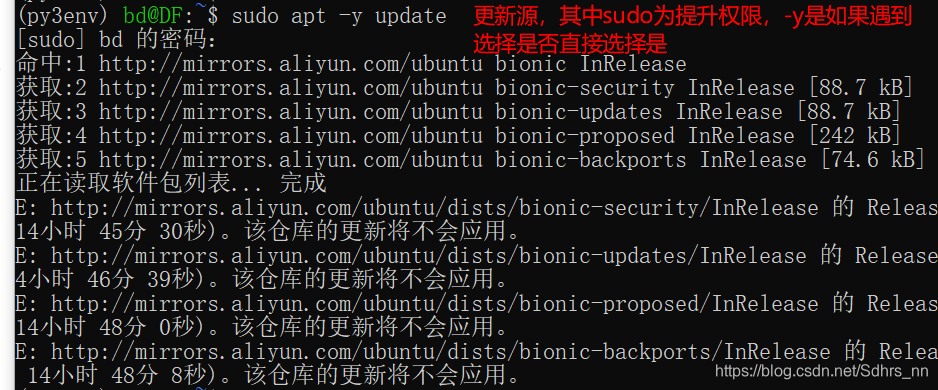
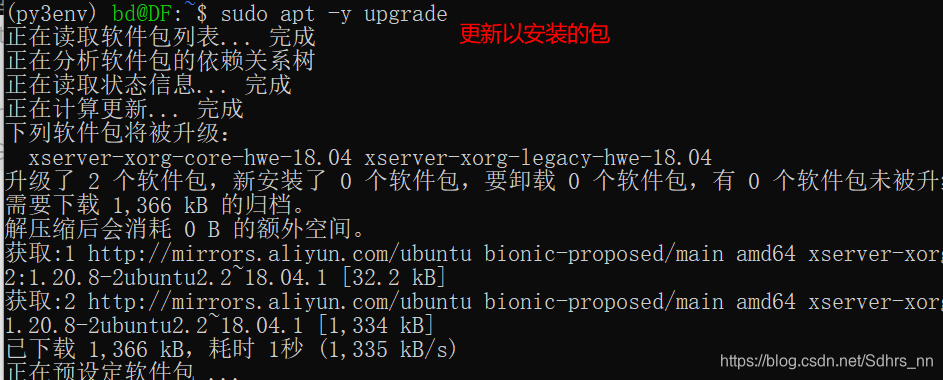

二、用户与权限管理 -
用户和用户组
在一个开发组当中,有文件是大家都可以更改的,怎样方便的管理这些权限呢?
每个人也有自己的家目录,自己的个人文件别人是不能修改的,如何进行控制呢?
在Linux中,可以给每个人创建一个用户,各自的文件就在各自的用户家目录下
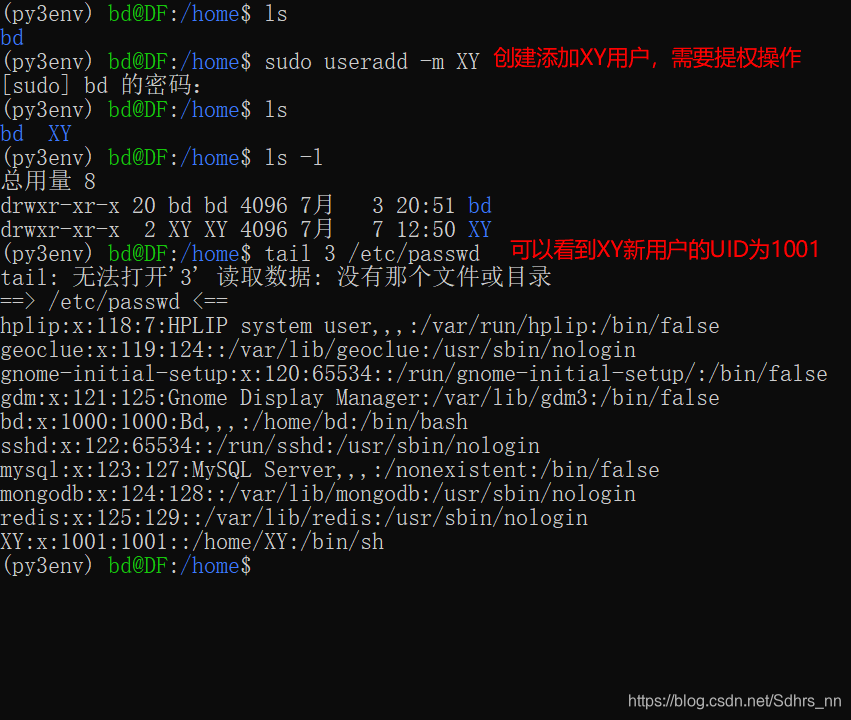
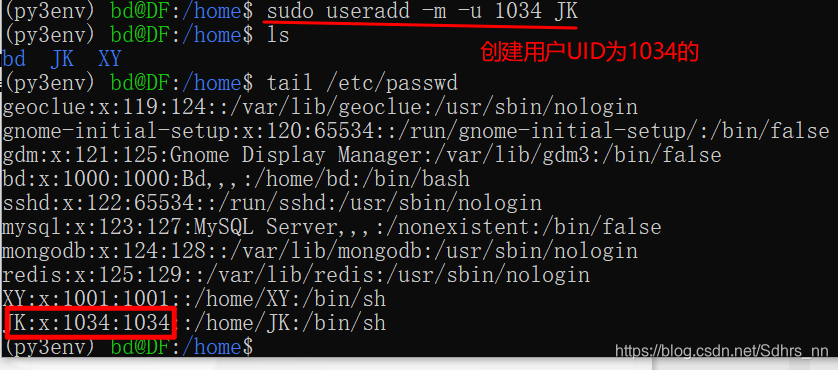
让同一个开发组的人在一个用户组,给这个组的人增加权限,就可以避免重复添加权限useradd -m username(添加用户)
| 选项 | 功能 |
|---|---|
| -m | 自动建立用户的登入目录 |
| -u UID | 指定UID,这个UID必须是大于等于500,并没有其他用户占用的UID |
| -g GID/GROUPNAME | 指定默认组,可以是GID或者GROUPNAME,同样也必须真实存在 |
| -G GROUPS | 指定额外组 |
| -c COMMENT | 指定用户的注释信息 |
| -d PATH | 指定用户的家目录 |
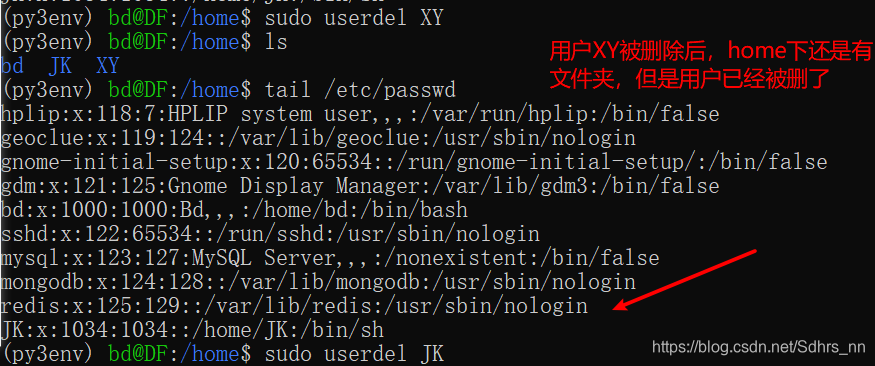
	userdel username  #删除用户
	groups 查看当前登录用户的组内成员
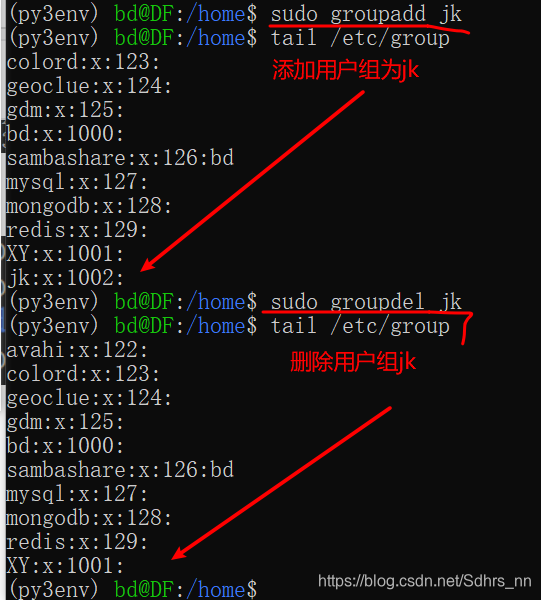
添加用户组
	groupadd groupname # 添加用户组
	groupdel groupname # 删除用户组
修改用户组
usermod [options] username
| 选项 | 功能 |
|---|---|
| -c<备注> | 修改用户账号的备注文字 |
| -d<登入目录> | 修改用户登入时的目录 |
| -g<群组> | 修改用户所属的附加群组 |
| -l<账号名称> | 修改用户账号名称 |
| -L | 锁定用户密码,使密码无效 |
| -s | 修改用户登入后所使用的shell |
| -u | 修改用户ID |
切换不同用户组
newgrp moran

-
文件权限
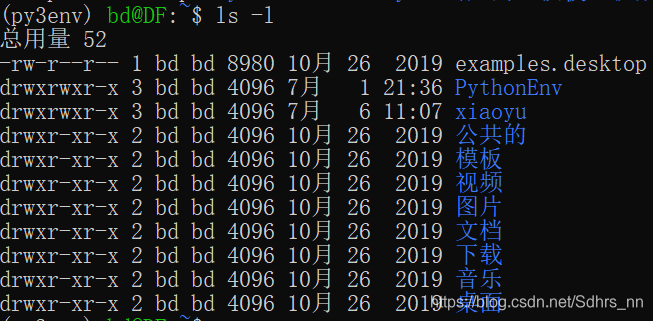
第1列(图片中为-或者d)表示文件类型
第2列(图片中rwxrwxr-x这种)表示文件权限
第3列(图片中的1或者3或者2)为硬链接个数,文件夹表示引用计数,即…加上里面的目录个数
第4列(图片中的bd)表示文件所有者,就是文件属于那个用户
第5列(图片中的第二个bd)表示文件所属的组
第6列(图片中8980或者4096)表示文件大小,文件夹表示文件夹的大小,不是文件夹的总大小
第7列(图片中的25 17:06或者9 21:50)表示文件的修改时间
第8列(图片中tmp或者视频)表示文件名或目录名 -
权限详解

-rw-r–r-- 这十个字符的确定了文件类型和用户文件的权限
第一个字符代表文件类型:-表示普通文件
后面9位每3位为一组(rw-),读(r),写(w),执行(x),-代表没有此权限
第1组是u所有者的权限:rwx代表文件的所有者root用户可读、写和执行的权限
第2组是g所属组的权限,r-x代表与文件所有者在同一组的用户有读和执行的权限
第3组是o其他人的权限,r-x代表其他的用户有读和执行权限
在Linux中,文件有3种属性:可读、可写和可执行。每个文件都有自己的属主,每个用户有自己的用户组,这样文件权限就有属主权限、同组用户权限和不同组用户权限
Linux中通过符号表示权限之外,也可以通过数字来表示权限r对应数字4,w对应数字2,x对应数字1.那么rwx就是数字7,0表示没有任何权限 -
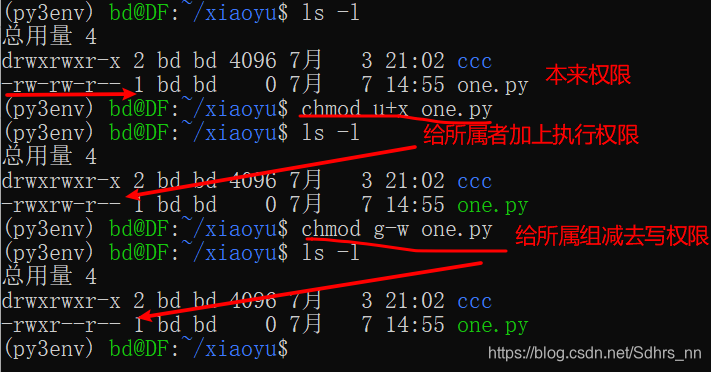
更改文件权限
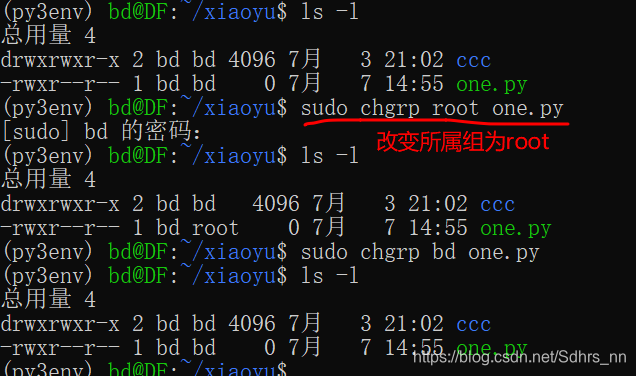
改变文件权限chmod u + x py.txt #对应用户增减制定权限 chmod 640 py.txt #直接用数字来指定权限改变用户组
chgrp root /tmp/vi改变属主
chown -R bd:bd test # 将test文件夹更改成bd用户所属
三、文件编辑
1969年,Ken Thompson(后被称为UNIX之父)和Dernis Ritchie将“星际旅行”的运行到PDP——7上,到了1970(电脑时间的起始)年,PDP——7当时运行的MULTICS操作系统被戏称为:“UNIX”
-
vim使用
vim的三种模式
命令模式
使用vim打开文件之后,就会进入命令模式,在其他模式下,按esc回到命令模式,基本命令:hjkl为左上下右,gg移动至行首,G移动至行尾
插入模式
进入插入模式后,类似于记事本一样可以直接编辑文本内容
基本命令:i 当前插入 a 后面插入 o 下行插入 I 行首插入 A 行尾插入 O 上行插入
末行模式
在命令模式下输入英文的冒号(:)就会进入末行模式
命令模式下可以输入的命令十分少,因此提供了末行模式来提供更多的命令
基本命令:
	:wq    保存退出
	:q!    强制退出不保存
命令模式-扩展
命令模式下还有很多其他的命令简单了解下:
	^       非空格行首
	0  $    行首		行尾
	w e b   下个单词词首		下个单词词尾		上个单词词首
	( )     句子移动
	{ }     段落移动
	H       屏幕顶部
	M       屏幕中间
	L       屏幕底部
	%       跳转到匹配的括号
	^f  ^b  向下移动一屏		向上移动一屏		(^代表ctrl键)
	^d  ^u  向下移动半屏		向上移动半屏
	^e  ^l  向屏幕顶端多滚动一行		向屏幕低端多滚动一行
	.		执行上一条命令
增
基本命令:
	yy			复制当前行
	nyy			复制n行
	p			粘贴
	yw			复制一个单词
	y$			复制当前到行尾
	y0			复制当前到行首
	:x,ycoz
	:x,ymz
	x,y,z都是行号。x到y被复制或移动,插入到z行的下面
	:m删除源行,:c不删除原始行
删
基本命令:
	dd			删除当前行
	ndd			删除n行
	dw			删除一个单词
	x			删除当前一个字符
	X			删除前一个字符
	D			删除当前到行尾
	J			删除换行符
改
基本命令:
	r			替换一个字符
	R			替换多个字符
	s			替换当前字符,并进入插入模式
	C			替换当前行到末尾的所有字符
	S或CC	    以插入的方式替换当前行
查
基本命令:
	?			向后搜索
	n			重复/或?,方向相同
	N			重复/或?,方向相反
	*			向下搜索光标所在字符串
	#			向上搜索光标所在字符串
	%			搜索与当前花括号、圆括号、方括号成对的符号
寄存器
vim有多个寄存器:
:reg 查看寄存器内容
这个寄存器就相当于多个粘贴板,vim提供了a-z26个命名寄存器,0-910个数字寄存器,还有一些特殊寄存器
使用寄存器:
复制:
“{register}y 来复制内容到寄存器{register}中 例如:3”ayy 复制3行到寄存器a中
粘贴:
“{register}p 来粘贴寄存器{register}中的内容 例如:”ap
特殊寄存器:
匿名寄存器: “ ” 使用复制删除等命令时,都会放入匿名寄存器
编号寄存器: “0-”9 “0保存复制的字符串,”1-”9保存着删除的内容
vim设置
:set  all			显示所有选项的值
:set  option?	    显示一个选项的值,例:	:set fileencoding
常见设置:
:set nu			显示行号
:set ai			自动缩进
:set list		显示非打印字符,如tab、空格、行尾
如果是永久的配置,可以在用户的家目录下修改 .vimrc
vim打开文件
vim -u NONE -N		出厂配置,其中-u NONE不加载vimrv,-N不进入兼容模式
vim +[num] file 	打开文件,并将光标置于第n行首
vim + file			打开文件,并将光标置于最后一行首
vim -R file			只读模式打开文件
四、命令查找
-
命令搜索
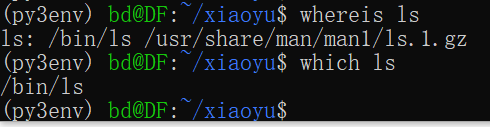
whereis 搜索命令得位置和帮助文档的位置
which 搜索位置和命令得别名 -
find命令
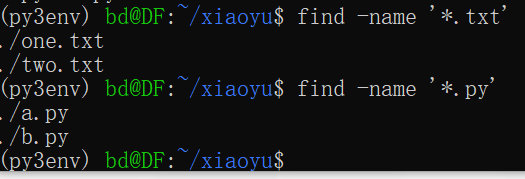
 find 命令格式: find [-path] -options
 path:			要查找的目录,默认是当前目录
 option:
 -name			按文件名的某钟规则的查找
 -type			按文件类型查找	f 普通文件	l 符号链接	d 目录
 -size			按文件大小查找
 -exec<执行指令>:假设find指令的回传值为True,就执行该指令
 -print			假设find指令的回传值为True,就将文件或目录名称列出到标准输出,格式为每列一个名称,每个名称前皆有 "./"字符串
 通配符:
 *				匹配任意内容
 ?				匹配任意一个字符
 []				匹配任意一个中括号内的字符
-
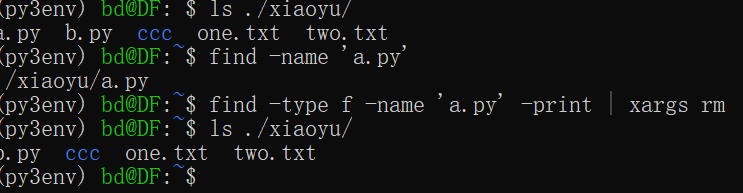
xargs命令
find ./ -type f -name '*.txt' -print | xargs rm
find命令可以把匹配到的文件传递给xargs命令执行
-
grep命令
 grep 命令格式: grep -options file
 -c			计算符合范本样式的列数
 -E			将范本样式为延伸的普通表示法来使用,意味着使用扩展正则表达式
 -i			忽略字符大小写的差别
 -n			在显示符合范本样式的那一列之前,表示出该列的编号
 -s			不显示错误信息
 -v			反转查找
 -w			只显示全字符合的列
 -x			只显示全列符合的列
 -o			只输出文件中匹配到的部分





 扫一扫
扫一扫


 71万+
71万+

 被折叠的 条评论
为什么被折叠?
被折叠的 条评论
为什么被折叠?
 到【灌水乐园】发言





