 Windows下MySQL 5.6.49安装与配置教程


 本文详细指导如何在Windows上下载、解压并配置MySQL 5.6.49,包括设置环境变量、修改my.ini文件、安装服务及设置root用户密码。

先下载mysql数据库安装包
将压缩包放在d盘容易找到的位置 d盘目录下 然后进行解压缩

进入解压完毕文件的bin目录
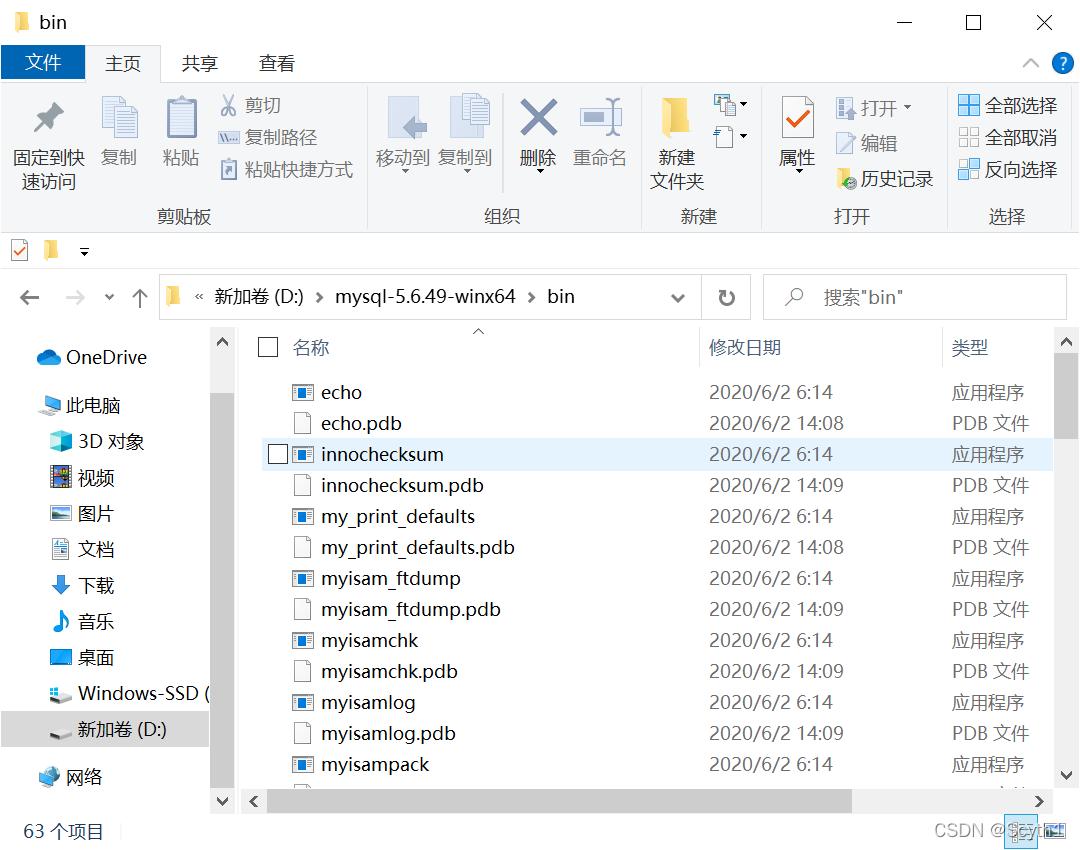
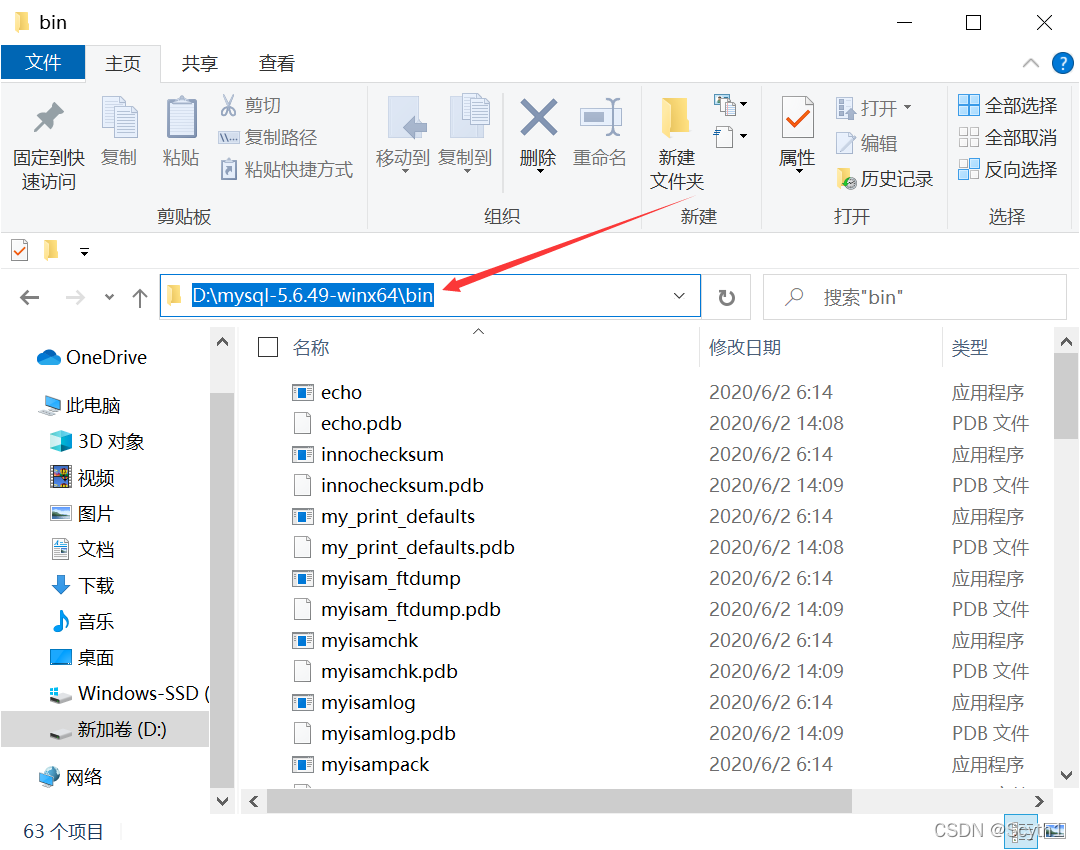
复制路径
搜索环境变量打开
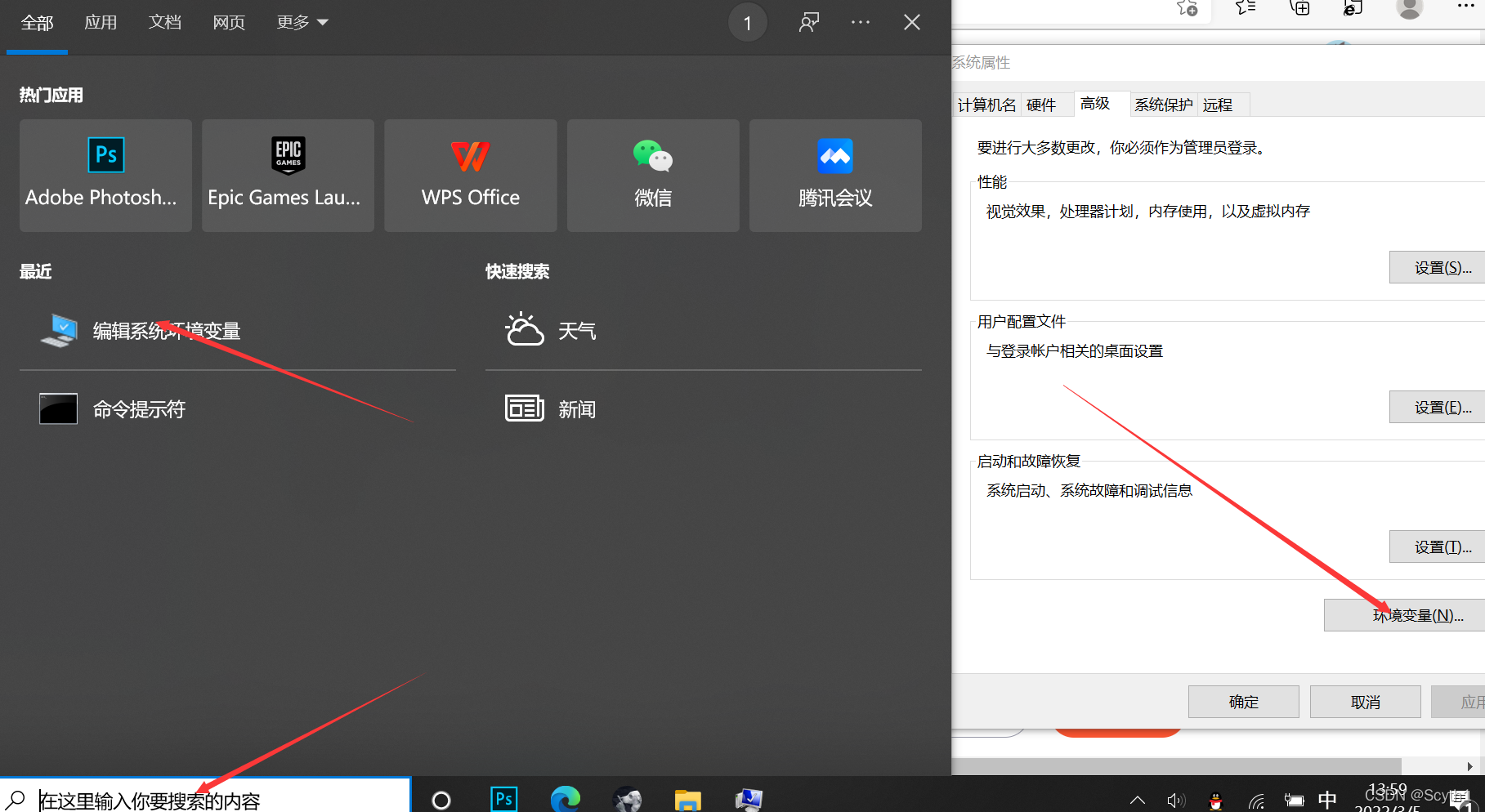
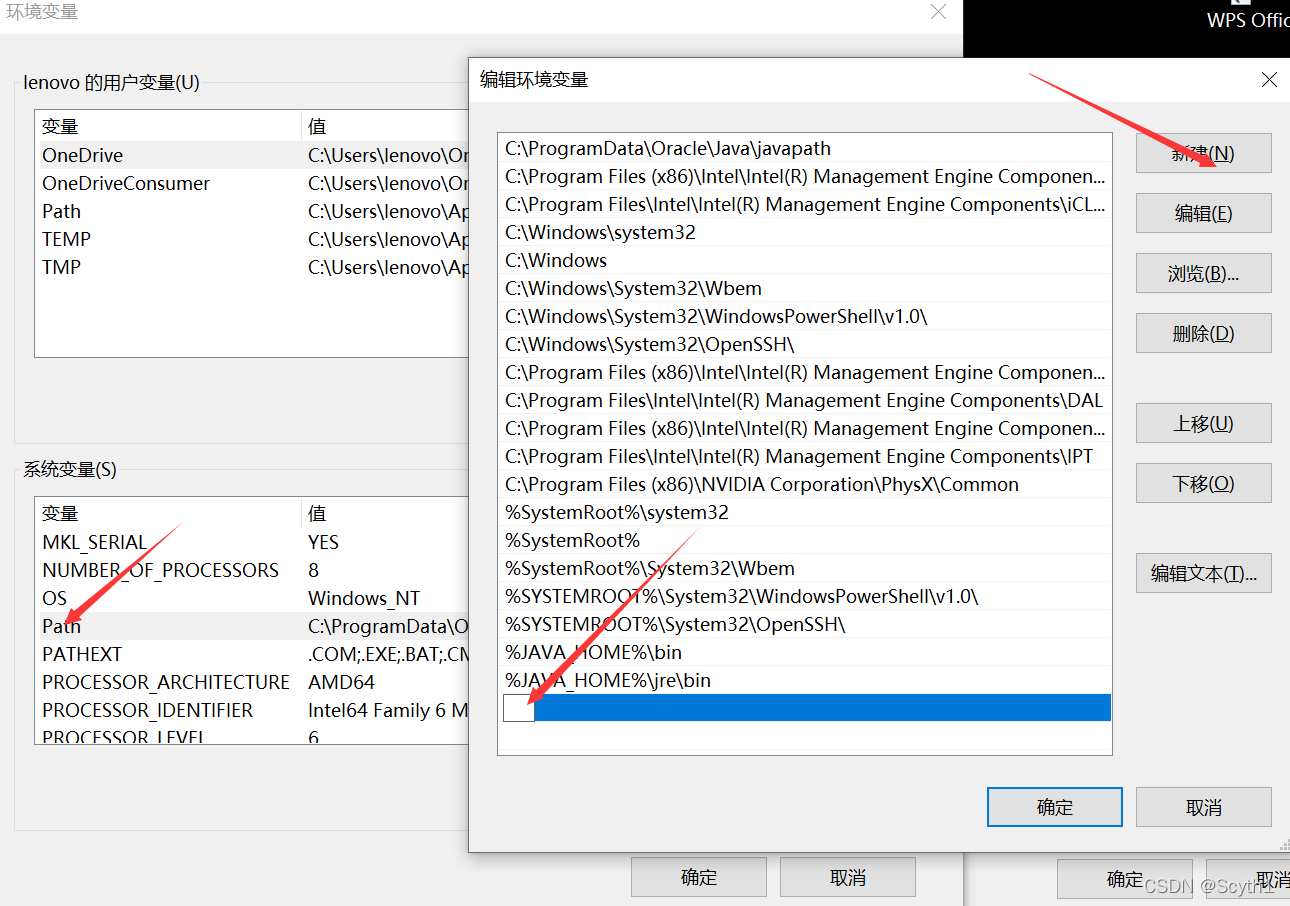
在系统环境变量中找到PATH变量 双击进入后新建一个环境变量
将刚刚的路径粘贴进去点击确定
配置文件
打开mysql的根目录 将my-default.ini文件复制粘贴 并重命名为my.ini
双击打开my.ini文件 将里面的内容清空 粘贴以下内容
[mysql]
# 设置mysql客户端默认字符集
default-character-set=utf8
[mysqld]
#设置3306端口
port = 3306
# 设置mysql的安装目录
basedir=D:\mysql-5.6.49-winx64\mysql-5.6.49-winx64
# 设置mysql数据库的数据的存放目录
datadir=D:\mysql-5.6.49-winx64\mysql-5.6.49-winx64\data
# 允许最大连接数
max_connections=200
# 服务端使用的字符集默认为8比特编码的latin1字符集
character-set-server=utf8
# 创建新表时将使用的默认存储引擎
default-storage-engine=INNODB
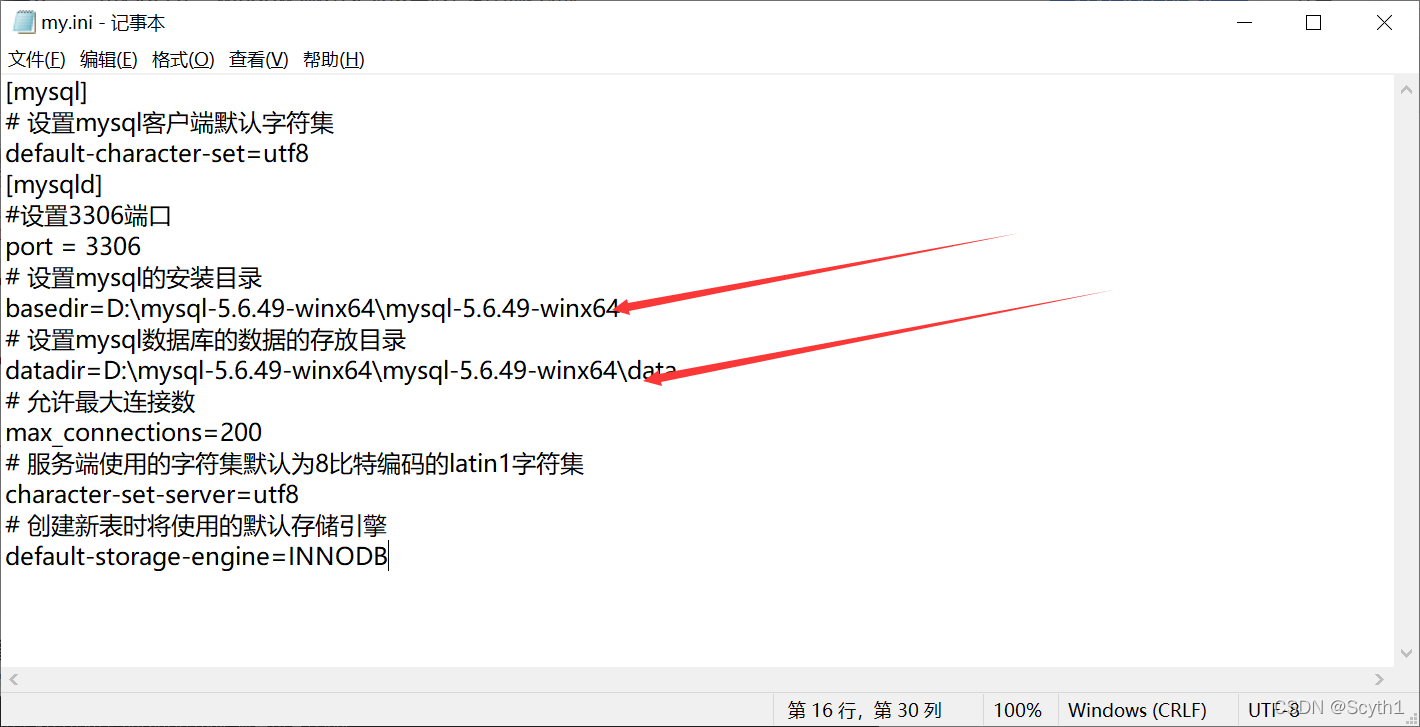
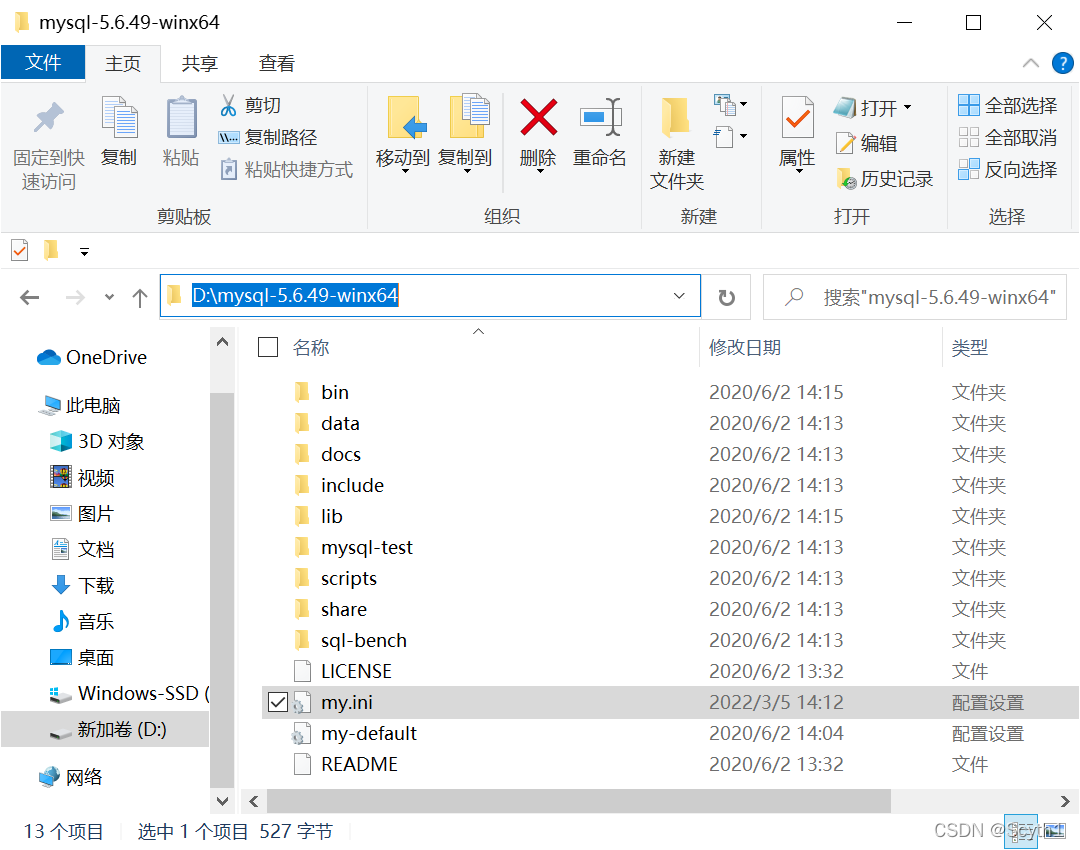
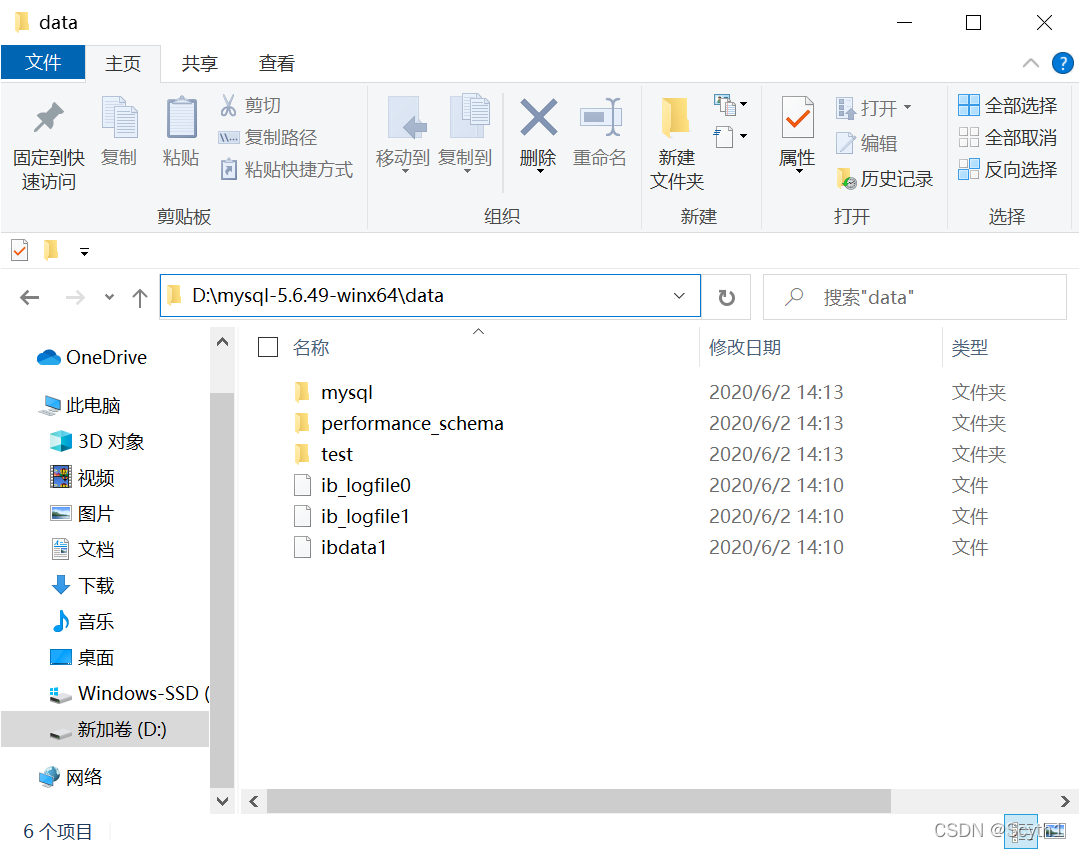
mysql的安装目录一定要根据自己的进行修改!!!
安装目录:
数据库目录:
修改路径完成后保存文件后关闭
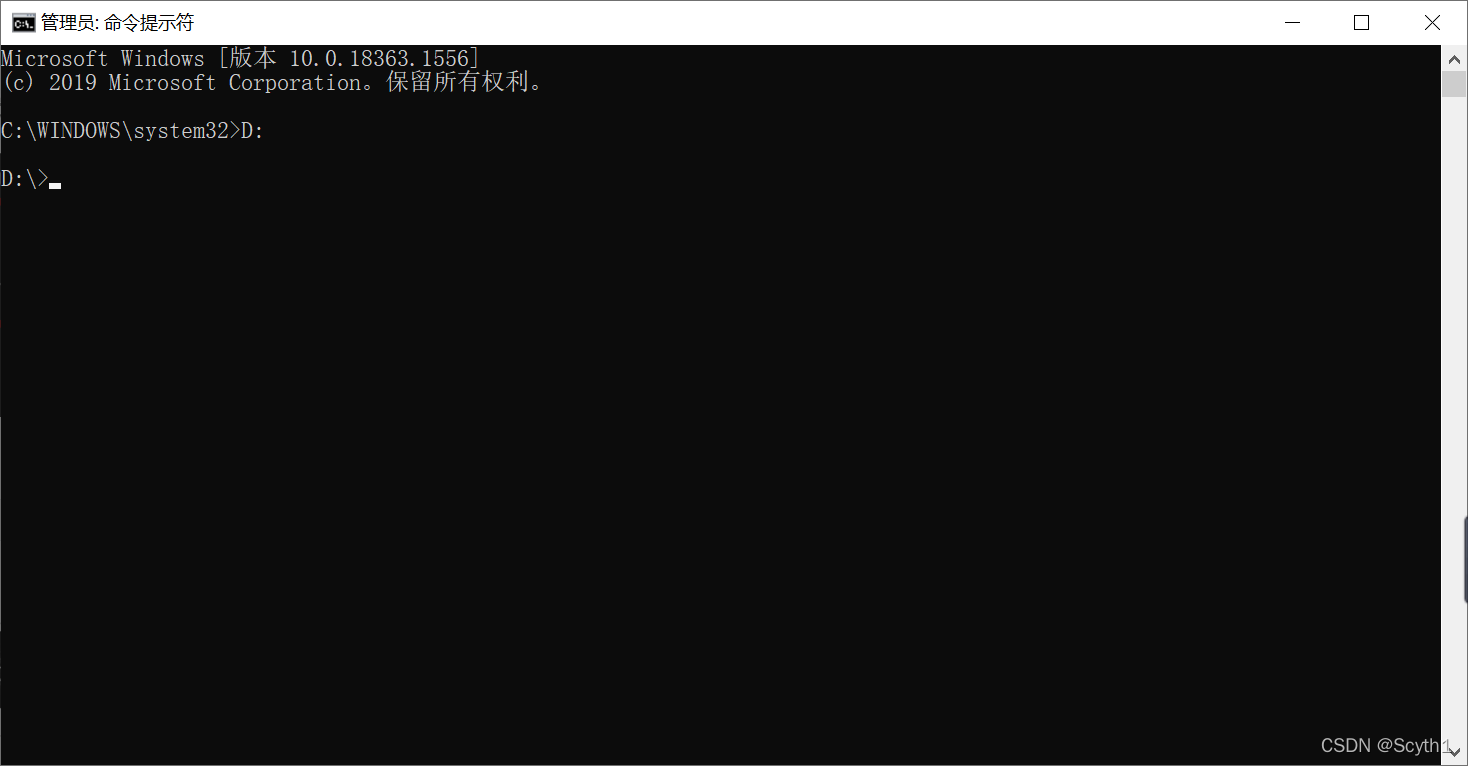
管理员运行cmd(权限需求比较高 一定要管理员身份运行)
进入bin目录下复制路径
在cmd中输入D: (进入目标盘中)
然后输入cd 路径
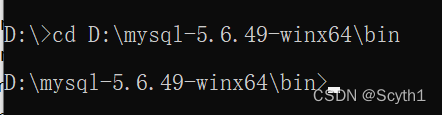
然后执行
mysqld -install
出现Service successfully installed. 说明安装成功
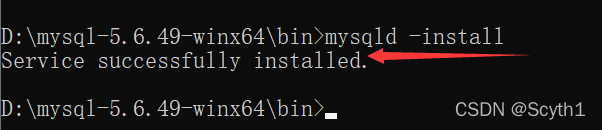
安装成功后,再输入net start mysql 启动当前服务
显示以下说明服务启动成功
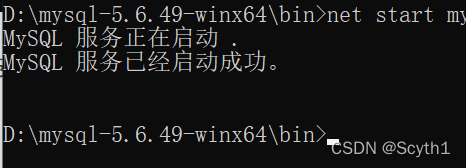
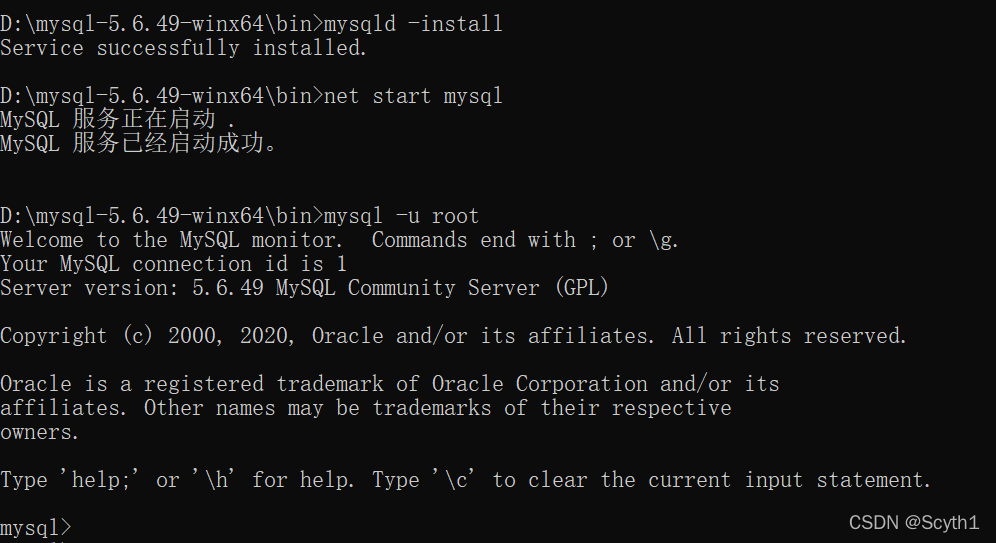
服务启动成功后就可以登录了,输入mysql -u root
第一次没有密码 输入指令后回车即可
显示
修改密码
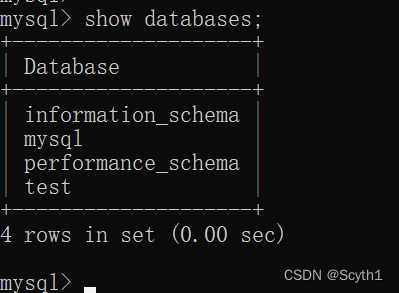
输入 show databases; 命令查看默认安装数据库
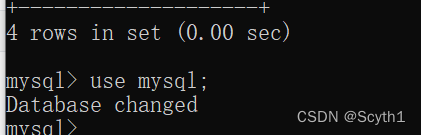
输入use mysql;
设置密码
update user set password=password('替换成自己的密码') where user='root';
完成设置密码后再输入
flush privileges;
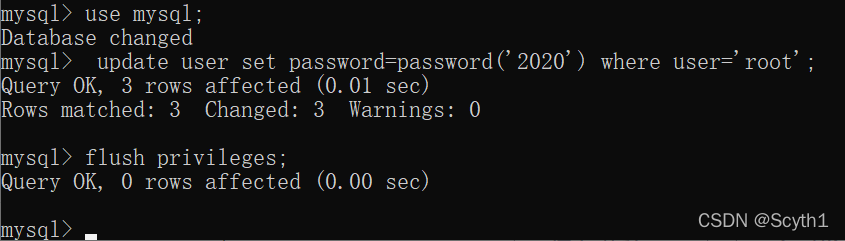
密码设置完成
输入 quit; 命令退出当前登录
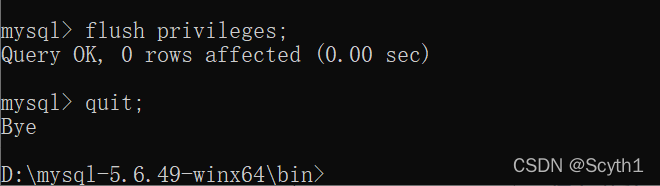
mysql安装完成





 扫一扫
扫一扫


 898
898

 被折叠的 条评论
为什么被折叠?
被折叠的 条评论
为什么被折叠?
 到【灌水乐园】发言





