



 本文详细介绍Fiddler的高级使用技巧,包括模拟HTTP错误状态(如404、502)、显示服务器IP及环境配置,以及如何利用Composer选项卡进行POST请求演示。通过这些技巧,读者可以更高效地进行网络调试。
1、模拟404,502返回等响应操作
- 首先抓取客户端的http请求
- 打开Fiddler 找到AutoResponder
- 选择Enable automatic reaponses 和Unmatched requests passthrough
- 选中左侧捕捉到的http请求,然后点击Add Rule
- 在下面的Rule Editor 下拉选择要模拟的响应类型,200、404、502等(也可以自己创建Response,选中Create New Response…,如果是要替换掉某些页面文件,选中Find a file). 最后点击Save 保存下。

- 建立规则后,向原url的请求,就变成了你所指定的响应,再去请求一下原url就能看到效果。

2、Fiddler显示请求服务器的ip及系统环境的配置
1)打开Rules——>Customize Rules

2)找到如下这段代码:
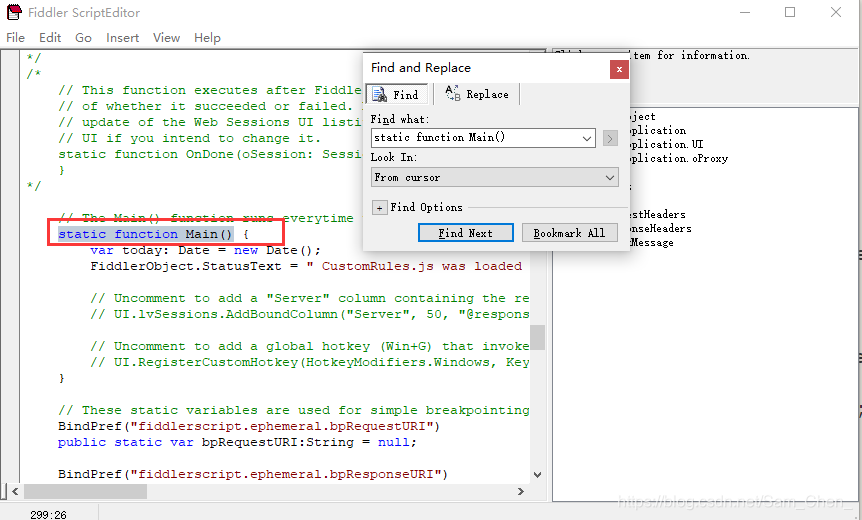
替换为如下代码后保存并重启Fiddler:
static function Main() {
        var today: Date = new Date();
        FiddlerObject.StatusText = " CustomRules.js was loaded at: " + today;

        // Uncomment to add a "Server" column containing the response "Server" header, if present
        // UI.lvSessions.AddBoundColumn("Server", 50, "@response.server");
		// 显示服务器web环境
		FiddlerObject.UI.lvSessions.AddBoundColumn("Server", 50, "@response.server");
		// 显示服务器IP地址
		FiddlerObject.UI.lvSessions.AddBoundColumn("HostIP", 50, "x-hostIP");
        // Uncomment to add a global hotkey (Win+G) that invokes the ExecAction method below...
        // UI.RegisterCustomHotkey(HotkeyModifiers.Windows, Keys.G, "screenshot");
    }
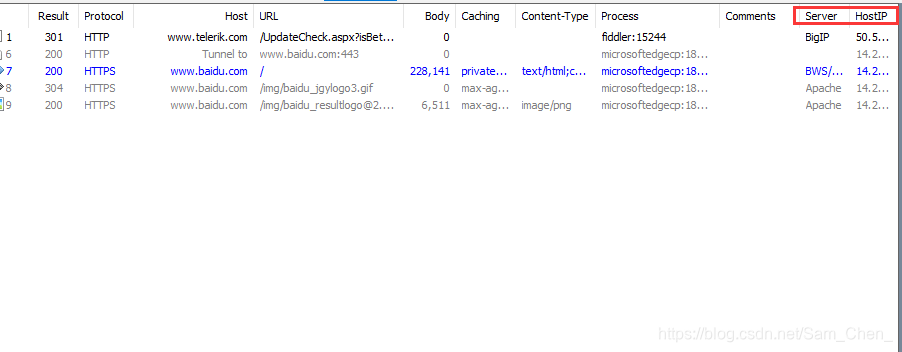
效果如下:
3、Composer选项卡场景应用
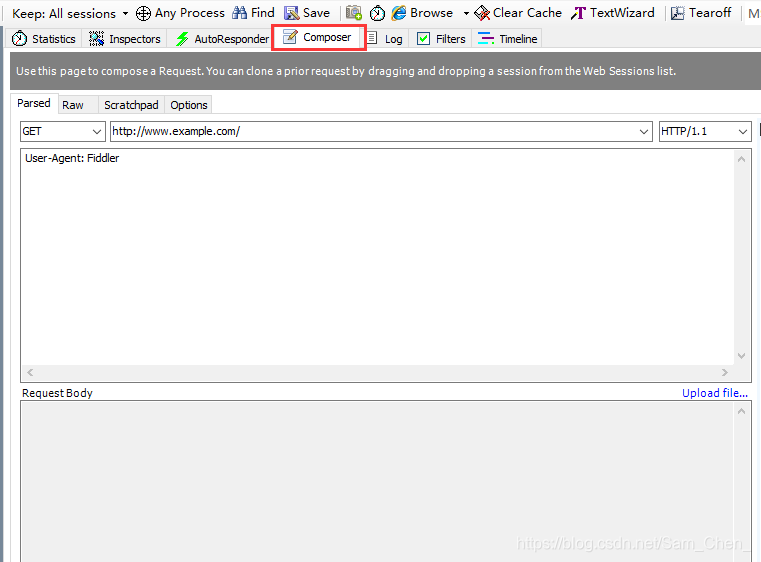
1.如上图,切换到Composer选项卡
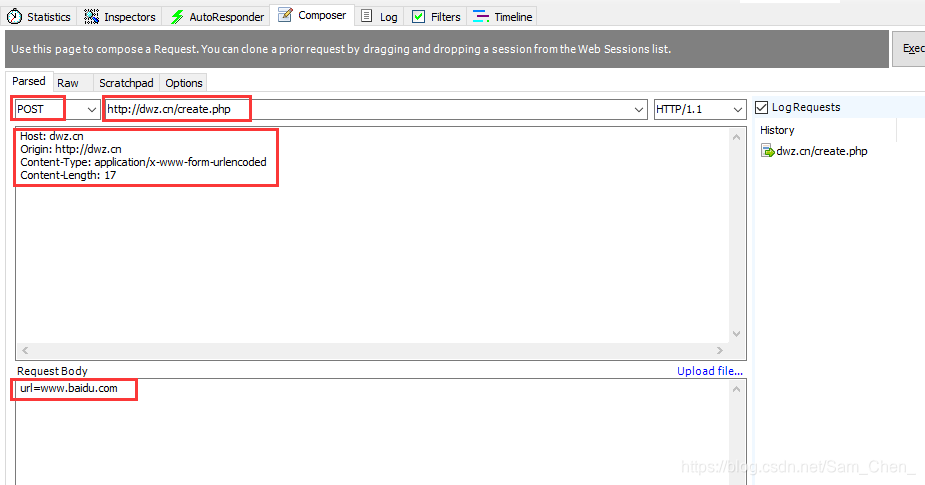
2.如下图,切换到POST,输入如下:
http://dwz.cn/create.php
Host:dwz.cn
Origin:http://dwz.cn
Content-Type:application/x-www-form-urlencoded
Content-Length:17
url=www.baidu.com
3、点击Execute按钮,左边的列表会多出一项,双击它,并对Request和Response都切换到Raw可以看到下面的内容:
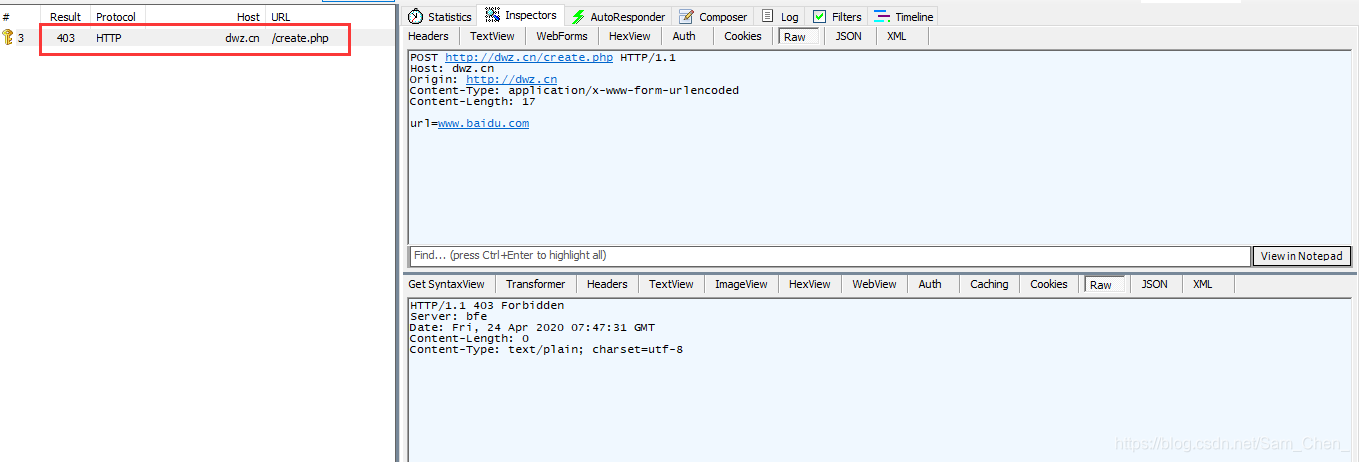
这样的一次请求就完成了,对比一下。






 扫一扫
扫一扫


 9312
9312

 被折叠的 条评论
为什么被折叠?
被折叠的 条评论
为什么被折叠?
 到【灌水乐园】发言





