



 本文介绍了解决 VSCode 中调试 Python 代码时遇到的两个常见问题的方法:一是安装 Debugger for Chrome 插件解决配置类型不支持的问题;二是通过配置 launch.json 文件实现 Python 文件的正确调试。
1、重装系统了,重新安装 VS Code 之后,提示 配置的类型"chrome"不受支持--已解决
方案:
在这里输入拓展:Debugger for Chrome,安装即可
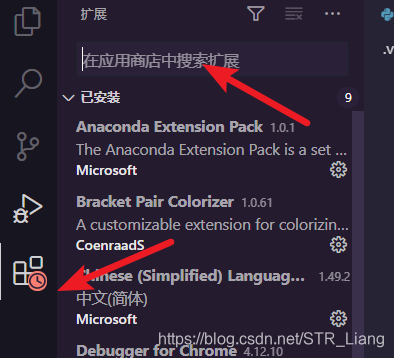
2、调试好了之后,写的Python文件默认使用浏览器打开调试--已解决
方案:
在运行这里,添加配置
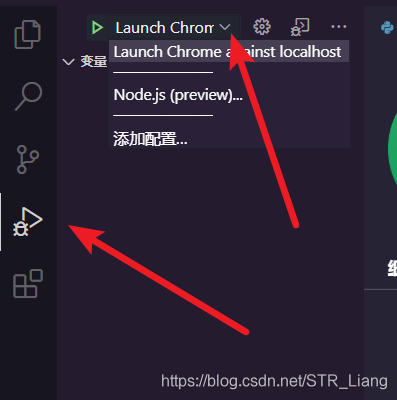
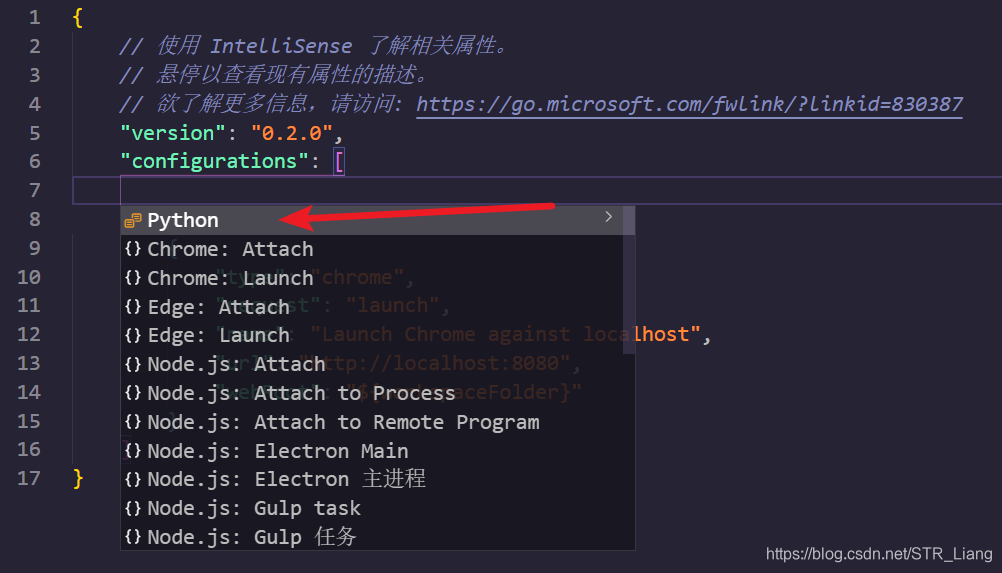
如果有提示,直接点击Python,如果没有提示,就手工输入
选择第一个Python file
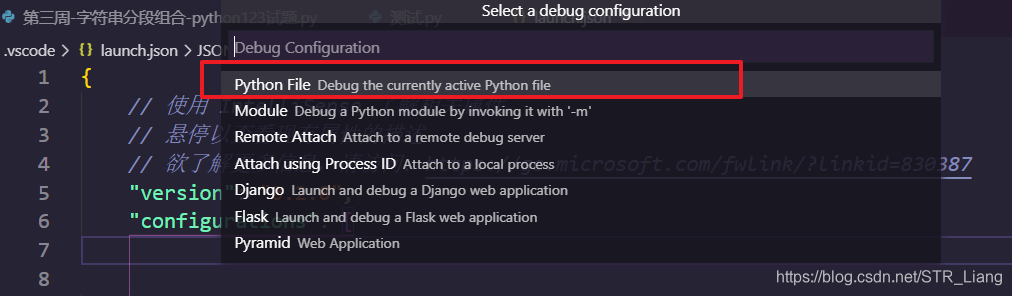
点击之后,会自动新增如下内容
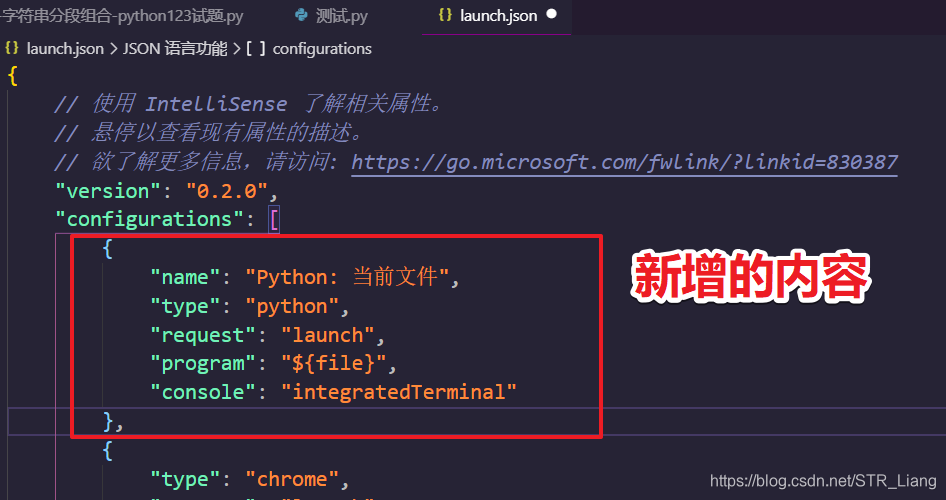
        {
            "name": "Python: 当前文件",
            "type": "python",
            "request": "launch",
            "program": "${file}",
            "console": "integratedTerminal"
        },
至此,保存关闭我们刚刚编辑的 lauch.json文件
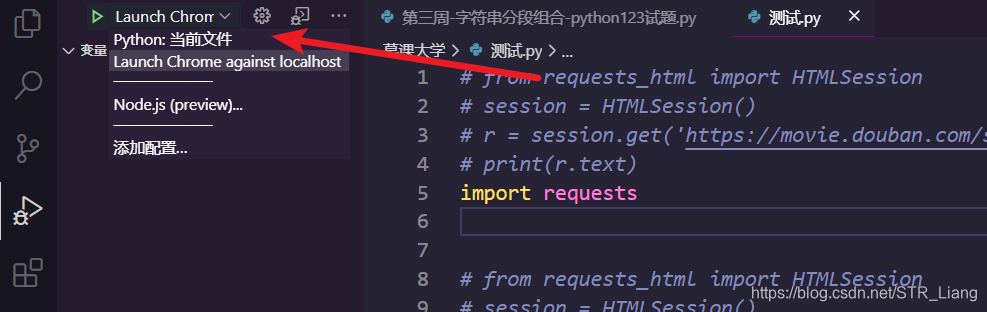
重新回到运行界面,选择 Python 当前文件,重新运行我们的程序即可






 扫一扫
扫一扫


 694
694

 被折叠的 条评论
为什么被折叠?
被折叠的 条评论
为什么被折叠?
 到【灌水乐园】发言





