



 这篇博客详细介绍了如何在IntelliJ IDEA中配置Tomcat服务器,创建Javaweb项目。首先,确保安装了Java、IntelliJ IDEA和Tomcat。接着,新建一个Web项目,配置项目结构,指定编译后的java字节码和引用的jar包目录。然后,通过步骤配置Tomcat服务器,并添加Artifact。最后,通过运行index.jsp测试配置是否成功。
环境
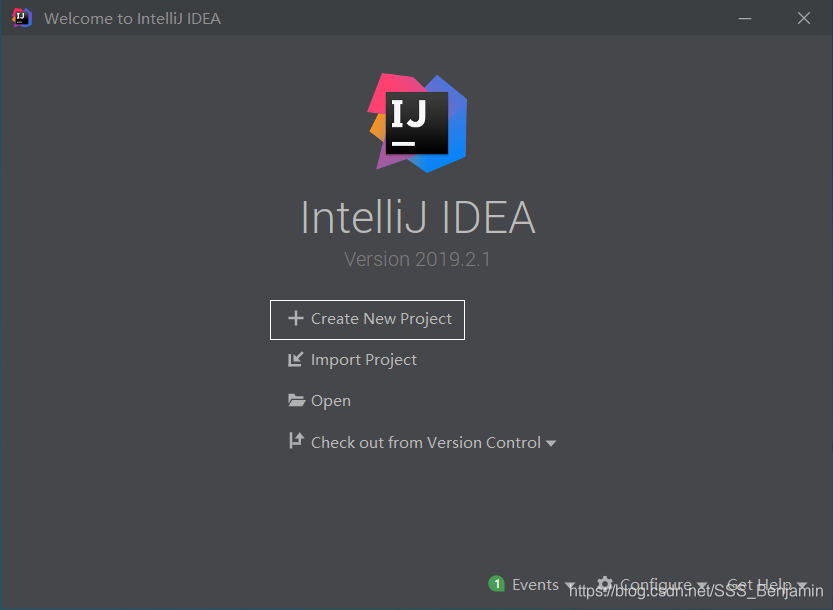
新建一个项目
找到Web项目,因为还没有配置服务器,所以服务器那一栏是空的,空着就好
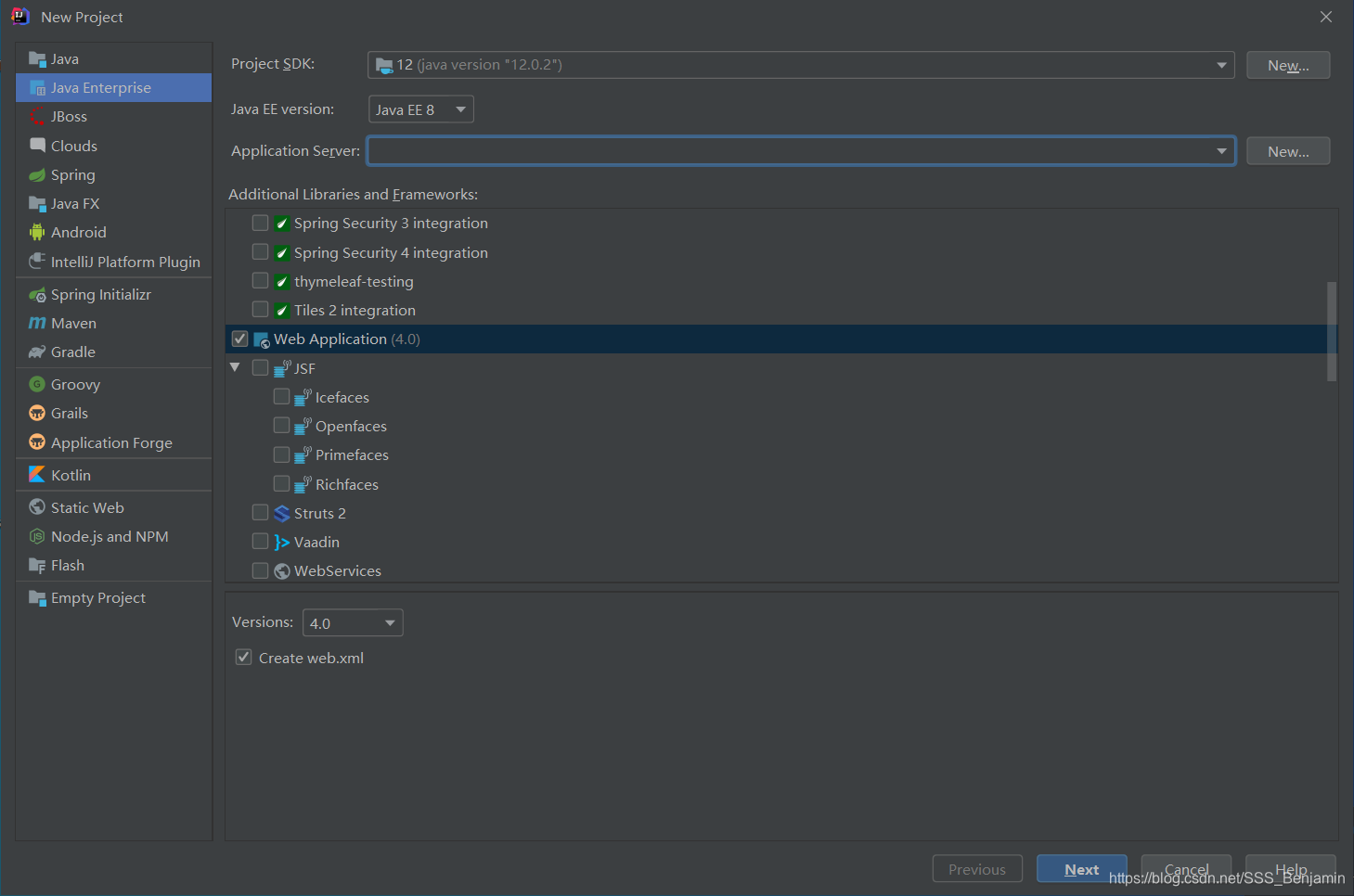
设置好项目名称后点击Finish,等待加载完进入工作界面
在WEB-INF目录下创建classes和lib两个目录,classes用于存放编译后的java字节码,lib用于存放引用的外部jar包,下面对这两个文件夹进行配置
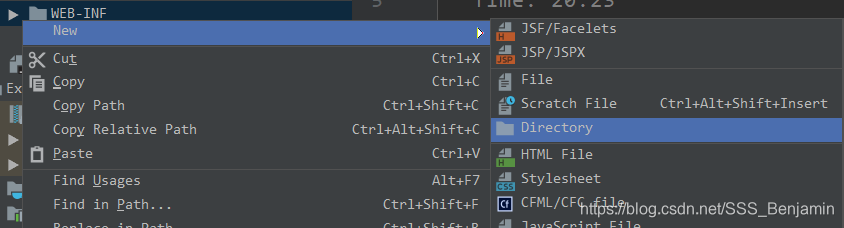
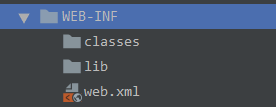
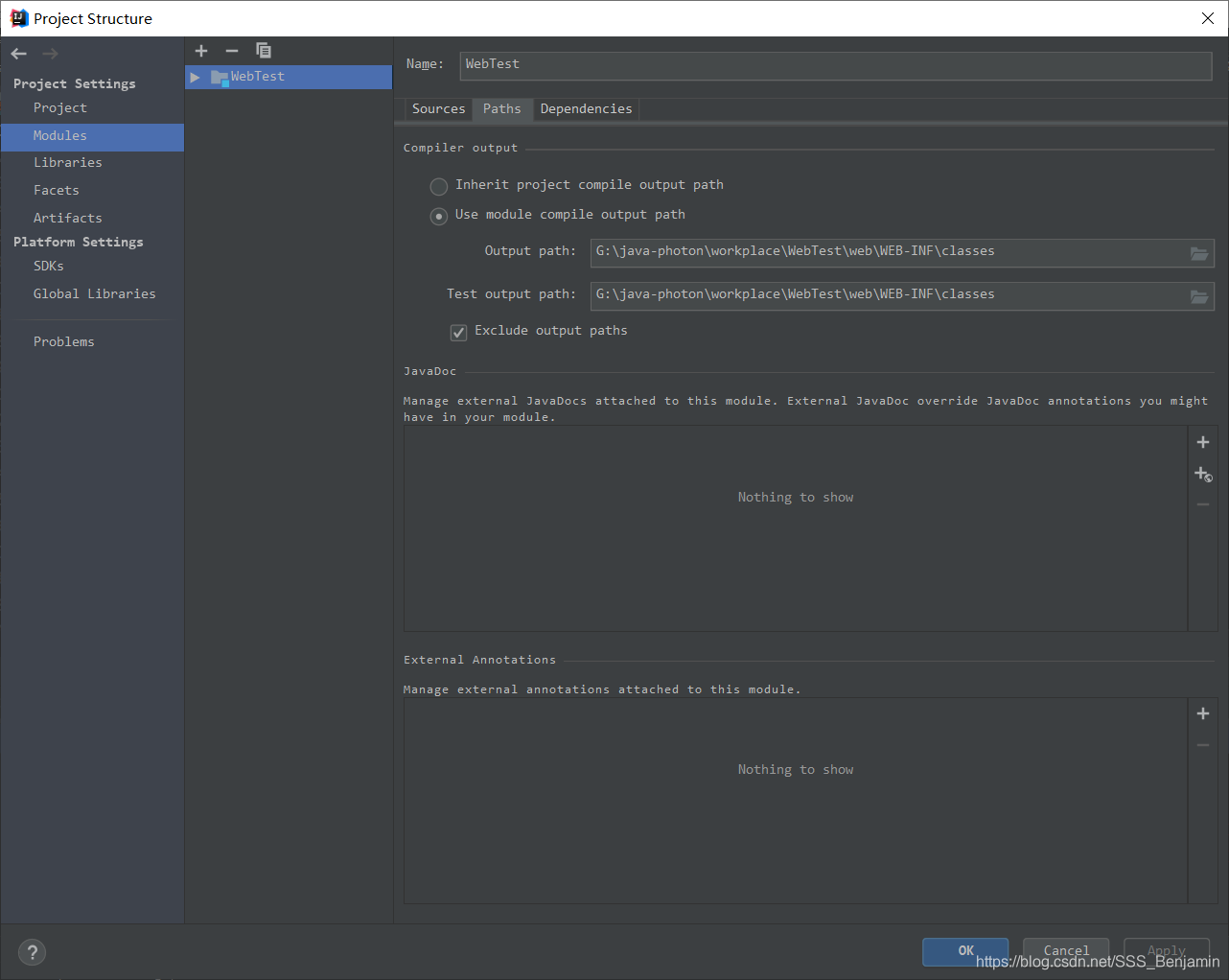
点击File→Project Structure进入Project Structure窗口,点击Modules,选中项目WebTest,切换到Paths选项卡,选中Use module compile output path,将Output path和Test output path都改为之前创建的classes目录,点击OK
再切换到Dependencies选项卡,点击右边的加号,选择JARs or directories,找到lib文件夹点击OK,在后面的窗口中选择Jar Directory
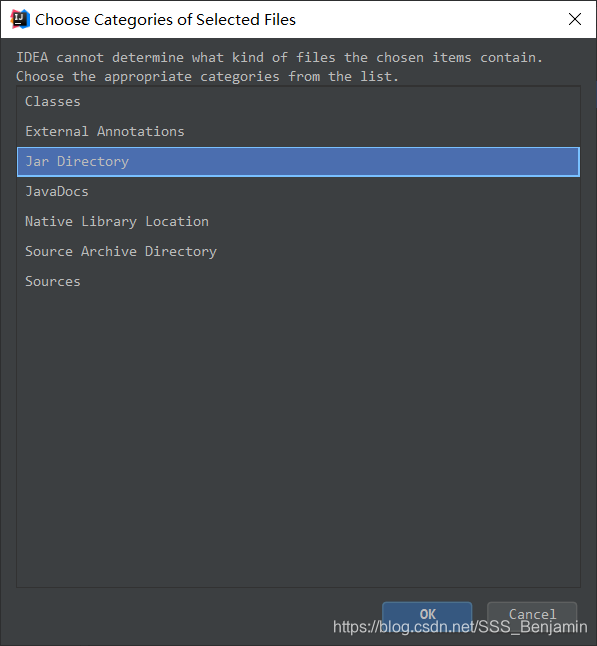
导入外部的jar包就直接放在lib文件夹下即可,不需要单个导入
配置Tomcat服务器
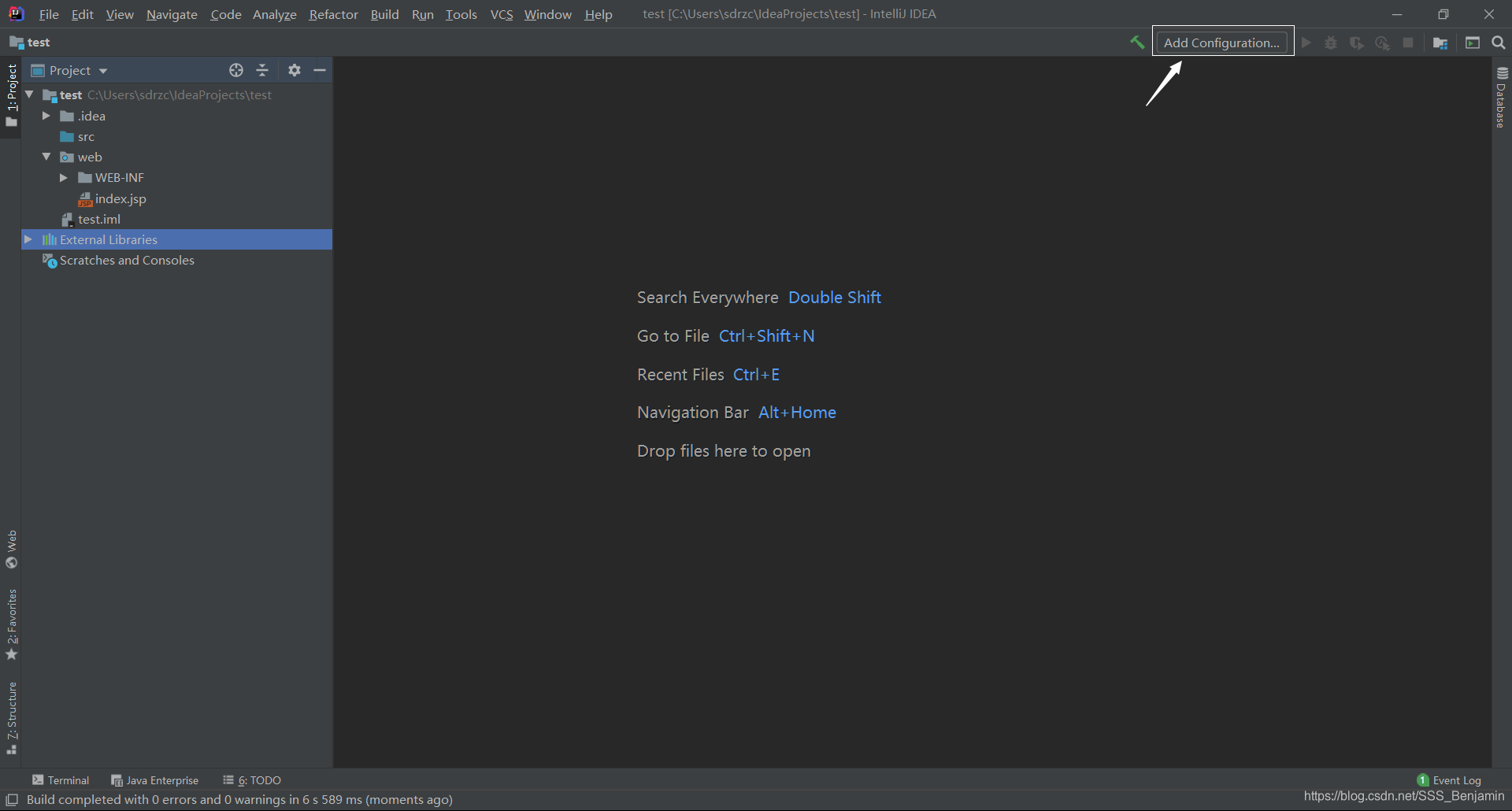
点击右上角的Add Configuration
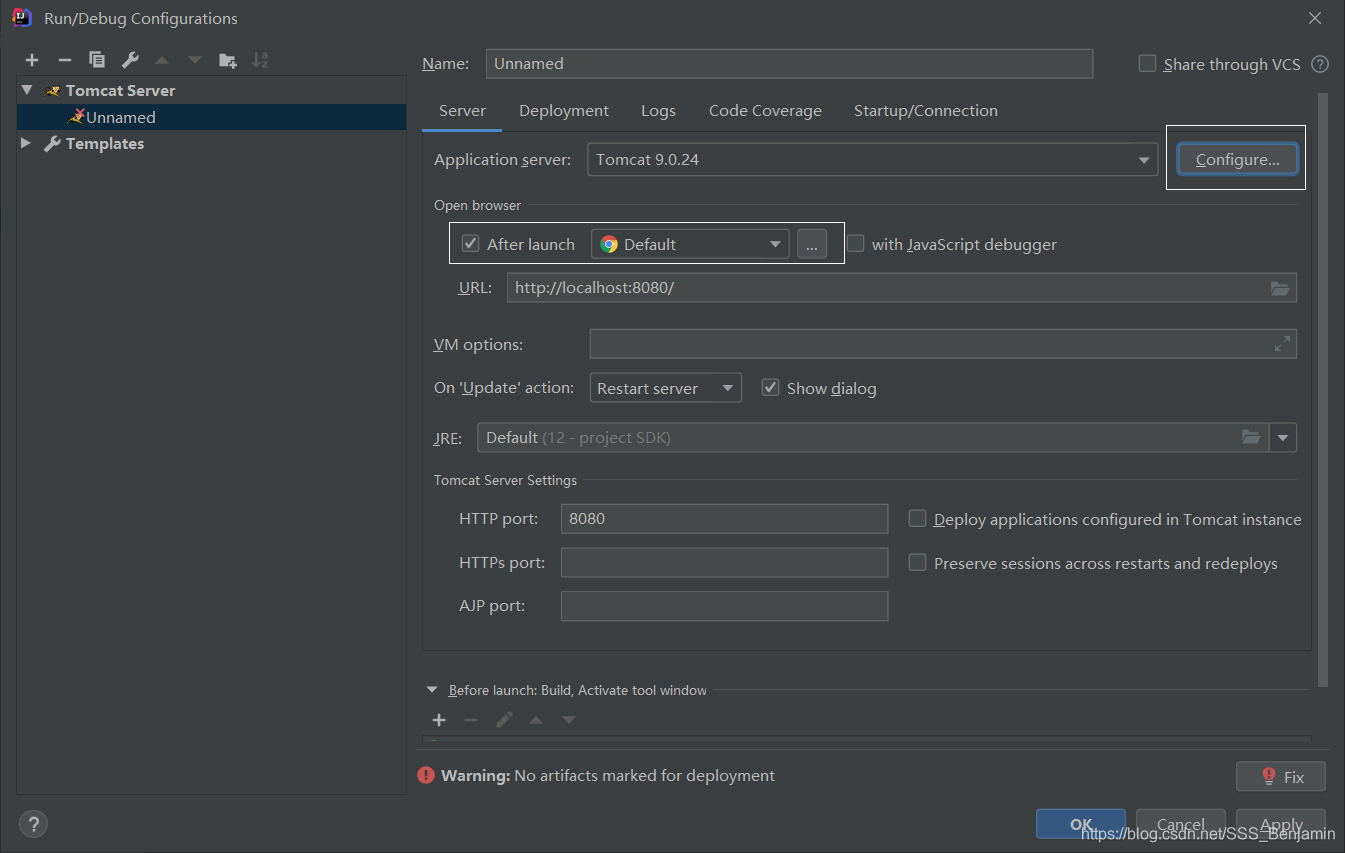
在弹出的窗口中点击左上角的加号,在列表中找到Tomcat Server,第一遍找不到就点击列表最下面一项xx more items...,在Tomcat Server展开列表中点击Local

点击Configure配置下载好的Tomcat,一般情况下系统可以自己填充好Tomcat的位置,没有自动填充好的话就手动选择Tomcat所在的路径。然后设置一下浏览器
配置Artifact,标签切换到Deployment,点击右侧加号新建Artifact
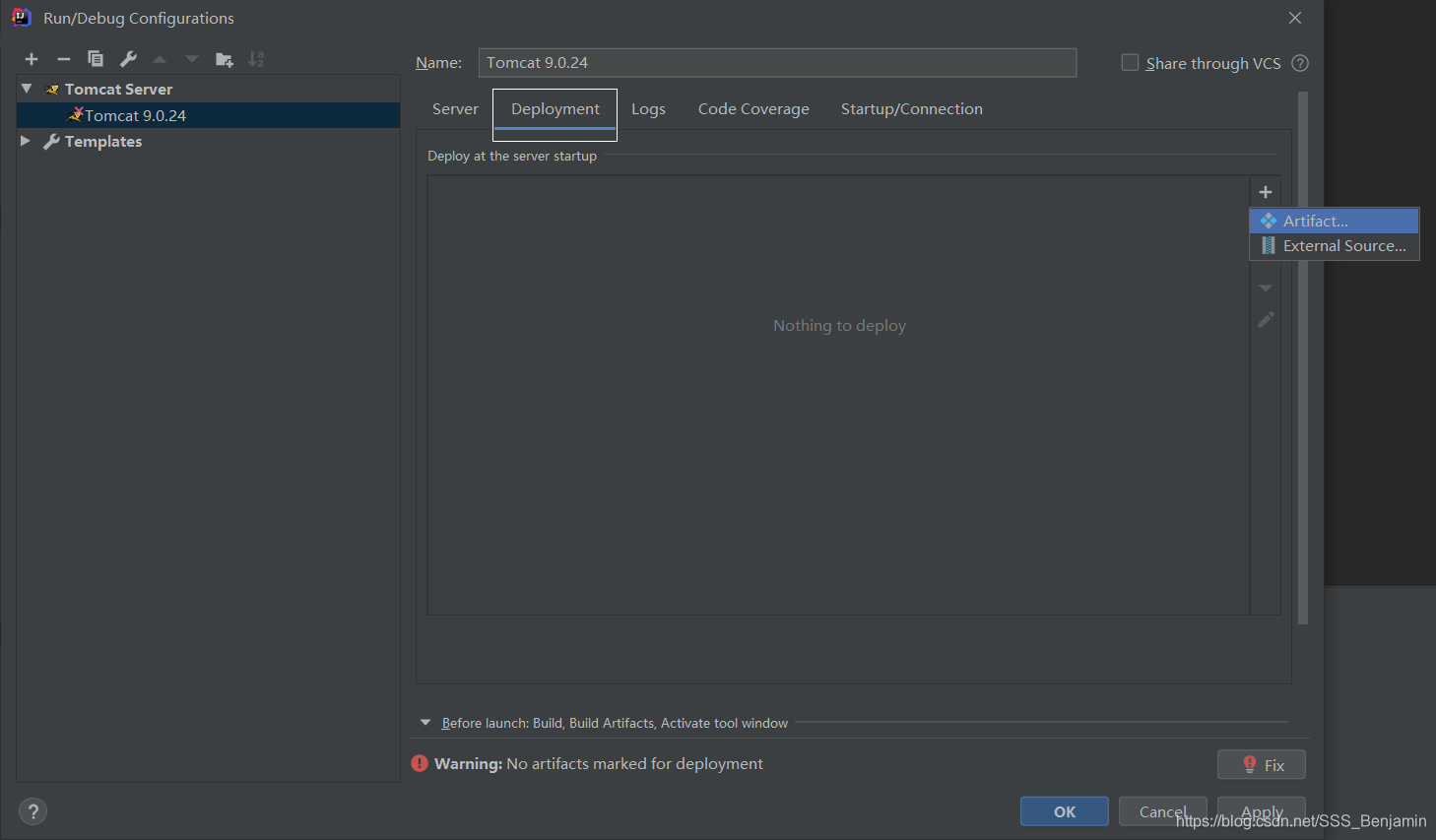
新建好后选中新建的Artifact项。点击右侧小铅笔图标进行配置,在配置界面新建一个文件夹
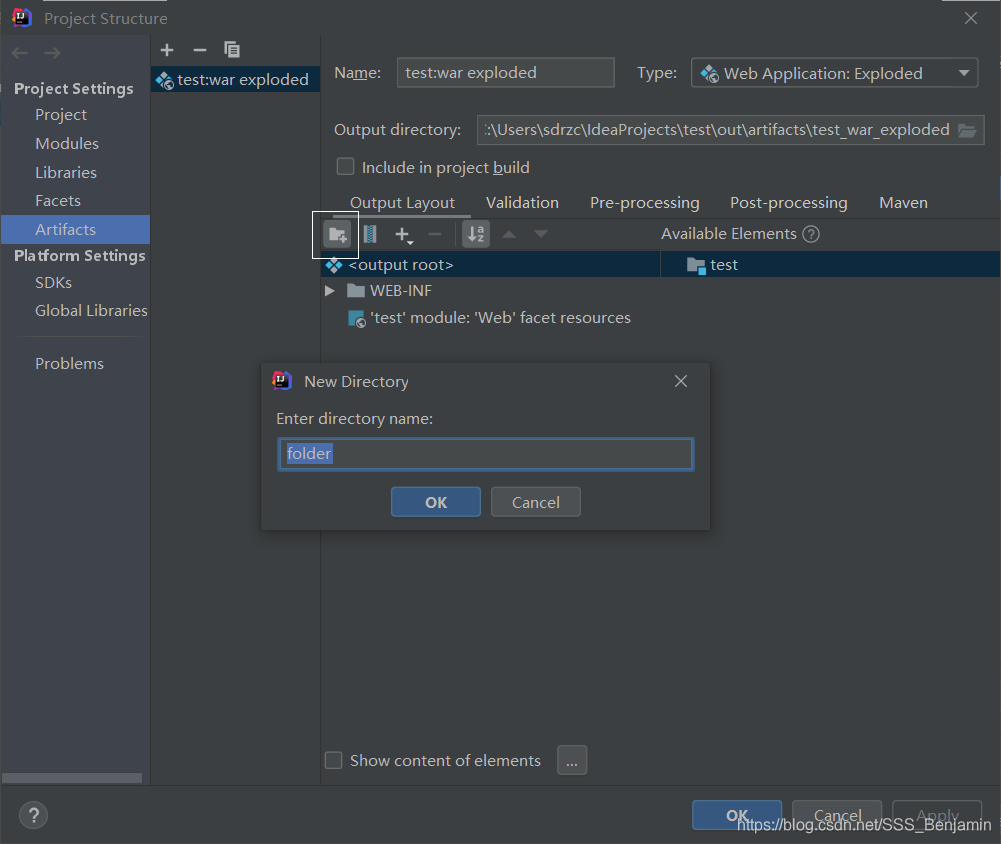
右击新建好的文件夹,找到Directory Content选择Tomcat文件夹下webapps文件夹
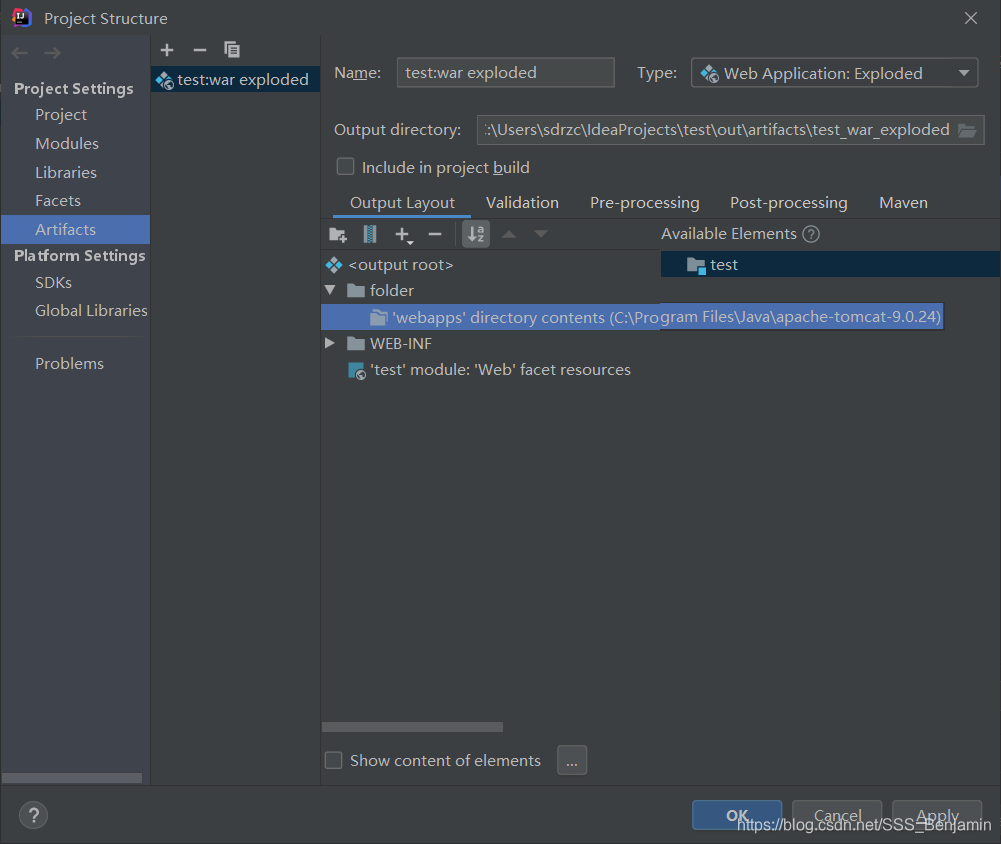
Tomcat配置完成
测试
直接运行项目自动生成的index.jsp做一下测试
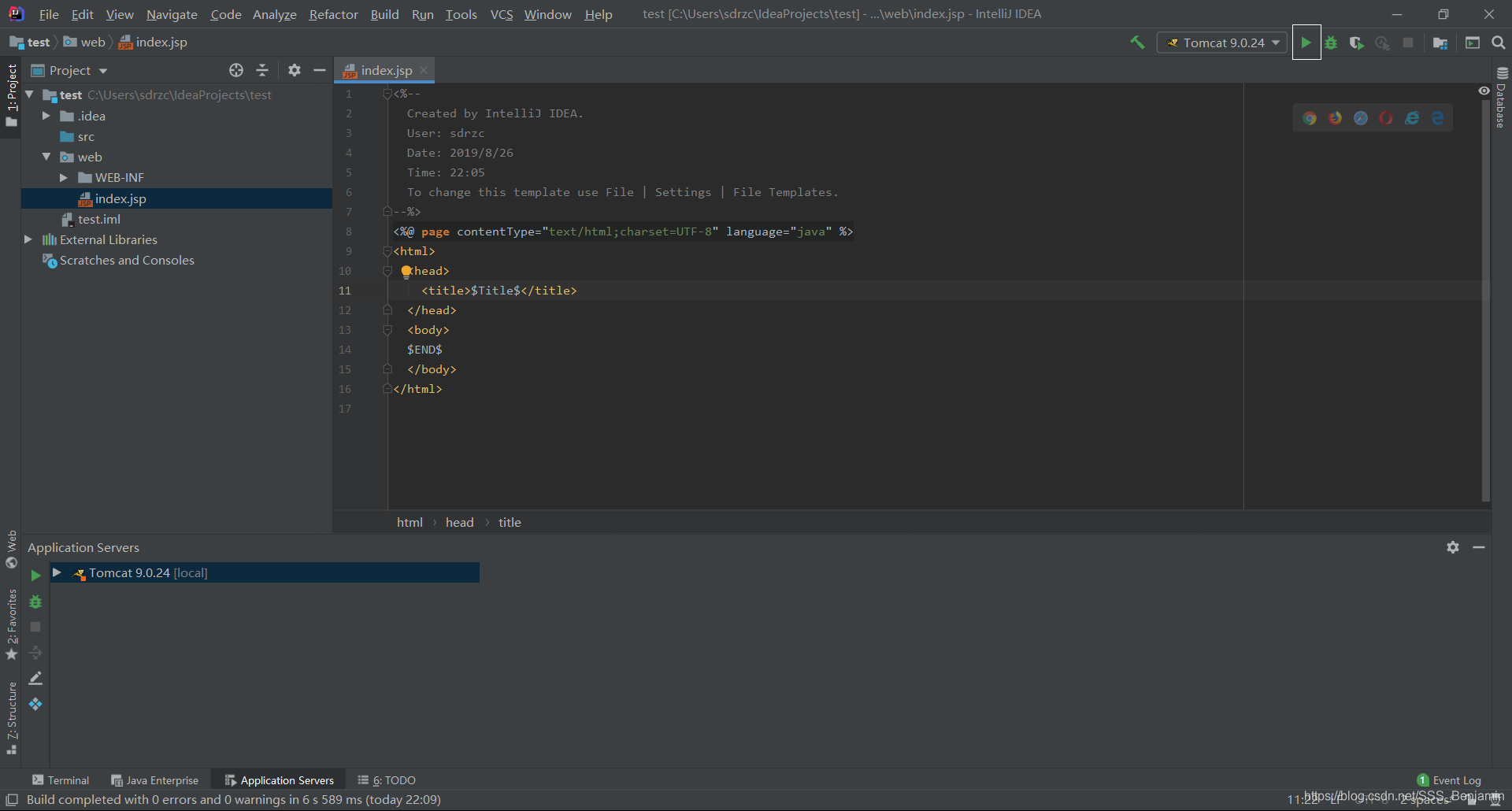
点击运行,第一次运行要等待一段时间,没有什么问题的话刚刚设置的默认浏览器会弹出来
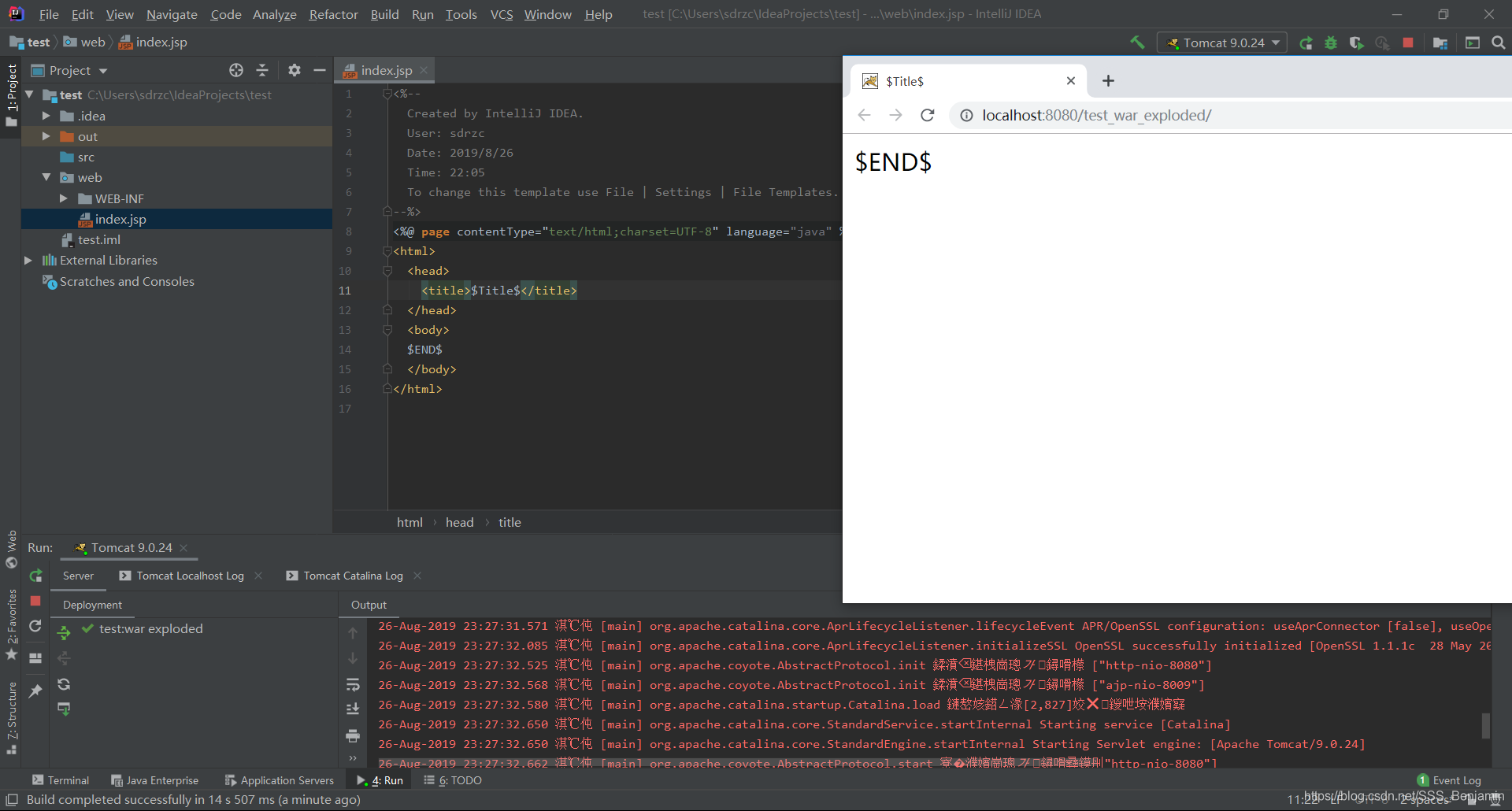
OK网页能正常运行说明IntelliJ IDEA配置Tomcat服务器成功,第一个简单的javaweb项目也创建完成
- 上图中在下部的输出框中出现了中文的乱码 解决方法跳转





 扫一扫
扫一扫


 9万+
9万+

 被折叠的 条评论
为什么被折叠?
被折叠的 条评论
为什么被折叠?
 到【灌水乐园】发言





