


 本文详细介绍了PEM文件格式在OpenSSL中的应用,包括如何生成RSA私钥、转换为PKCS#8格式、生成公钥,以及在Java中使用PEM文件进行签名和验签的操作步骤。内容涵盖了PEM文件的头部和尾部标识,以及OpenSSL命令行工具的使用。
前言:
PEM是OpenSSL和许多其他SSL工具的标准格式,OpenSSL 使用PEM 文件格式存储证书和密钥。这种格式被设计用来安全的包含在ascii甚至富文本文档中,如电子邮件。这意味着您可以简单的复制和粘贴pem文件的内容到另一个文档中。
PEM文件是Base64编码的证书。PEM证书通常用于web服务器,因为他们可以通过一个简单的文本编辑器,很容易地转换成可读的数据。通常当一个PEM编码在文本编辑器中打开文件,它会包含不同的页眉和页脚。
-----BEGIN CERTIFICATE REQUEST----- and -----END CERTIFICATEREQUEST-----
CSR(证书签名请求)
-----BEGIN RSA PRIVATE KEY----- and -----END RSA PRIVATEKEY-----
私钥
-----BEGIN CERTIFICATE----- and -----END CERTIFICATE-----
证书文件
PKCS #8: Private-Key Information Syntax(语法) Standard(标准)
OpenSSL:是一个强大的安全套接字层密码库,囊括主要的密码算法、常用的密钥和证书封装管理功能及SSL协议,并提供丰富的应用程序供测试或其它目的使用。
OpenSSL整个软件包大概可以分成三个主要的功能部分:密码算法库、SSL协议库以及应用程序。OpenSSL的目录结构自然也是围绕这三个功能部分进行规划的。
一、OpenSSL生成pem格式公私钥
1、生成RSA私钥
openssl genrsa -out rsa_private_key.pem1024
该命令会生成1024位的私钥,运行,如下图:
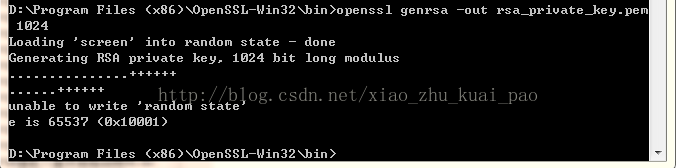
生成私钥文件rsa_private_key.pem,内容如下:
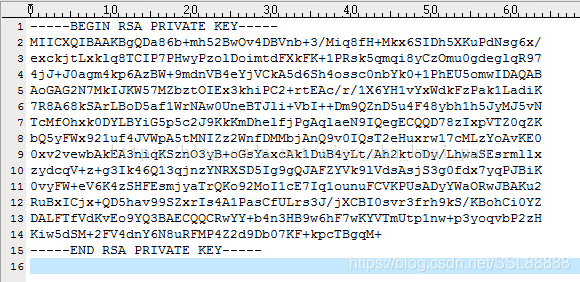
用记事本方式打开它,可以看到-----BEGIN RSA PRIVATE KEY-----开头,-----END RSA PRIVATE KEY-----结尾的字符串,这个就是原始的私钥。
备注:
若运行openssl.exe,会进入OpenSSL命令行界面,此时输入命令时,则无需再写openssl。(只是该命令行界面中,暂时无法拷贝,本人太懒,不太喜欢)
2、RSA私钥转换成PKCS8格式
openssl pkcs8 -topk8 -inform PEM -in rsa_private_key.pem-outform PEM -nocrypt
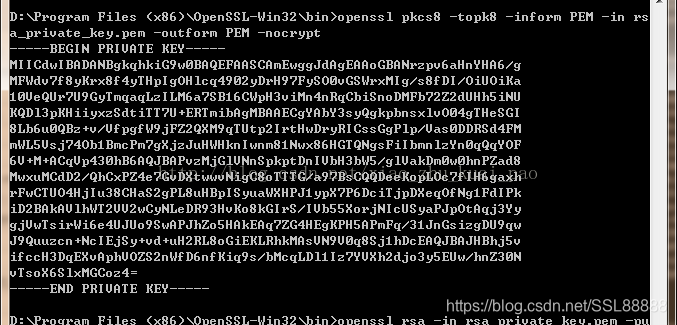
可以看到,控制台打印出的内容,-----BEGIN PRIVATE KEY-----开头,-----END PRIVATE KEY-----结尾的字符串,这个就是PKCS#8格式的私钥。
备注:
使用该命令,将私钥转成PKCS#8格式,但原rsa_private_key.pem文件中的私钥字符串并没有任何变化。但控制台输出的private key,跟rsa_private_key.pem文件中的private key,不一样。若需使用PKCS8格式的私钥,即控制台中显示的私钥,将其拷贝出来即可。
切记:
opensslpkcs8 -topk8 -inform PEM -in rsa_private_key.pem -outform PEM –nocrypt
“-”书写正确,上述–nocrypt,因为前面的“–”不是英文的,导致nocrypt失效,所以还需要输入密码。需要输入两次密码,运行,如下图:
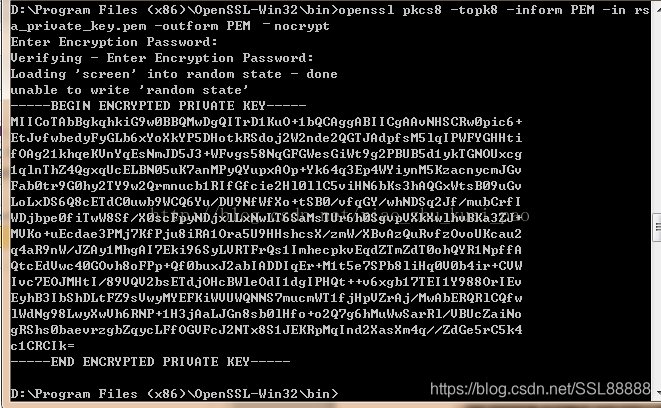
   可以看到,控制台打印出的内容,-----BEGIN ENCRYPTED PRIVATE KEY-----开头,-----END ENCRYPTED PRIVATE KEY-----结尾的字符串,这个就是加了密的PKCS#8格式的私钥。

   因为输入了密码,转换后的字符串不一样,会比加了-nocrypt的长一些,所以原来的程序解析不了该私钥字符串,会出错。
3、生成RSA公钥
openssl rsa -in rsa_private_key.pem-pubout -out rsa_public_key.pem
运行,如下图:

生成公钥文件rsa_public_key.pem,内容如下:
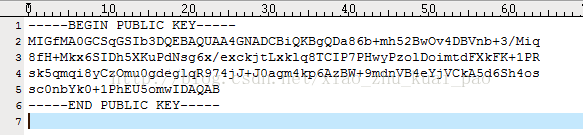
用记事本方式打开它,可以看到-----BEGIN PUBLIC KEY-----开头,-----END PUBLIC KEY-----结尾的字符串,这个就是公钥。
4、Java使用pem文件内容,示例代码
1)私钥签名
a)获取私钥
//获取KeyFactory,指定RSA算法
KeyFactorykeyFactory = KeyFactory.getInstance(“RSA”);
//将BASE64编码的私钥字符串进行解码
BASE64Decoderdecoder = newBASE64Decoder();
byte[] encodeByte = decoder.decodeBuffer(priKey);
//将BASE64解码后的字节数组,构造成PKCS8EncodedKeySpec对象,生成私钥对象
PrivateKeyprivatekey = keyFactory.generatePrivate(new PKCS8EncodedKeySpec(encodeByte));
b)使用私钥,对数据进行签名
//获取Signature实例,指定签名算法(本例使用SHA1WithRSA)
Signaturesignature = Signature.getInstance(“SHA1WithRSA”);
//加载私钥
signature.initSign(privatekey);
//更新待签名的数据
signature.update(plain.getBytes(“UTF-8”));
//进行签名
byte[] signed = signature.sign();
//将加密后的字节数组,转换成BASE64编码的字符串,作为最终的签名数据
BASE64Encoderencoder = newBASE64Encoder();
return encoder.encode(signed);
2)公钥验签
a)获取公钥
//获取KeyFactory,指定RSA算法
KeyFactorykeyFactory = KeyFactory.getInstance(“RSA”);
//将BASE64编码的公钥字符串进行解码
BASE64Decoderdecoder = newBASE64Decoder();
byte[] encodeByte = decoder.decodeBuffer(pubKey);
//将BASE64解码后的字节数组,构造成X509EncodedKeySpec对象,生成公钥对象
PublicKeypublicKey = keyFactory.generatePublic(new X509EncodedKeySpec(encodeByte));
b)使用公钥,进行验签
//获取Signature实例,指定签名算法(与之前一致)
Signaturesignature = Signature.getInstance(“SHA1WithRSA”);
//加载公钥
signature.initVerify(publicKey);
//更新原数据
signature.update(plain.getBytes(“UTF-8”));
//公钥验签(true-验签通过;false-验签失败)
BASE64Decoderdecoder = newBASE64Decoder();
returnsignature.verify(decoder.decodeBuffer(sign));
备注:
验签时,签名数据需要先BASE64解码
作者:1198553937 漫步者






 扫一扫
扫一扫


 1万+
1万+

 被折叠的 条评论
为什么被折叠?
被折叠的 条评论
为什么被折叠?
 到【灌水乐园】发言





