


一、核心设置调整(推荐)
1. 关闭任务栏合并
- 操作步骤:
- 右键点击任务栏空白处 → 选择 任务栏设置
- 在「任务栏行为」中找到 合并任务栏按钮并隐藏标签 → 选择 从不
- 立即生效,所有应用图标将单独显示,不再折叠
2. 强制显示所有图标
- 操作步骤:
- 进入任务栏设置 → 展开 任务栏角溢出
- 关闭 隐藏图标菜单 开关
- 手动将需要显示的图标从「隐藏图标」拖动到「显示图标」区域
二、深度系统优化(专业级)
1. 注册表精准控制
- 操作步骤:
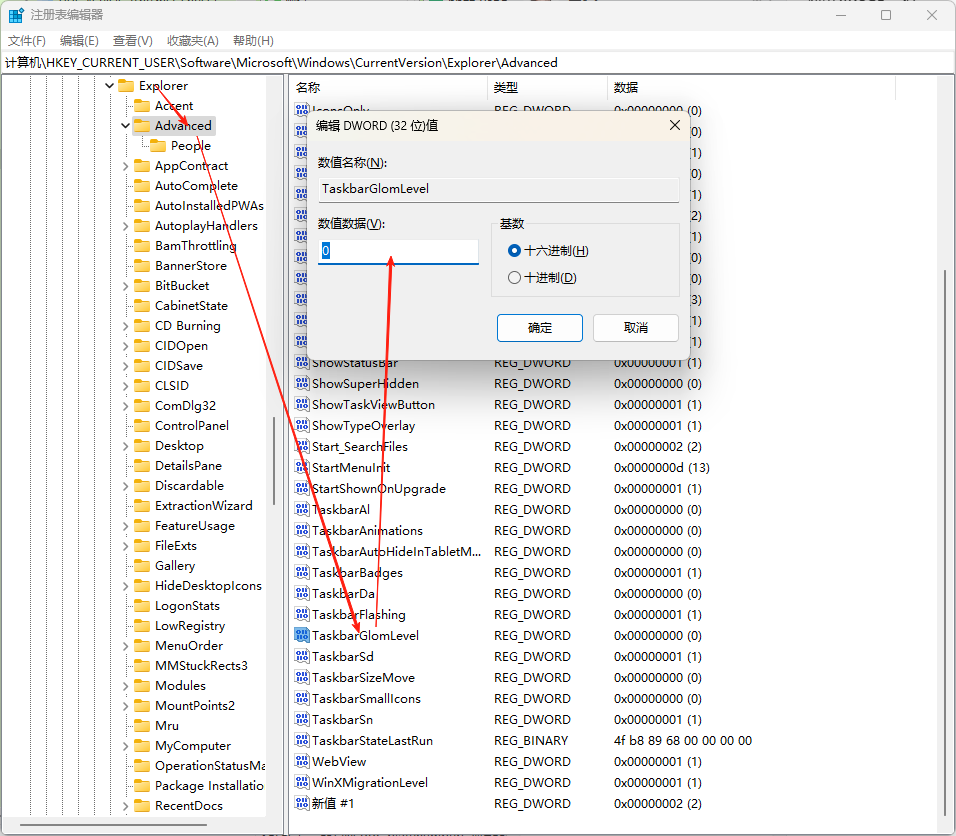
- 按
Win+R输入regedit打开注册表编辑器 - 定位到:
HKEY_CURRENT_USER\Software\Microsoft\Windows\CurrentVersion\Explorer\Advanced - 新建 DWORD 值 TaskbarGlomLevel → 设置为 2(0 = 始终合并,1 = 满时合并,2 = 从不合并)
- 重启资源管理器生效(任务管理器 → 重新启动
Windows 资源管理器)
- 按
2. 任务栏高度适配
- 操作步骤:
- 任务栏设置 → 找到 任务栏高度 滑动条 → 调整至合适高度
- 若系统设置不可用,通过注册表修改:
- 定位到
HKEY_CURRENT_USER\Software\Microsoft\Windows\CurrentVersion\Explorer\Advanced - 新建 DWORD 值 TaskbarSi → 设置为 2(0 = 小,1 = 中,2 = 大)
- 定位到
三、特殊场景解决方案
1. 通知区域图标异常
- 操作步骤:
- 控制面板 → 查看方式改为 小图标 → 选择 通知区域图标
- 勾选 始终在任务栏上显示所有图标和通知
- 若时间 / 日期显示异常,进入「启用或关闭系统图标」手动开启
2. 第三方软件干扰
- 排查方法:
- 暂时禁用所有任务栏增强工具(如 StartAllBack、TranslucentTB)
- 检查是否安装过系统优化软件(如 CCleaner),恢复默认任务栏设置
- 若使用主题修改工具,切换回系统默认主题
四、高级修复方案(管理员权限)
1. 重置任务栏配置
- 操作步骤:
- 以管理员身份运行命令提示符
- 输入以下命令:
taskkill /f /im explorer.exe
del "%userprofile%\AppData\Local\Microsoft\Windows\Explorer\*.db"
start explorer.exe
3.重启后恢复默认任务栏布局
2. 组策略强制设置(专业版 / 企业版)
- 操作步骤:
- 按
Win+R输入gpedit.msc打开组策略编辑器 - 依次展开:用户配置 → 管理模板 → 「开始」菜单和任务栏
- 找到 不允许将程序附加到任务栏 → 设置为 未配置 或 禁用
- 重启生效
- 按
五、兼容性问题处理
1. 应用程序图标重叠
- 临时解决:
- 任务栏设置 → 任务栏角溢出 → 关闭冲突图标的显示
- 右键点击重叠图标 → 选择 从任务栏取消固定 → 重新固定应用
- 若为 UWP 应用,尝试卸载后从 Microsoft Store 重新安装
2. 系统版本兼容性
- 版本检查:
- 进入 设置 → Windows 更新 → 检查是否为最新版本(需至少 22H2 版本)
- 若版本过旧,通过「高级选项 → 可选更新」安装最新累积更新
六、终极解决方案
1. 系统文件修复
- 操作步骤:
- 以管理员身份运行 PowerShell
- 输入命令:
sfc /scannow
DISM /Online /Cleanup-Image /RestoreHealth
3.重启后自动修复损坏的系统文件
2. 重置任务栏数据库
- 操作步骤:
- 按
Win+R输入%AppData%\Microsoft\Internet Explorer\Quick Launch\User Pinned\TaskBar - 删除该目录下的所有快捷方式
- 重新固定需要显示的应用图标
- 按
操作验证与效果对比
- 验证方法:
- 打开多个同类型应用(如多个浏览器窗口)
- 观察任务栏是否显示独立图标而非合并组
- 手动拖动图标位置,确认是否保持独立显示状态
- 预期效果:
- 任务栏右侧图标全部可见,无需点击箭头展开
- 应用程序图标独立显示,支持快速切换和关闭
- 系统托盘图标(时间、网络、音量等)稳定显示






 扫一扫
扫一扫


 482
482


 到【灌水乐园】发言



