



 本文详细介绍了ASP.NET Core 3.x的三种部署方式:框架依赖部署(FDD)、自包含部署(SCD)及框架依赖可执行文件(FDE)的优缺点,并提供了具体的发布流程。
ASP.NET Core 3.x 学习笔记(10)——部署
ASP.NET Core 3.x 学习笔记(10)——部署
.NET Core 部署类型(方式)
- FDD,Framework-dependent
- SCD,Self-contained
- FDE,Framework-dependent executables
FDD,Framework-dependent
优点:
- 无需配置服务器的操作系统
- 部署的包很小
- .NET Core 是共享的,多个应用都可以使用
缺点
- 只有在预装了 .NET Core 的情况下才能允许
- 可能会有兼容性的问题
SCD,Self-contained
优点:
- 可以对你使用的 .NET Core 版本进行单独隔离的控制
- 应用程序 100% 可在目标系统允许
- 使用不同 .NET Core 版本的应用可以无干扰共存并允许
缺点
- 需要配置目标服务器擦欧总系统
- 部署包比较大
FDE,Framework-dependent executables
- 自包含的部署
- 会使用以前安装过的 .NET Core 的资源
- 生成系统原生的可执行文件s
发布流程
-
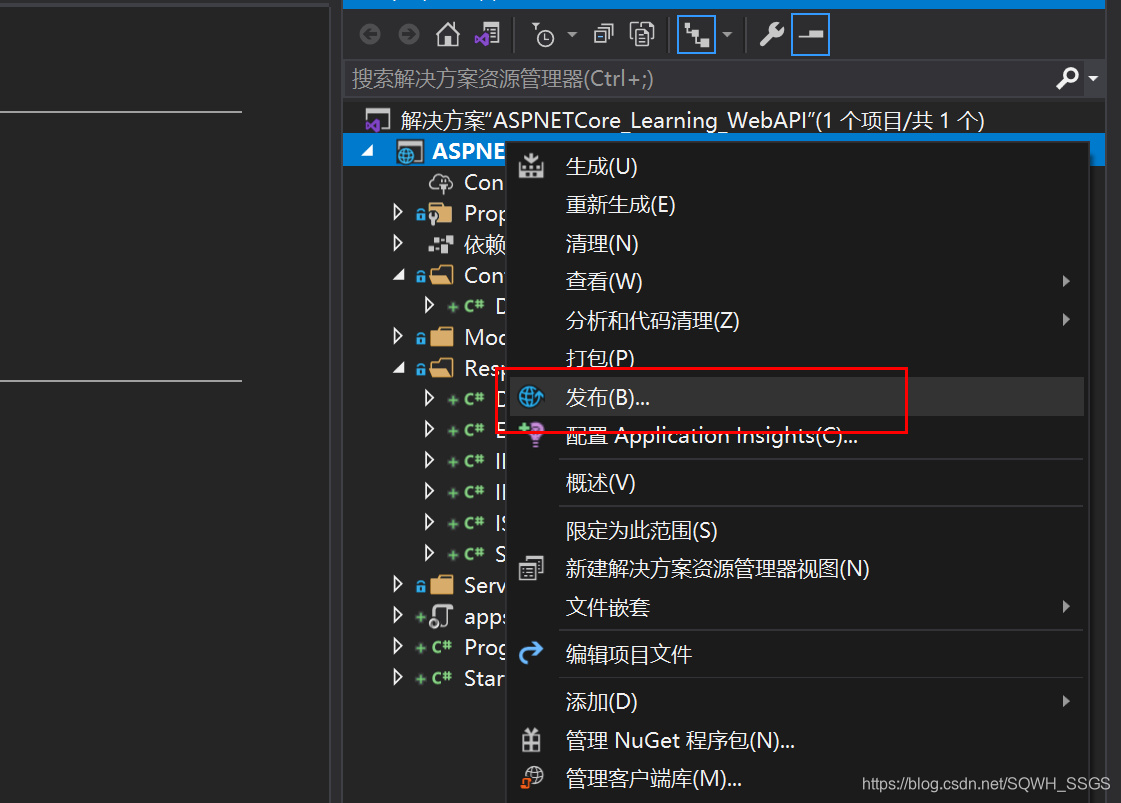
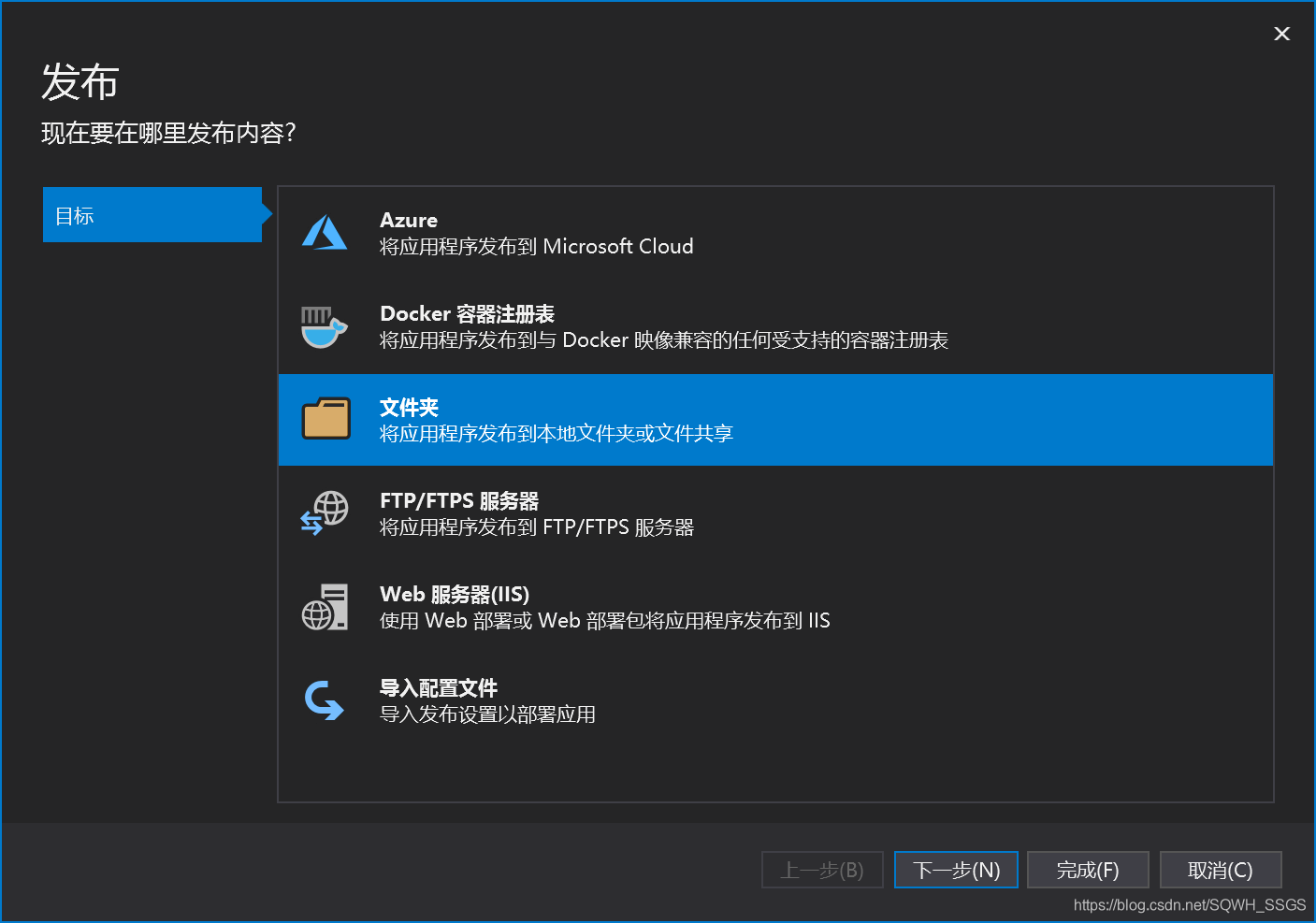
右键项目名称,选择"发布"。在弹出来的界面可以选择在哪里发布内容。这里选择文件夹。
-
选择后会到如下页面,其中 FolderProfile 为刚刚设置的发布内容位置,通过“编辑”按钮可以更改相关发布设置;“新建”可以另外再建立一个发布目标;设置完成从后,点击“发布”按钮才会完成正式发布。

-
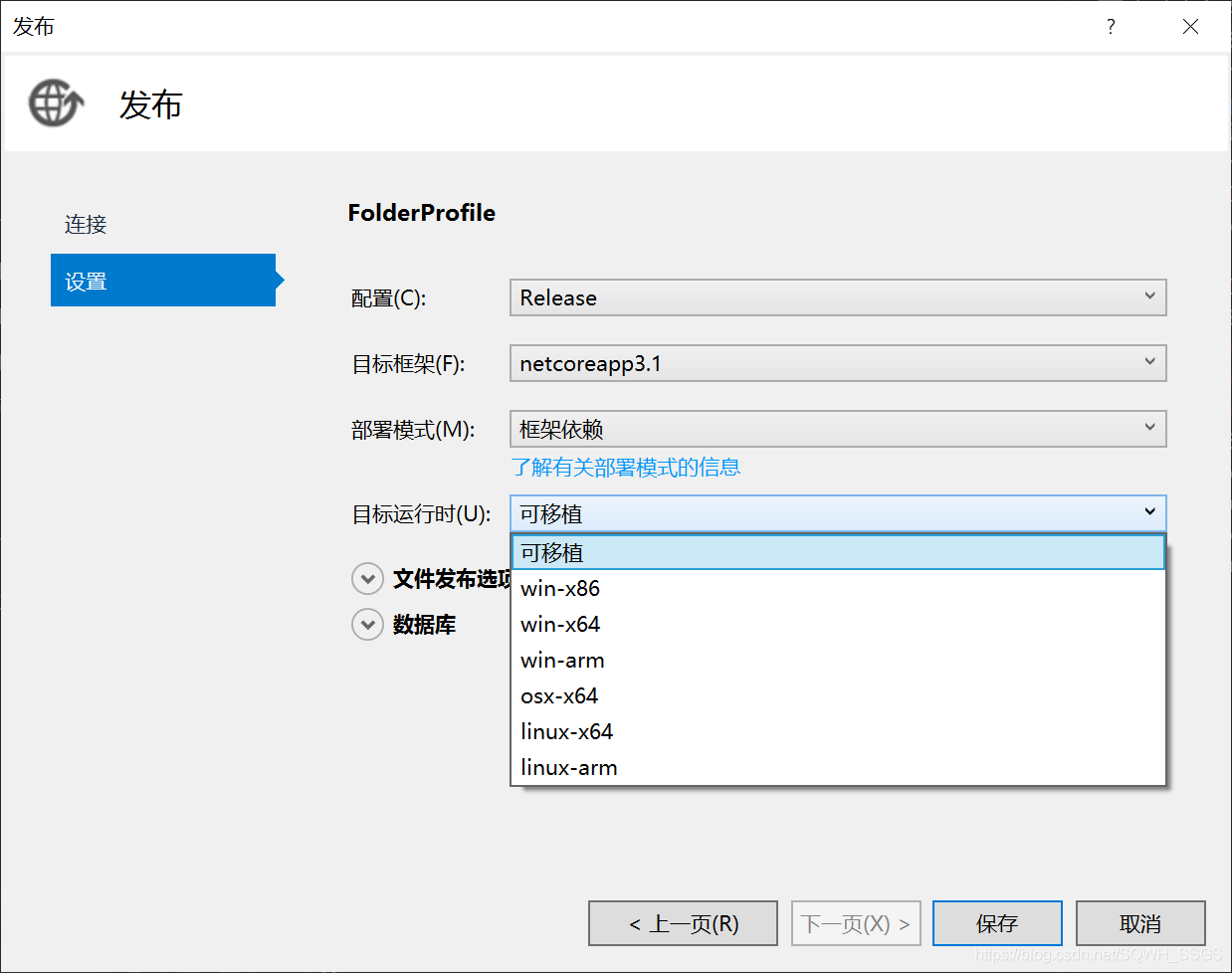
点击编辑,设置不同的发布模式:
-
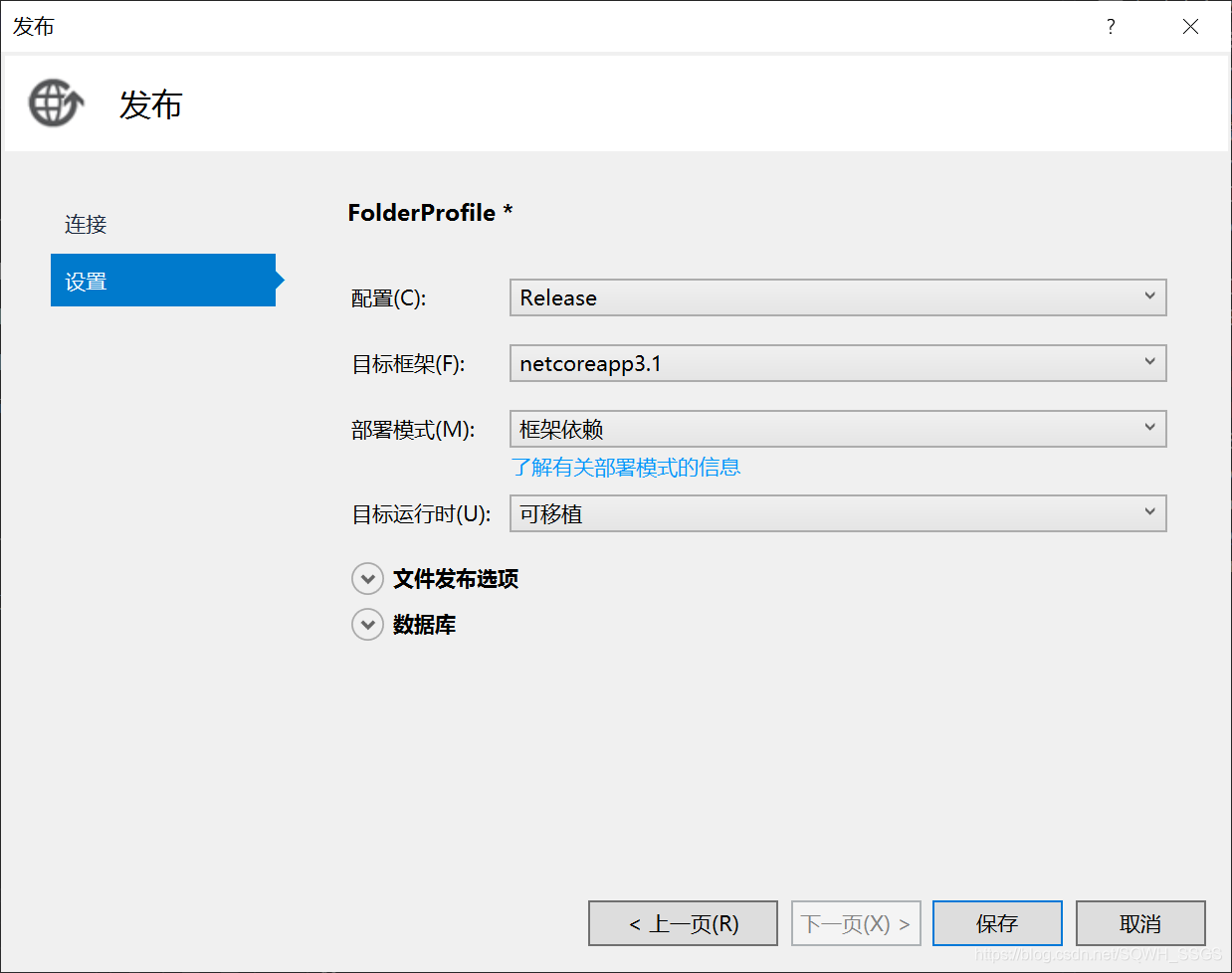
部署方式选择“框架依赖”即为 FDD 模式发布,然后 “目标运行时” 选择 “可移植” 即可。
选择“可移植”代表着不需要 .exe 文件,可直接通过 dotnet 命令行运行。
-
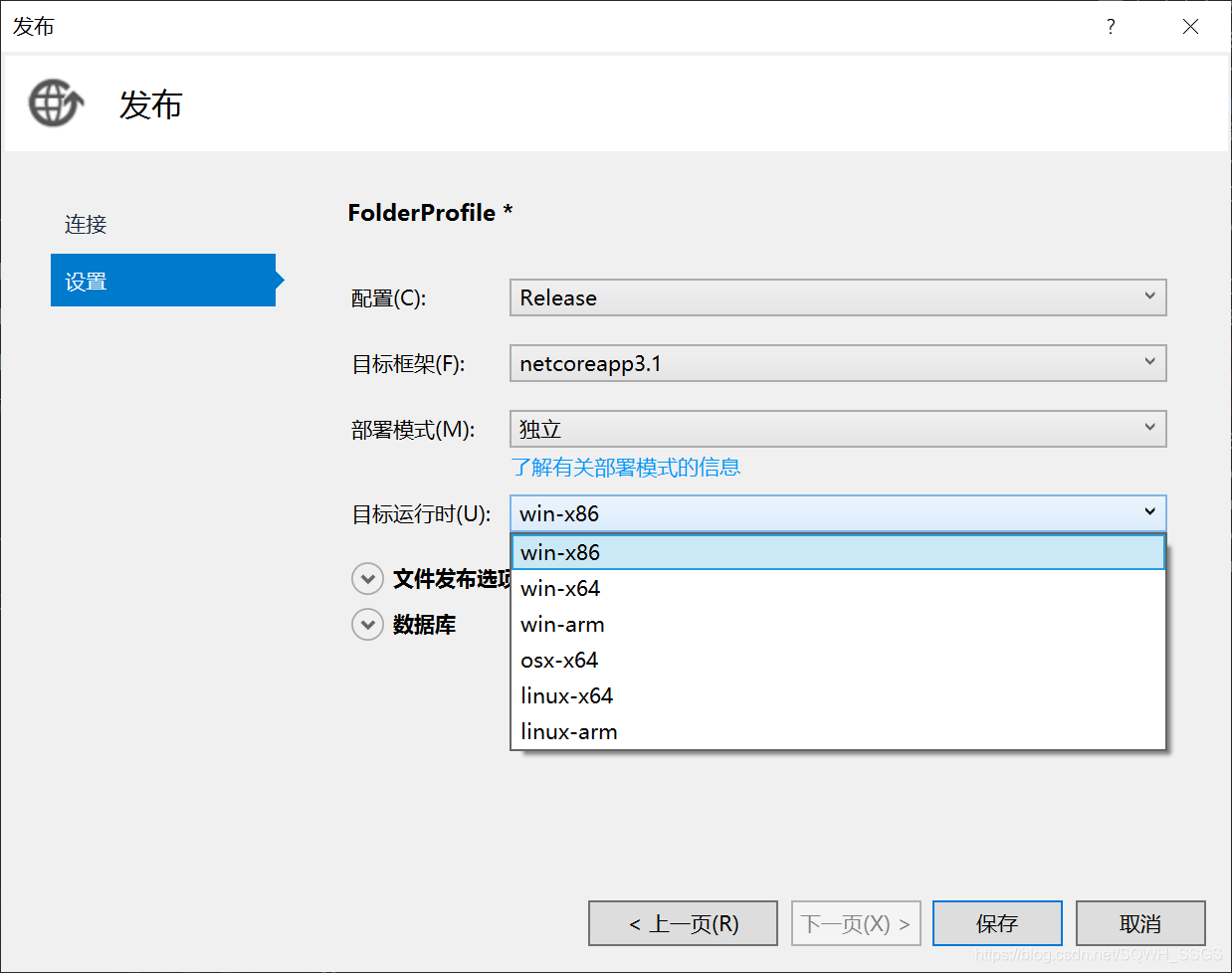
部署方式选择“独立”即为 SCD 模式发布。此时需要根据具体环境选择具体的 “目标运行时”。
-
部署方式选择“框架依赖”, “目标运行时” 选择具体的运行时操作系统环境,即为 FDE 模式发布。
-
-
设置好后,点击“发布”即可完成项目发布。





 扫一扫
扫一扫


 1万+
1万+


 到【灌水乐园】发言



