


号主:老杨丨11年资深网络工程师,更多网工提升干货,请关注公众号:网络工程师俱乐部
“先ping一下”是网络排错的第一反应。
但当 ping 通了却业务不通,或 ping 不通却不知原因时,你就需要更精准、更深入的诊断工具。
今天就给大家精选8个比 ping 更强大的网络诊断命令,覆盖路径追踪、端口探测、路由分析、连接监控等高级场景,帮你从“是否通”进阶到“为什么不通”。
1. traceroute / tracert
—— 看清数据包的完整路径
作用:
逐跳显示数据包从源到目的经过的每一台设备。
使用场景:
用户能上网,但访问某网站特别慢
跨地域访问延迟高,需定位瓶颈节点
示例:
# Linux/macOS traceroute www.baidu.com # Windows tracert www.baidu.com
高级技巧(华为交换机):
tracert -a 192.168.10.1 8.8.8.8 # 指定源IP发起追踪
✅ 优势:一眼看出卡在哪一跳(如运营商边界、防火墙)
2. telnet
—— 测试TCP端口连通性
作用:
验证目标主机的特定TCP端口是否开放并响应。
为什么比 ping 强?
ping 只测ICMP(可能被禁)
telnet 测真实业务端口(如Web 80、数据库 3306)
示例:
telnet 10.10.1.100 80 # 测试Web服务 telnet 192.168.1.1 22 # 测试SSH是否可达
替代方案(Linux):
nc -vz 10.10.1.100 80 # nc(netcat)更轻量
🚨 若连接超时 → 防火墙拦截或服务未启动 若连接拒绝 → 服务未监听该端口
3. arp -a / display arp
—— 查看IP与MAC映射
作用:
检查本地ARP表是否正确学习到网关或服务器的MAC地址。
排错场景:
能ping通网关,但无法访问外网
出现“IP冲突”提示
示例:
# Windows arp -a | findstr 192.168.1.1 # 华为交换机 display arp | include 192.168.1.100
异常信号:
同一IP对应多个MAC → ARP欺骗或IP冲突
网关无ARP条目 → 二层不通(线缆/交换机问题)
4. nslookup / dig
—— 精准诊断DNS解析
作用:
绕过系统缓存,直接向指定DNS服务器查询域名解析结果。
为什么比浏览器测试强?
可区分是“DNS问题”还是“网站宕机”
可测试不同DNS服务器(如8.8.8.8 vs 内网DNS)
示例:
# Windows nslookup www.qq.com 8.8.8.8 # Linux dig @114.114.114.114 baidu.com A
关键输出:
NXDOMAIN → 域名不存在
SERVFAIL → DNS服务器故障
返回正确IP但打不开 → 非DNS问题
5. netstat -an / ss -tuln —— 查看本机网络连接状态
作用:
列出本机所有监听端口和活跃连接。
排错场景:
服务启动了,但外部无法访问
怀疑端口被占用
示例:
# Windows netstat -an | findstr :80 # Linux(推荐用 ss,更快) ss -tuln | grep :22
关注字段:
LISTEN:服务正在监听
ESTABLISHED:已有连接
TIME_WAIT:连接已关闭但未释放
💡 若服务未出现在 LISTEN 列表 → 服务未真正启动或绑定错误IP
6. mtr(My TraceRoute)
—— ping + traceroute 的融合神器
作用:
实时持续追踪路径,并统计每跳的丢包率与延迟。
安装(Linux):
yum install mtr -y # CentOS apt install mtr -y # Ubuntu
使用:
mtr -rwc 10 8.8.8.8 # 发送10个包后报告
输出解读:
Host Loss% Snt Last Avg Best Wrst StDev 1. 192.168.1.1 0.0% 10 1ms 1ms 1ms 2ms 0.3 2. 10.10.1.1 0.0% 10 2ms 2ms 2ms 3ms 0.4 3. ??? 100.0% 10 - - - - 0.0 ← 防火墙屏蔽ICMP
✅ 优势:一次性看清路径质量,比单独 ping 或 traceroute 更高效
7. tcpdump / Wireshark
—— 抓包分析原始流量
作用:
捕获并分析网络接口上的原始数据包。
使用场景:
应用层协议异常(如HTTP 500、SSL握手失败)
怀疑存在异常流量(广播风暴、攻击)
简单示例(Linux):
# 抓取目标IP的HTTP流量 tcpdump -i eth0 host 10.10.1.100 and port 80 -nn -w http.pcap
华为交换机镜像抓包(配合Wireshark):
observe-port 1 interface GigabitEthernet 0/0/24 # 设置观察端口 interface GigabitEthernet 0/0/1 port-mirroring to observe-port 1 inbound # 镜像流量
🔍 抓包是终极手段,可看到请求是否发出、响应是否返回、错误码是什么
8. pathping(Windows专属)
—— 微软的智能路径分析
作用:
结合 ping 和 traceroute,对每跳进行多轮探测,计算丢包与延迟。
使用:
pathping 8.8.8.8
输出特点:
先 traceroute 找出路径
再对每跳发送100个包,统计质量
明确指出哪一跳是瓶颈
💡 适合Windows环境下的深度链路质量分析
对比总结:何时用哪个命令?
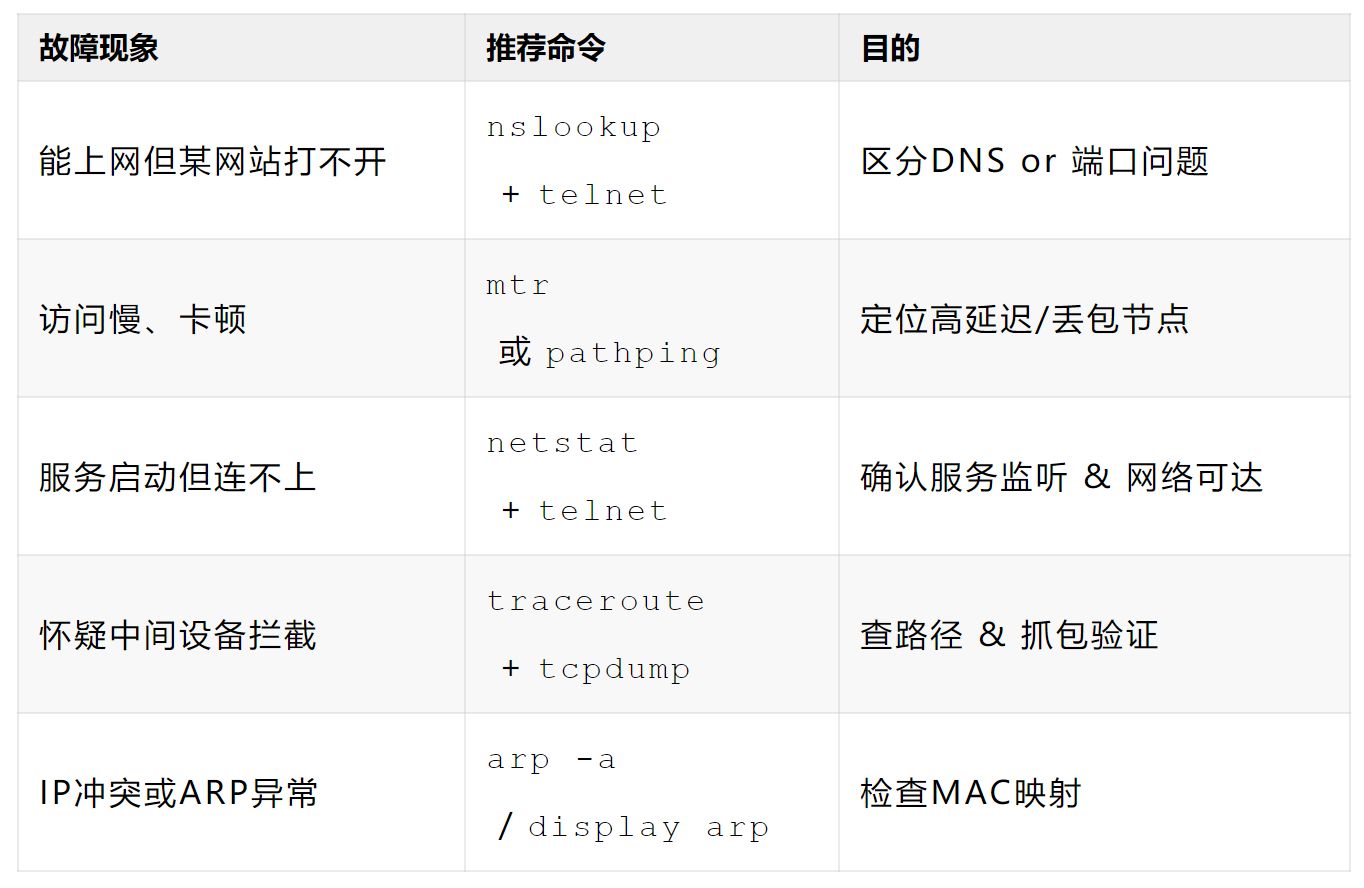
总结
ping 回答:“通吗?”
telnet/nslookup/mtr 回答:“哪一层断了?”
tcpdump 回答:“到底发生了什么?”
原创:老杨丨11年资深网络工程师,更多网工提升干货,请关注公众号:网络工程师俱乐部





 扫一扫
扫一扫


 3万+
3万+

 被折叠的 条评论
为什么被折叠?
被折叠的 条评论
为什么被折叠?
 到【灌水乐园】发言





