


号主:老杨丨11年资深网络工程师,更多网工提升干货,请关注公众号:网络工程师俱乐部
交换机CPU使用率过高是常见问题,可能引发响应缓慢、管理中断、甚至业务丢包。
但盲目重启不仅治标不治本,还可能掩盖真正的故障根源。
华为交换机的这五个诊断命令,能帮助你快速定位“元凶”
——是STP震荡?ARP泛洪?还是非法配置引发的协议风暴?
第一步:确认CPU使用率是否真的异常
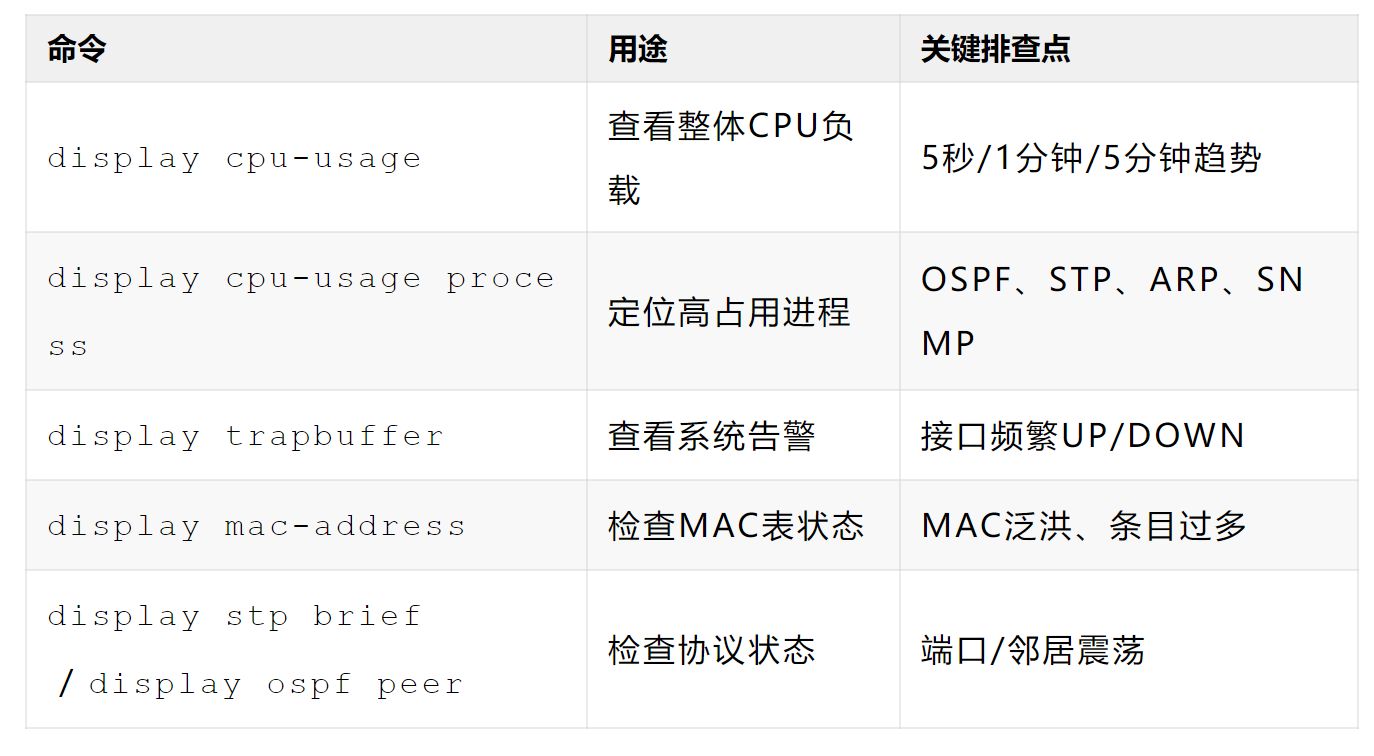
使用 display cpu-usage 查看当前CPU占用情况。
<Huawei> display cpu-usage
cpu-usage : 75% ---- 最近5秒CPU利用率
cpu-usage (5 seconds) : 75%
cpu-usage (1 minute) : 68%
cpu-usage (5 minutes) : 65%
CPU utilization for five seconds: 75%: User: 15% System: 60% IRQ: 0%
📌 解读:
- **5秒利用率 > 70%**:可能存在突发流量或协议震荡
- **1分钟/5分钟持续 > 50%**:需重点关注,存在持续性负载
- System 占比过高:通常是协议或中断处理占用,是排查重点
第二步:查看CPU占用“TOP进程”
——display cpu-usage process
这是最关键的命令,列出按CPU占用排序的进程。
<Huawei> display cpu-usage process
Get cpu usage successful.
-------------------------------------------------------------------------------
1. 0% 0% 0% 0% 0% 0% 0% 0% 0% 0% 0% 0% 0%
2. 0% 0% 0% 0% 0% 0% 0% 0% 0% 0% 0% 0% 0%
3. 0% 0% 0% 0% 0% 0% 0% 0% 0% 0% 0% 0% 0%
4. 0% 0% 0% 0% 0% 0% 0% 0% 0% 0% 0% 0% 0%
5. 0% 0% 0% 0% 0% 0% 0% 0% 0% 0% 0% 0% 0%
6. 0% 0% 0% 0% 0% 0% 0% 0% 0% 0% 0% 0% 0%
7. 0% 0% 0% 0% 0% 0% 0% 0% 0% 0% 0% 0% 0%
8. 0% 0% 0% 0% 0% 0% 0% 0% 0% 0% 0% 0% 0%
9. 0% 0% 0% 0% 0% 0% 0% 0% 0% 0% 0% 0% 0%
10. 0% 0% 0% 0% 0% 0% 0% 0% 0% 0% 0% 0% 0%
11. 0% 0% 0% 0% 0% 0% 0% 0% 0% 0% 0% 0% 0%
12. 0% 0% 0% 0% 0% 0% 0% 0% 0% 0% 0% 0% 0%
13. 0% 0% 0% 0% 0% 0% 0% 0% 0% 0% 0% 0% 0%
14. 0% 0% 0% 0% 0% 0% 0% 0% 0% 0% 0% 0% 0%
15. 0% 0% 0% 0% 0% 0% 0% 0% 0% 0% 0% 0% 0%
16. 0% 0% 0% 0% 0% 0% 0% 0% 0% 0% 0% 0% 0%
17. 0% 0% 0% 0% 0% 0% 0% 0% 0% 0% 0% 0% 0%
18. 0% 0% 0% 0% 0% 0% 0% 0% 0% 0% 0% 0% 0%
19. 0% 0% 0% 0% 0% 0% 0% 0% 0% 0% 0% 0% 0%
20. 0% 0% 0% 0% 0% 0% 0% 0% 0% 0% 0% 0% 0%
-------------------------------------------------------------------------------
1. CPU 0 2. CPU 1 3. CPU 2 4. CPU 3 5. CPU 4 6. CPU 5 7. CPU 6
8. CPU 7 9. CPU 8 10. CPU 9 11. CPU 10 12. CPU 11 13. CPU 12 14. CPU 13
15. CPU 14 16. CPU 15 17. CPU 16 18. CPU 17 19. CPU 18 20. CPU 19
Process in ascending order of CPU usage:
No. Process name CPU% Runtime(ms)
1 OSPF_Extra 45.2 12345678
2 STP 20.1 5678901
3 ARP 15.3 4567890
4 SNMP 2.1 123456
📌 解读:
- **OSPF_Extra 占 45.2%**:可能是OSPF邻居频繁震荡,触发大量SPF计算
- **STP 占 20.1%**:端口频繁UP/DOWN,导致拓扑重计算
- **ARP 占 15.3%**:可能存在ARP请求泛洪或攻击
第三步:检查接口状态变化
——display trapbuffer
该命令显示系统最近的告警日志,能发现端口震荡、协议中断等事件。
<Huawei> display trapbuffer
Info: Current total messages in log buffer is 10, in bitmap 10.
May 10 2023 14:25:32.123 Huawei %%01IFPDT/4/IF_DOWN(l)[0]:Interface GigabitEthernet0/0/1 has turned into DOWN state.
May 10 2023 14:25:33.456 Huawei %%01IFPDT/4/IF_UP(l)[1]:Interface GigabitEthernet0/0/1 has turned into UP state.
May 10 2023 14:25:34.789 Huawei %%01IFPDT/4/IF_DOWN(l)[2]:Interface GigabitEthernet0/0/1 has turned into DOWN state.
...
📌 关键解读:
- 接口 G0/0/1 在1秒内频繁UP/DOWN,是典型的物理环路或网线故障
- 持续震荡会触发STP、MAC表刷新,导致CPU飙升
✅ 解决方案:检查该端口连接的设备,是否接了HUB或形成环路。
第四步:查看MAC地址表变化
——display mac-address
MAC表频繁刷新也会占用CPU资源。
<Huawei> display mac-address
--------------------------------------------------------------------------------
MAC Address VLAN Protocol Port/Type Aging/Status
--------------------------------------------------------------------------------
5489-980a-1234 10 Dynamic GigabitEthernet0/0/1 Yes/No
5489-980b-5678 20 Dynamic GigabitEthernet0/0/2 Yes/No
...
Total items displayed = 2048
📌 排查点:
- Total items 接近设备上限(如4K、8K):可能遭遇MAC泛洪攻击
- 大量Dynamic条目:正常;若突然增多,可能有非法设备接入
- 同一MAC出现在多个端口:存在环路或欺骗
第五步:查看协议状态
——display stp brief 和 display ospf peer
根据第二步的进程占用,针对性检查协议状态。
检查STP状态:
<Huawei> display stp brief
MSTID Port Role STP State Protection
0 GigabitEthernet0/0/1 DESI FORWARDING NONE
0 GigabitEthernet0/0/2 ROOT FORWARDING NONE
0 GigabitEthernet0/0/3 ALTE DISCARDING NONE
- 观察是否有端口在 DISCARDING 和 FORWARDING 间频繁切换
检查OSPF邻居:
<Huawei> display ospf peer
OSPF Process 1 with Router ID 10.1.1.1
Neighbor Brief Information
Area: 0.0.0.0
Router ID Address State Dead Time Interface
10.1.1.2 192.168.1.2 Full 32s GE0/0/0
10.1.1.3 192.168.1.3 Init 10s GE0/0/0
- State 频繁在 Init、2-Way、Full 间变化 → 邻居震荡
总结
🔚 日常建议:
- 建立基线:记录正常状态下CPU各进程占用
- 配置告警:通过SNMP或iMaster NCE监控CPU异常
- 预防为主:启用端口安全、合理规划STP根桥、控制广播域
原创:老杨丨11年资深网络工程师,更多网工提升干货,请关注公众号:网络工程师俱乐部





 扫一扫
扫一扫


 1756
1756

 被折叠的 条评论
为什么被折叠?
被折叠的 条评论
为什么被折叠?
 到【灌水乐园】发言





