


 本文介绍了如何在OneNote中安装和使用NoteHighlight插件进行代码高亮。首先,用户需检查OneNote的位数,然后从官网下载对应版本的插件进行安装。安装后,可能需要重启OneNote或在加载项中激活插件。该插件支持选择语言和高亮样式,还可自定义背景颜色。
作用:写代码时做笔记,不想看到一种颜色的代码,将代码高亮。
安装使用过程主要分为三步:
1,查看OneNote版本
2,官网下载插件与安装
3,使用方法
一、查看OneNote版本
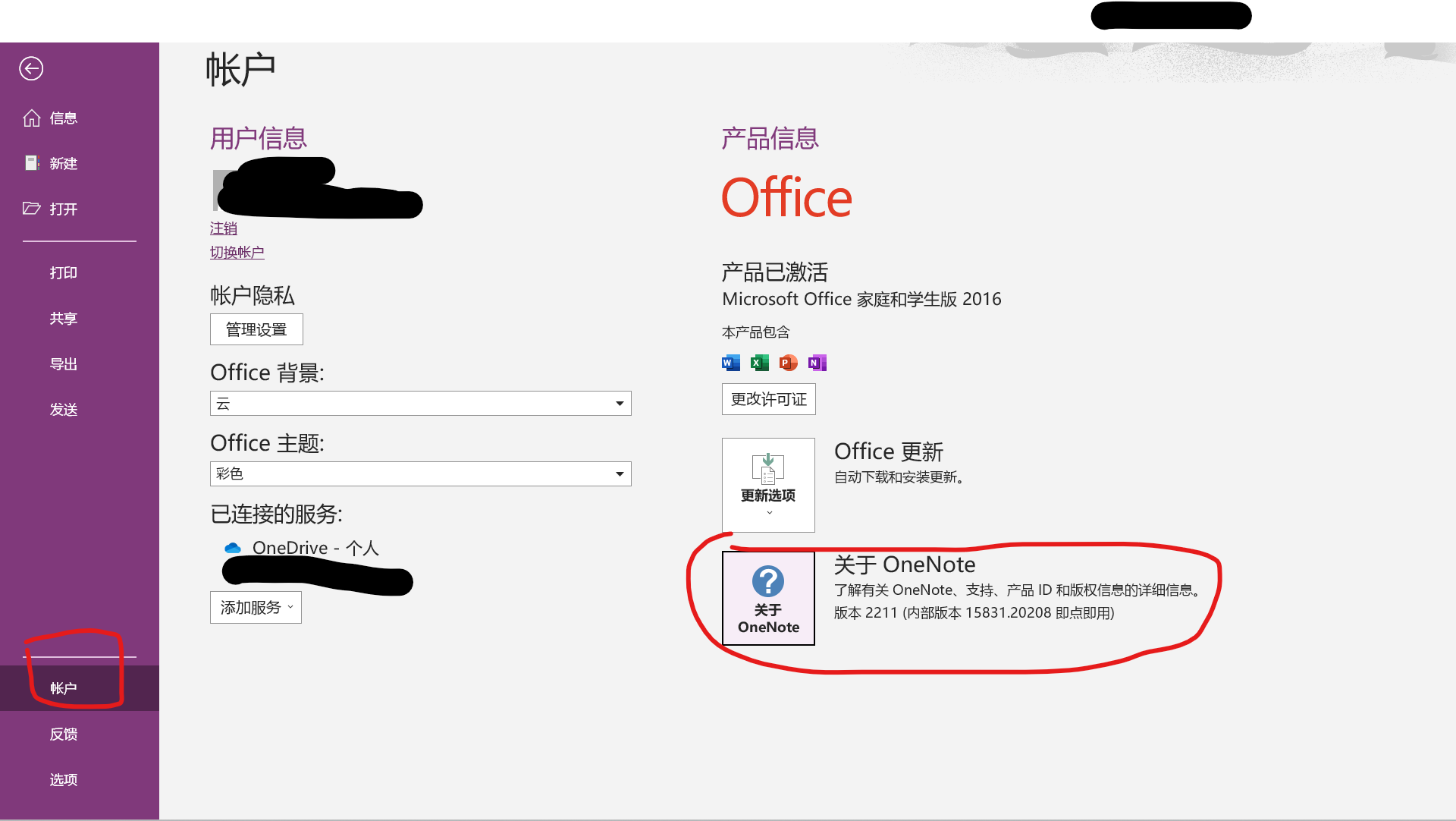
我们打开OneNote——文件——账户——关于OneNote可以看到自己的版本是64位还是32位
二、下载对应版本
这里是——官方链接
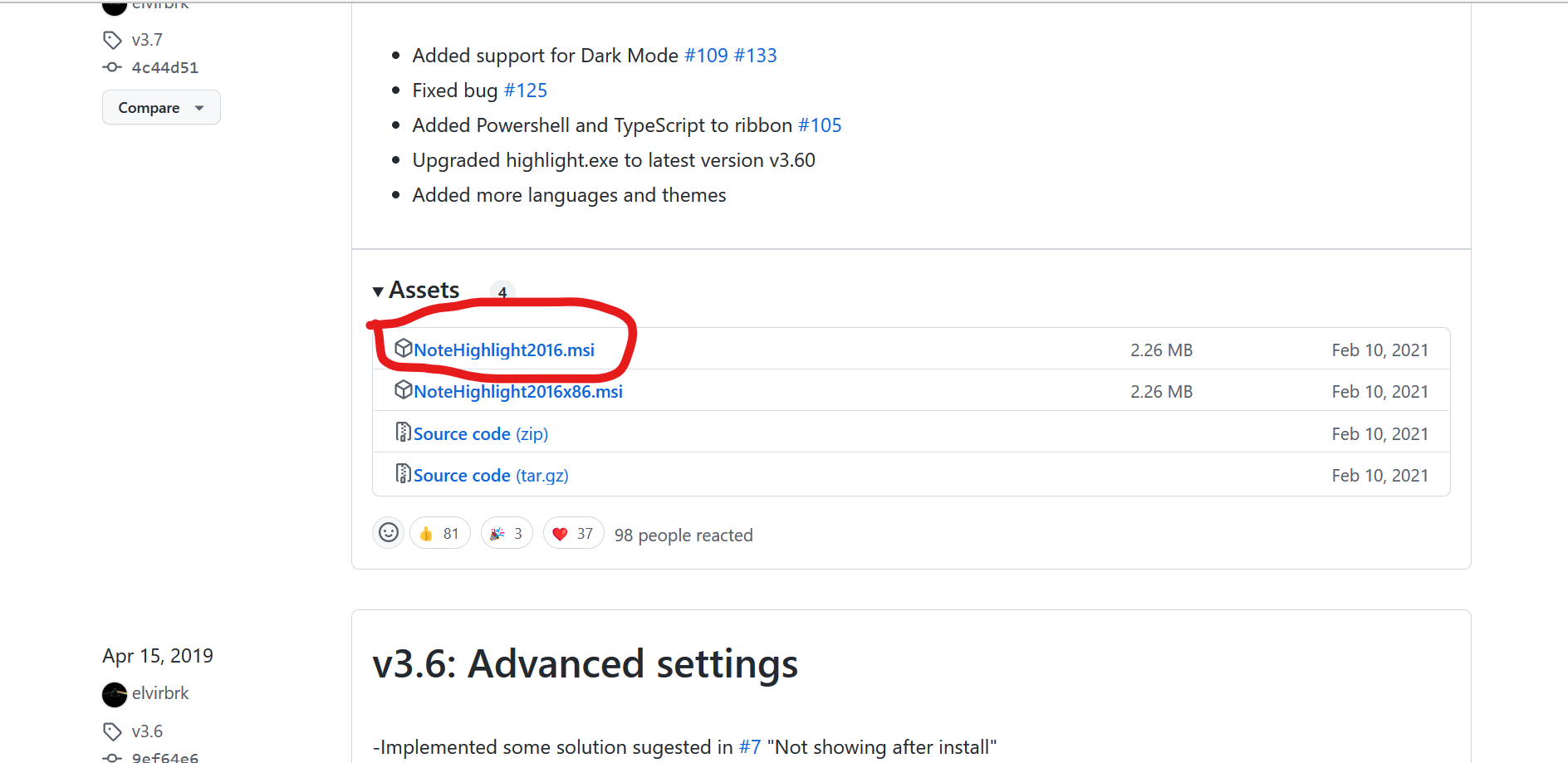
如下,因为我的是64位所以下载的是NoteHighLight2016.msi。如果你是32位下载NoteHighLightx86即可。点击下载大约一分钟安装好,不想改变安装目录等的话一直next就好。
三、使用方法
可能这时onenote主页没有出现这个插件,有两个方法
一是:我们重新重启Onenote
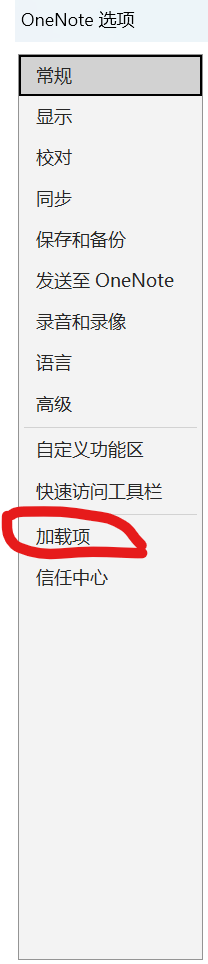
二是:我们依次点击OneNote——文件——选项——加载项——转到(G)加载进去确定即可
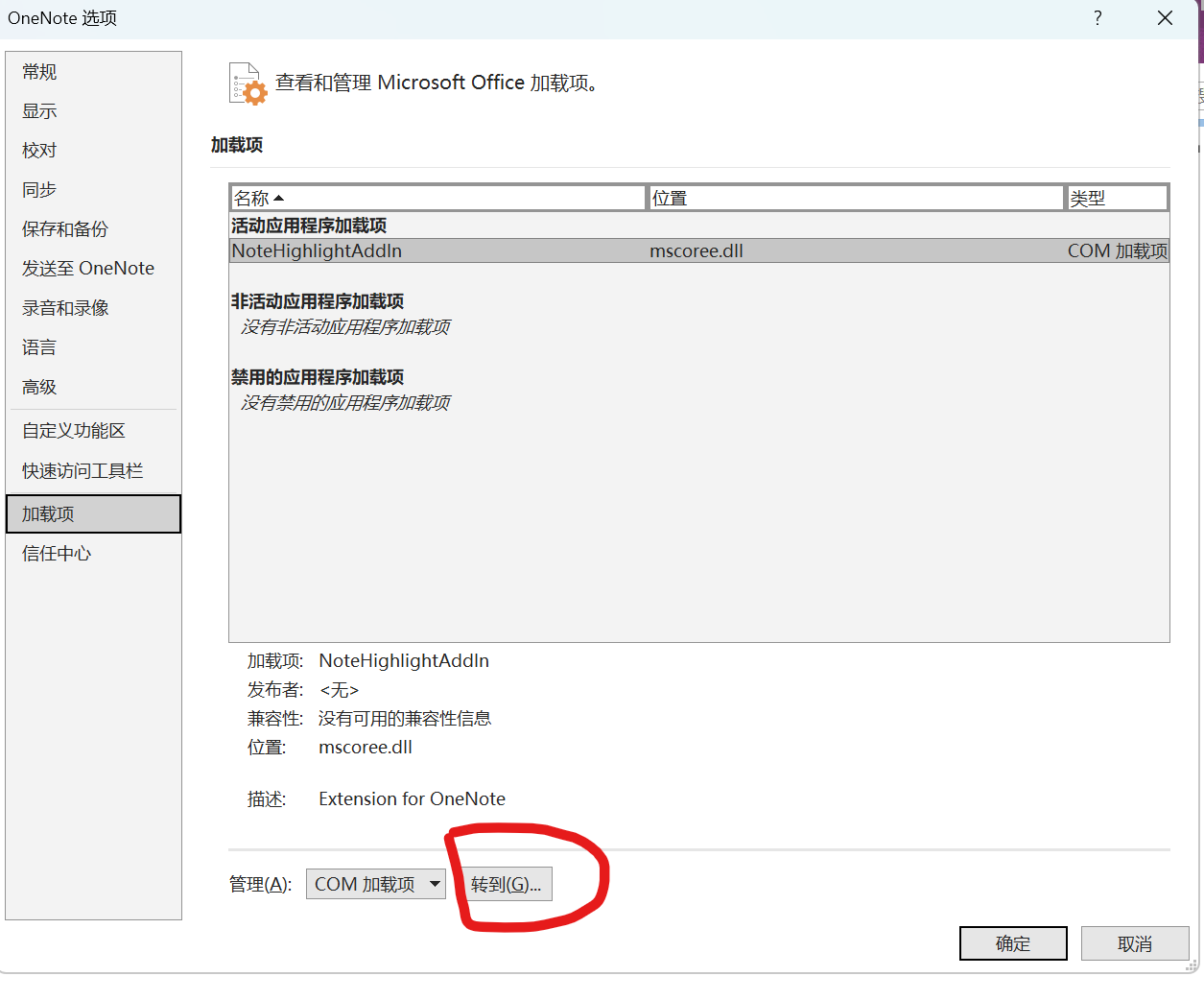
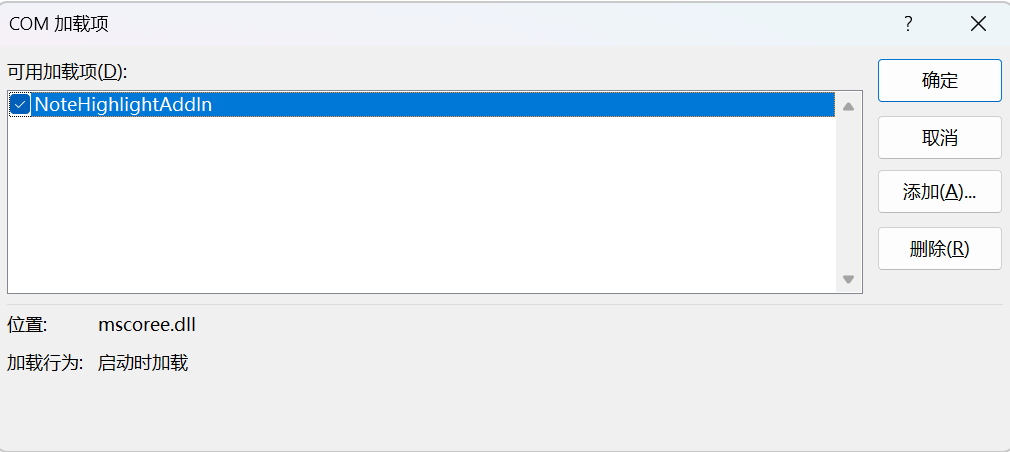
接下来就能使用了
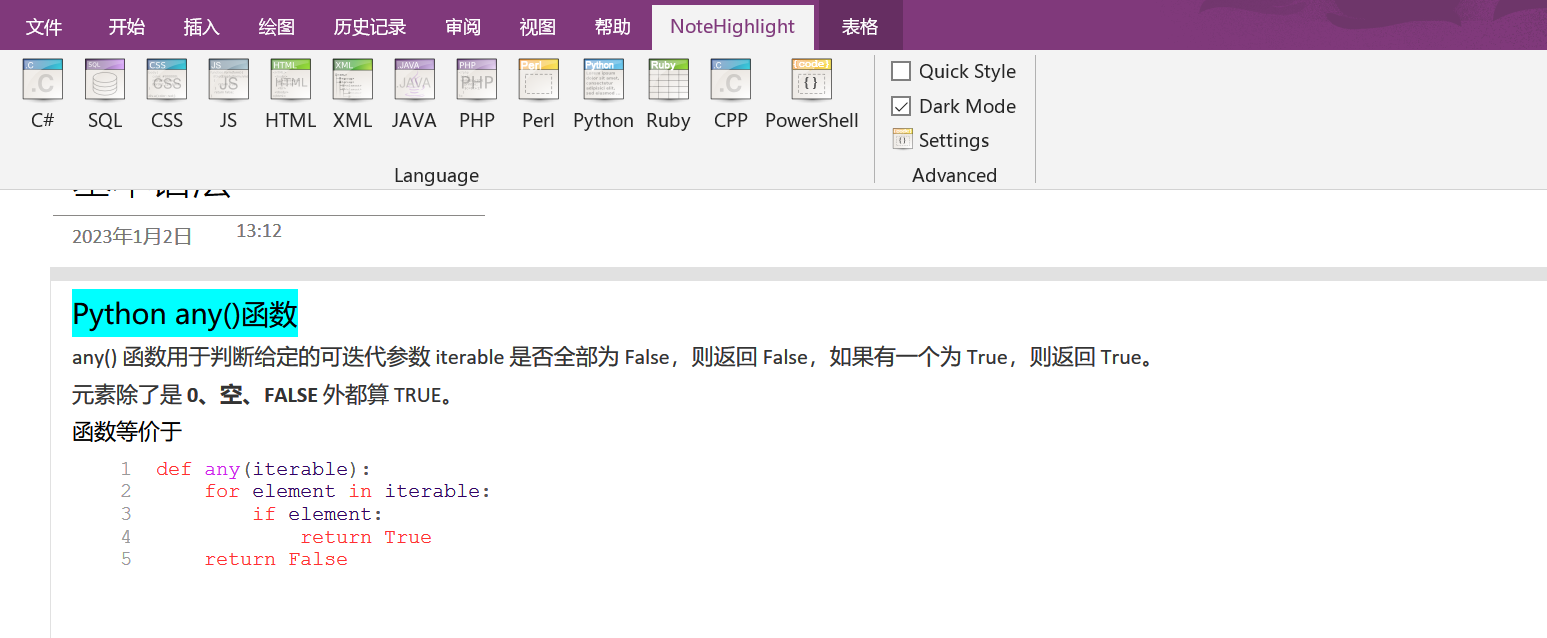
选择你想要高亮的代码,选择你想要的语言,选择想要高亮的形式,quick style可以勾选这样就不需要再点ok了
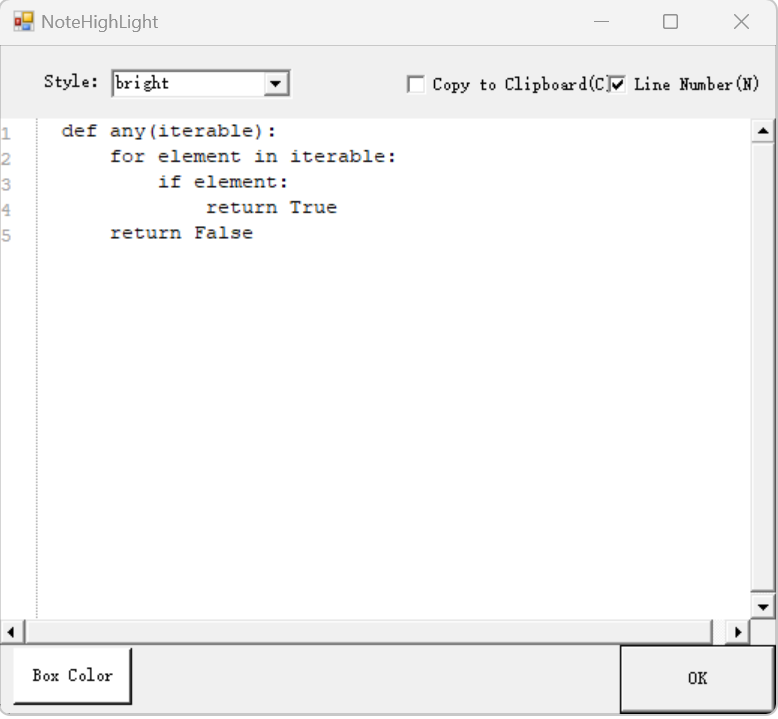
左下角的BoxColor可以选择想要的背景颜色





 扫一扫
扫一扫


 2152
2152

 被折叠的 条评论
为什么被折叠?
被折叠的 条评论
为什么被折叠?
 到【灌水乐园】发言





