



一、下载安装程序
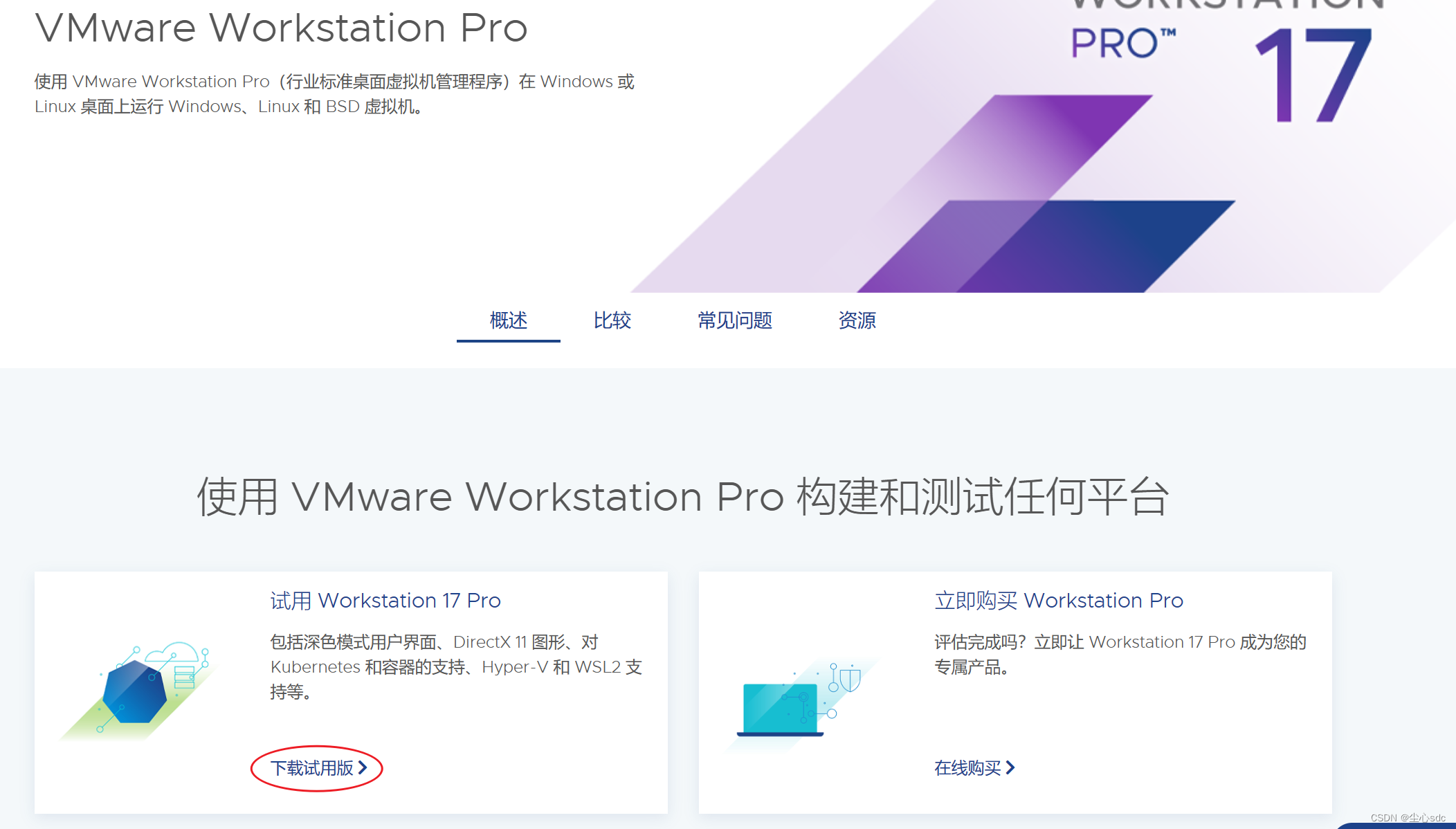
1、进入VMware官网,点击“下载试用版”
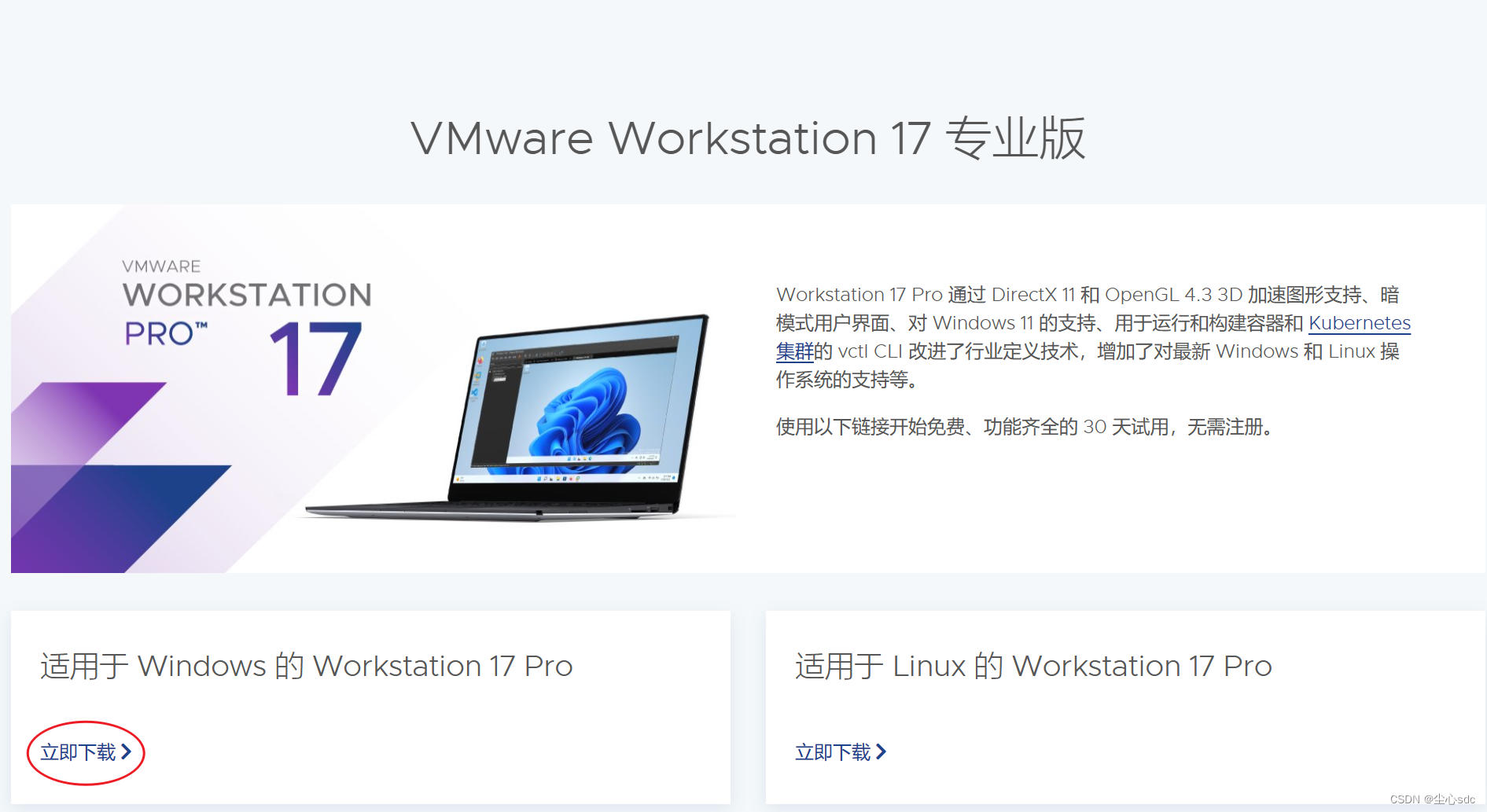
2、选择对应的操作系统,点击对应的“Download Now”,我们这里是Windows
二、安装VMware
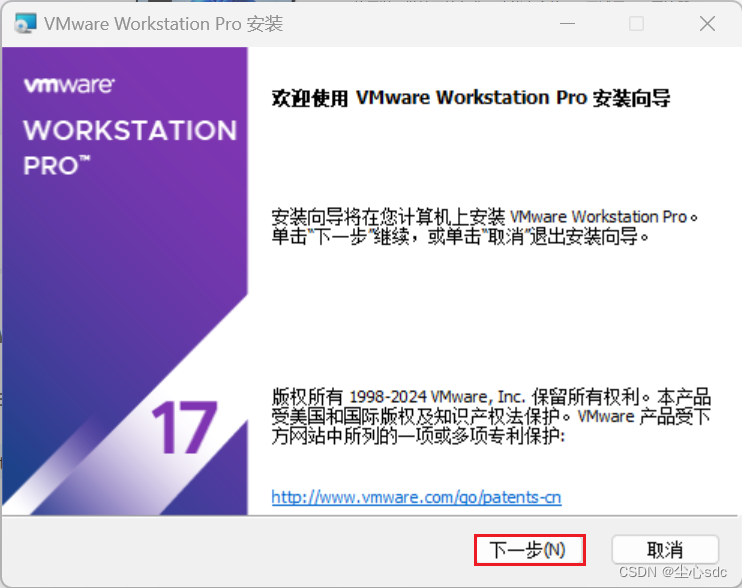
1、双击下载好的exe文件

2、点击“下一步”
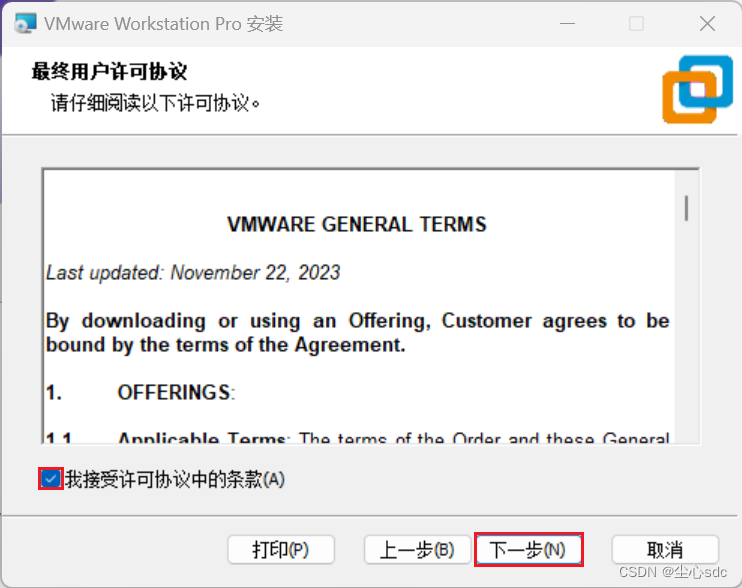
3、点击“下一步”
4、更改安装位置,点击“下一步”
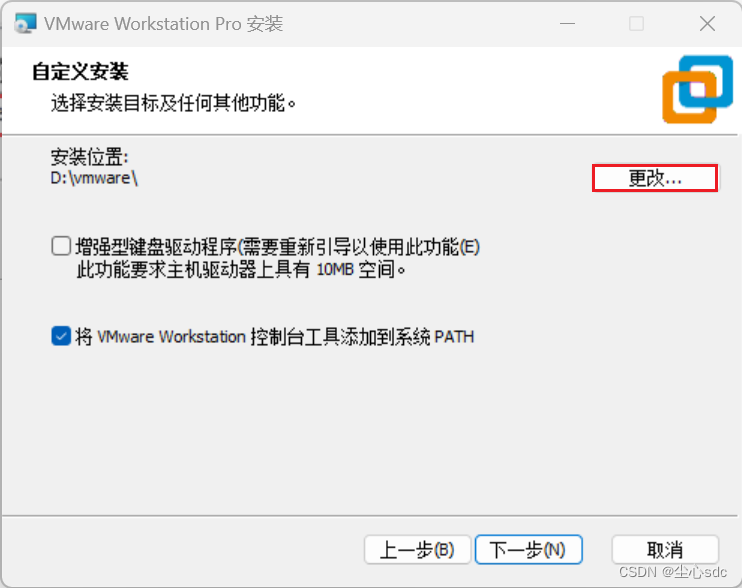
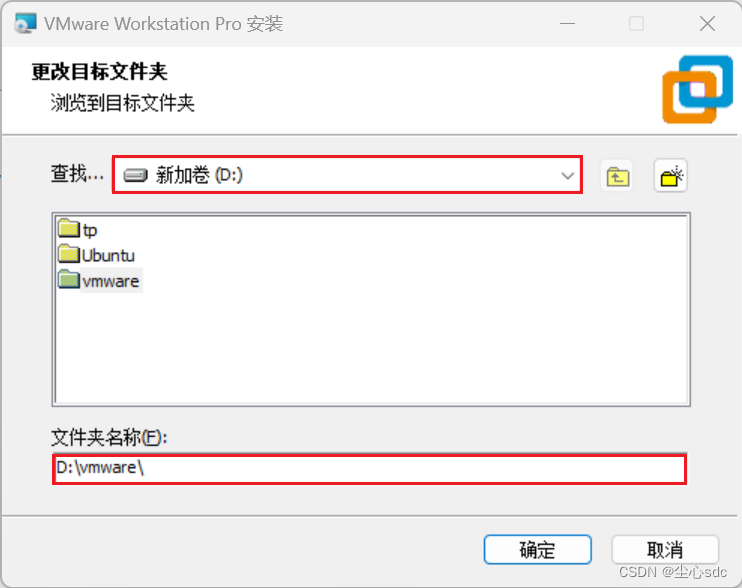
5、点击“下一步”
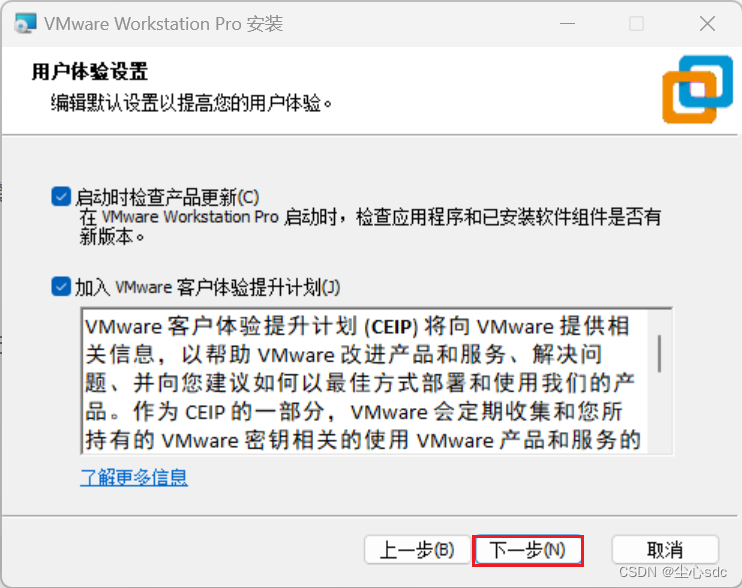

6、点击“安装”
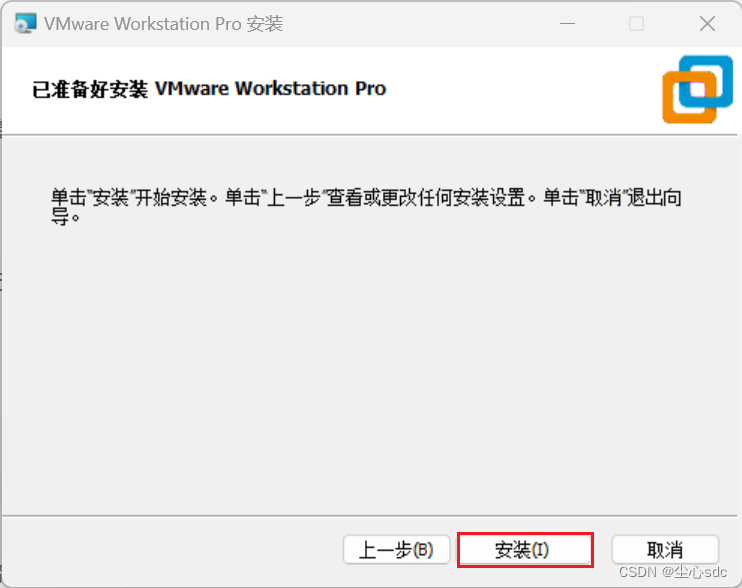
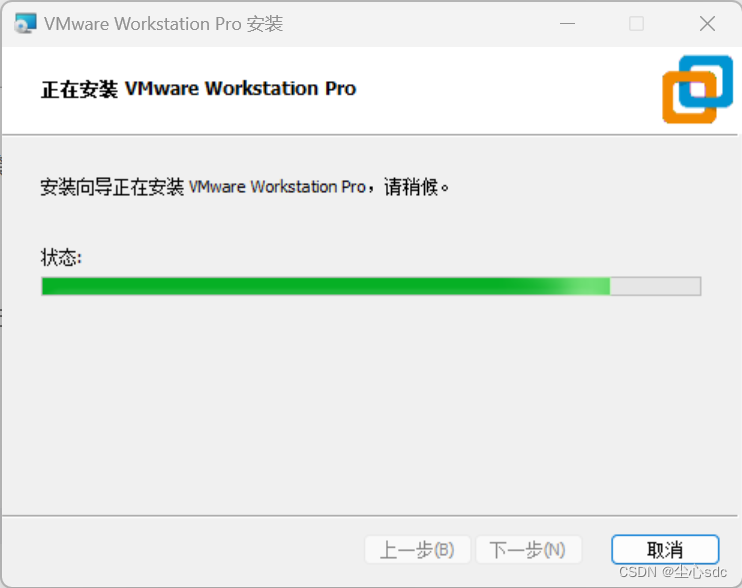
7、安装过程中,等待安装完毕
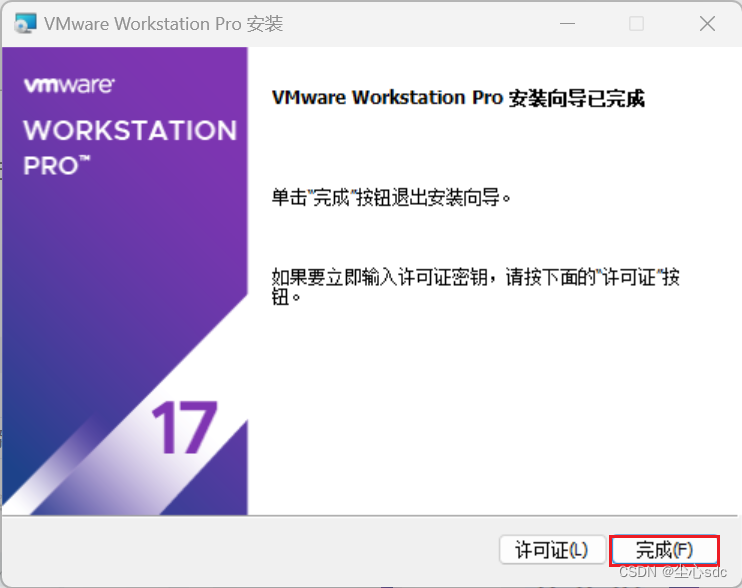
8、安装完毕,点击“完成”
三、查看VMware
1、双击桌面图标
2、输入密钥后,点击“继续”
JU090-6039P-08409-8J0QH-2YR7F3、点击“完成”
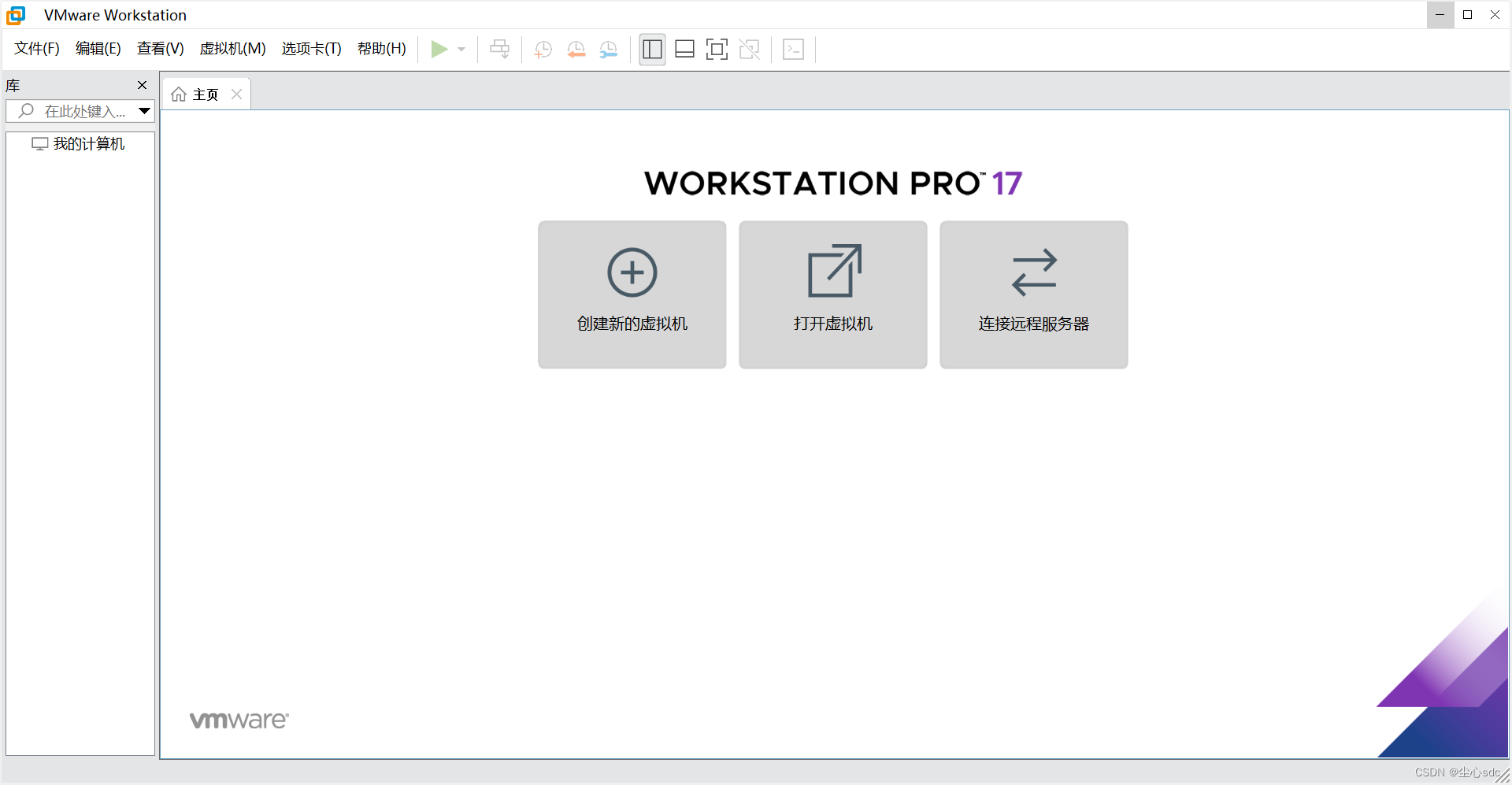
4、安装成功





 扫一扫
扫一扫


 2万+
2万+

 被折叠的 条评论
为什么被折叠?
被折叠的 条评论
为什么被折叠?
 到【灌水乐园】发言





