

vscode如何开启eslint自动格式化代码

本文介绍如何在VueCLI4项目中配置ESLint实现代码自动修复及格式化,只需三步:选择ESLint+Standardconfig风格,在vue.config.js中加入特定配置,安装VSCode的Eslint插件。

vue cli4如何开启eslint自动修复代码?
vscode如何保存时自动格式化代码?

刚接触web前端开发的时候,接手同事的代码,都配置好了eslint自动修复,保存的时候会自动格式化代码(和自己手动按shift+Alt+F是两回事儿),感觉这东西太方便了,于是我想在自己的项目上也配置自动格式化代码,然后上网去搜教程,结果一大堆五花八门的方法。有说去下载Prettier插件的,有说去webpack配置eslint的,有说去创建.eslintrc.js文件的,有说去package.json配置的,还有说去setting.json加入各种配置项的…真的是什么方法都有。现在都2021年了,网上尽是各种老方法,我试了一大堆,都没有一个见效的。

先上效果图
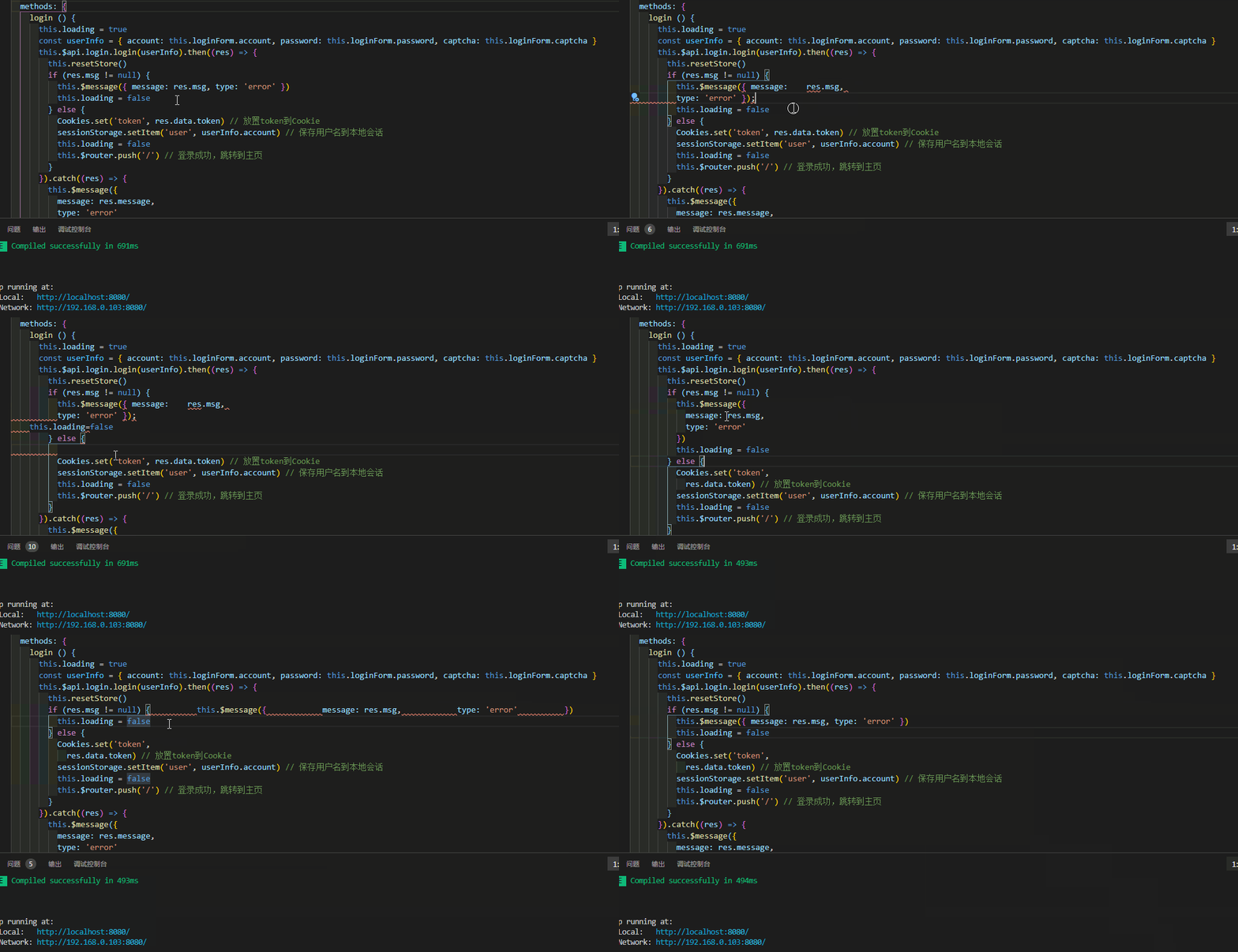
保存时自动格式化代码

最后参考同事配好的项目,总结了一下配置的过程:

1.我们通过Vue Cli3/4创建项目的时候,可以选择格式化的风格,这里一般选择ESLint + Standard config

创建项目时选择eslint格式化风格

2.然后在vue.config.js(如果没有则在根目录新建)中加入下面配置:

module.exports = {
  chainWebpack: config => {
  	// 开启eslint自动修复,关键代码
    config.module
      .rule('eslint')
      .use('eslint-loader')
      .tap(options => {
        options.fix = true
        return options
      })
  }
}

注意:这里说的是加入配置,如果你的项目原本就有vue.config.js,并且里有module.exports = { … }或者有chainWebpack,则把代码的关键部分加入到你原本的配置里即可,并不是把上述代码复制粘贴到原来的vue.config.js就行,一个vue.config.js文件只能有一个module.exports,它等于一个对象,自然chainWebpack属性也只能写一个

3.安装Eslint插件

在vscode商店搜索Eslint,安装图中红框圈起来的这个插件即可
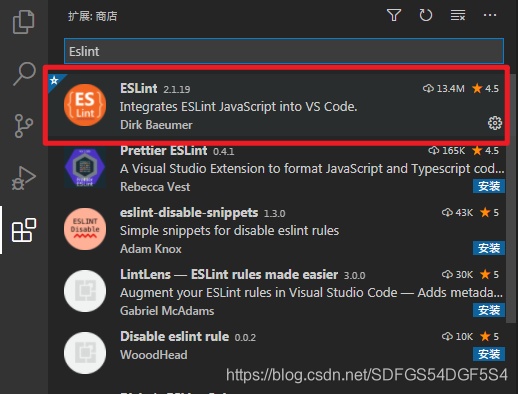
在vscode商店搜索Eslint并安装

4.最后,享受代码自动格式化带来的便利吧!

是的你没看错,简单三步,就可以开启Eslint自动格式化代码啦!甚至连Vetur插件都可以不装,一样能保存时自动格式化代码,终于不用麻烦地配置各种规则,下载乱七八糟的插件,这里只用下载一个插件就足够了,其他什么Prettier ESlint,Beautify一律不用装(当然如果你在第一步选择的不是ESLint + Standard config的话另说,这里只针对标准Eslint格式化风格),如果要更改Eslint规则,可以在根目录下创建.eslintrc.js文件进行配置,详细的规则就不说啦可以参考下面的几个网
Eslint官方文档
Vue中ESlint配置文件eslintrc.js文件详解
ESLint 的使用和.eslintrc.js配置

VSCode 中使用 **ESLint** 自动格式化代码,可以实现保存时自动修复代码风格问题。以下是详细的配置步骤: --- ## ✅ 1. 安装 ESLint 插件 1. 打开 VSCode。 2. 点击左侧活动栏的 **扩展(Extensions)图标** 或使用快捷键 `Ctrl+Shift+X`。 3. 搜索 `ESLint`。 4. 找到由 Microsoft 官方发布的 **ESLint** 插件,点击安装。 --- ## ✅ 2. 安装 ESLint 包(项目级) 确保你的项目中已经安装了 ESLint,如果没有,请运行: ```bash npm install eslint --save-dev ``` 如果是 TypeScript 项目,也建议安装: ```bash npm install @typescript-eslint/eslint-plugin @typescript-eslint/parser --save-dev ``` --- ## ✅ 3. 配置 `.eslintrc.js` 或 `.eslintrc.json` 示例配置文件 `.eslintrc.js`: ```js module.exports = { env: { browser: true, es2021: true, node: true, }, extends: [ 'eslint:recommended', 'plugin:@typescript-eslint/recommended', 'prettier', // 如果使用 Prettier ], parser: '@typescript-eslint/parser', plugins: ['@typescript-eslint'], rules: { 'no-console': ['warn'], 'no-debugger': ['error'], 'prefer-const': ['error'], }, }; ``` --- ## ✅ 4. 配置 VSCode 设置(启用保存自动格式化) 打开 VSCode 的设置(`Ctrl + ,`),切换到 **JSON 模式**,在 `settings.json` 中添加以下配置: ```json { "editor.codeActionsOnSave": { "source.fixAll.eslint": true }, "eslint.enable": true, "eslint.run": "onSave", "eslint.format.enable": true, "editor.defaultFormatter": "dbaeumer.vscode-eslint", "[javascript]": { "editor.defaultFormatter": "dbaeumer.vscode-eslint" }, "[typescript]": { "editor.defaultFormatter": "dbaeumer.vscode-eslint" }, "[vue]": { "editor.defaultFormatter": "dbaeumer.vscode-eslint" } } ``` --- ## ✅ 5. 测试 ESLint 自动格式化 1. 打开一个 `.ts` 或 `.js` 文件。 2. 故意写一些 ESLint 会报错的代码,例如: ```ts const x = 10; console.log(x) ``` 3. 保存文件(`Ctrl + S`),ESLint自动修复可修复的问题(如缺少分号、格式错误等)。 --- ## ✅ 6. 使用快捷键手动格式化文档 - `Shift + Alt + F`(Windows/Linux) - `Shift + Option + F`(Mac) --- ## ✅ 7. 配合 Prettier 使用(可选) 如果你同时使用 Prettier 和 ESLint,确保安装了以下依赖: ```bash npm install eslint-config-prettier eslint-plugin-prettier prettier --save-dev ``` 并在 `.eslintrc.js` 中加入 `'prettier'` 到 `extends` 数组中。 ---
评论 4
成就一亿技术人!
拼手气红包6.0元
还能输入1000个字符
 
红包 添加红包
表情包 插入表情
 条评论被折叠 查看
添加红包

请填写红包祝福语或标题

红包个数最小为10个

红包金额最低5元

当前余额3.43前往充值 >
需支付:10.00
成就一亿技术人!
领取后你会自动成为博主和红包主的粉丝 规则
hope_wisdom
发出的红包
实付
使用余额支付
点击重新获取
扫码支付
钱包余额 0

抵扣说明:

1.余额是钱包充值的虚拟货币,按照1:1的比例进行支付金额的抵扣。
2.余额无法直接购买下载,可以购买VIP、付费专栏及课程。

余额充值


