



 本文详细介绍如何下载和安装Java JDK,并配置环境变量,确保Java能在计算机上顺利运行。从官网下载最新版Java JDK,按步骤安装并配置JAVA_HOME、CLASSPATH及Path等环境变量,最后通过cmd验证安装是否成功。
本教程写于2020年7月,下载版本为目前的最新版,可能会与您所下载的版本有所不同,本博客仅供您参考。
如果您还有下载eclipse的需求,可以参考文章
eclipse的安装与使用教程
Java学习笔记(纯干货)(持续更新):
Java学习笔记01
Java学习笔记02
一、下载
官网:https://www.oracle.com/index.html

进入官网后,滑到最下方找到 Java SE14 download,并点击
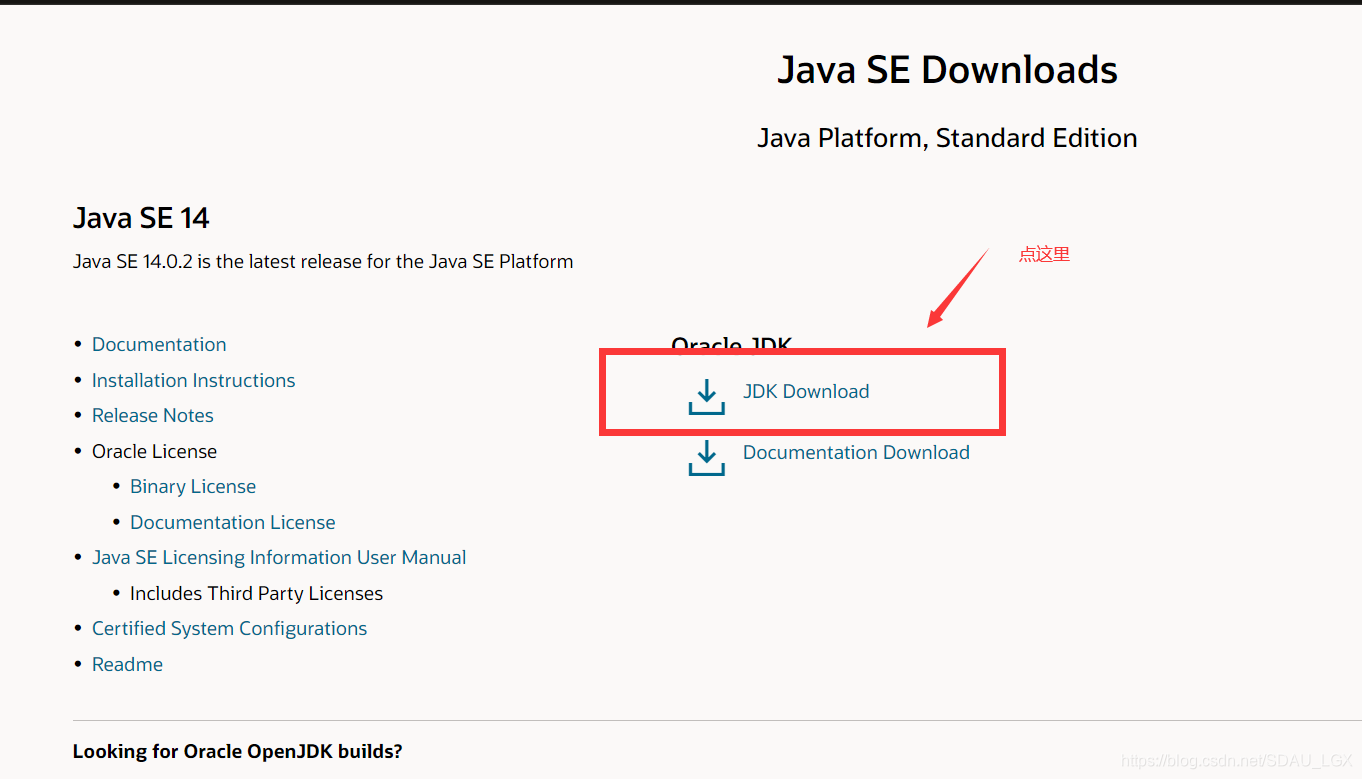
然后点击 JDK Download
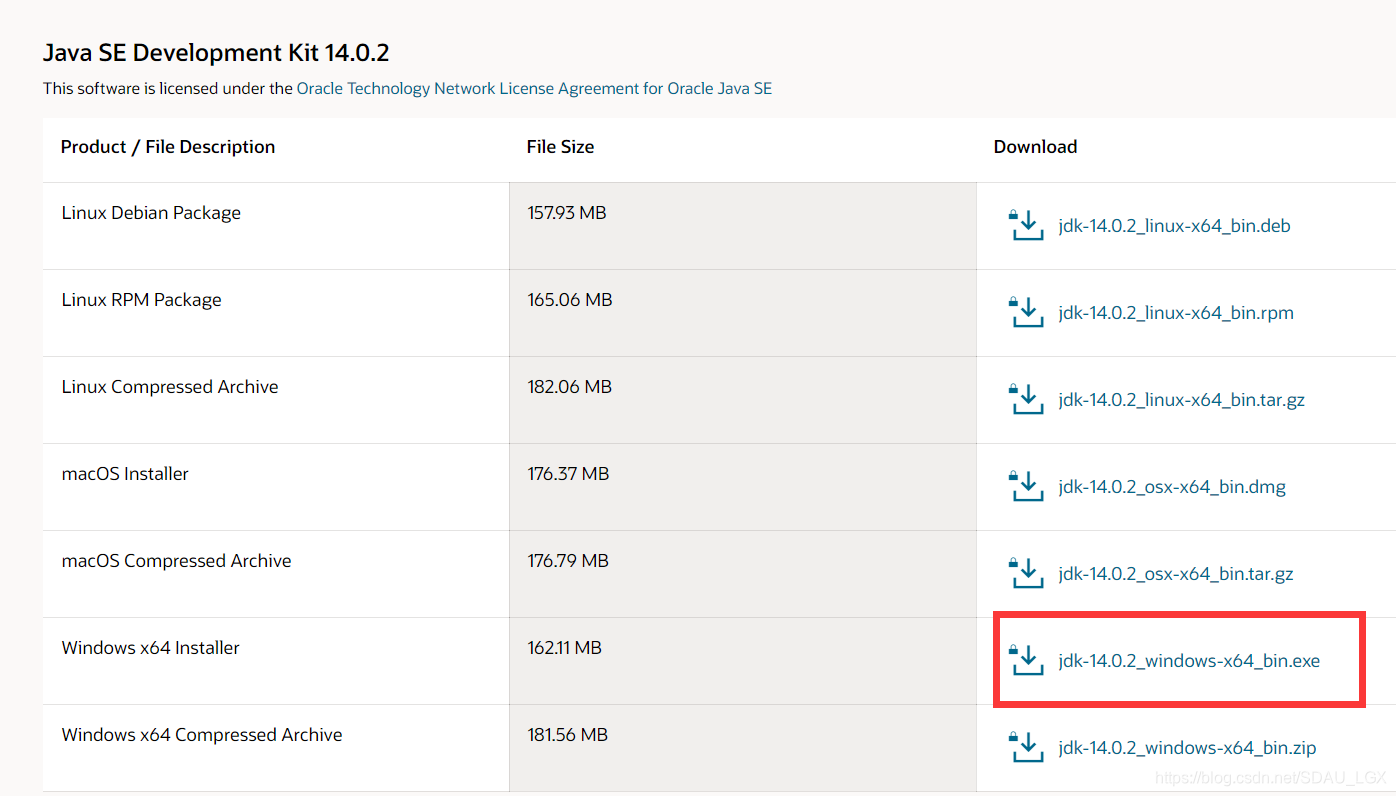
选择适合自己的版本,点击右边的部分开始下载
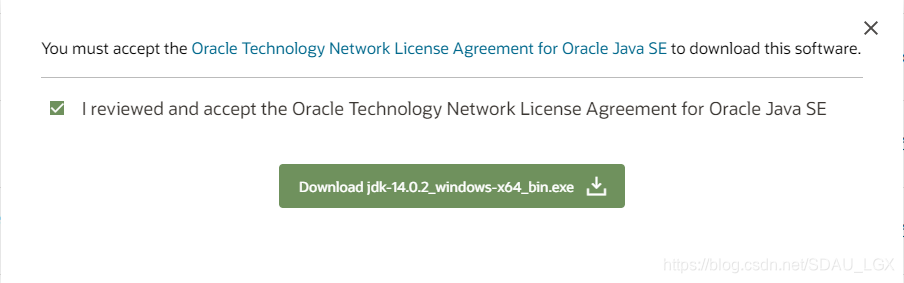
然后静静的等待下载完成就可以了。
二、安装
安装流程比较简单,选择好路径进行安装就可以了,这里就不再详细介绍了。
下面配置环境变量才是最重要的(敲黑板!!!),每一步都不能出差错
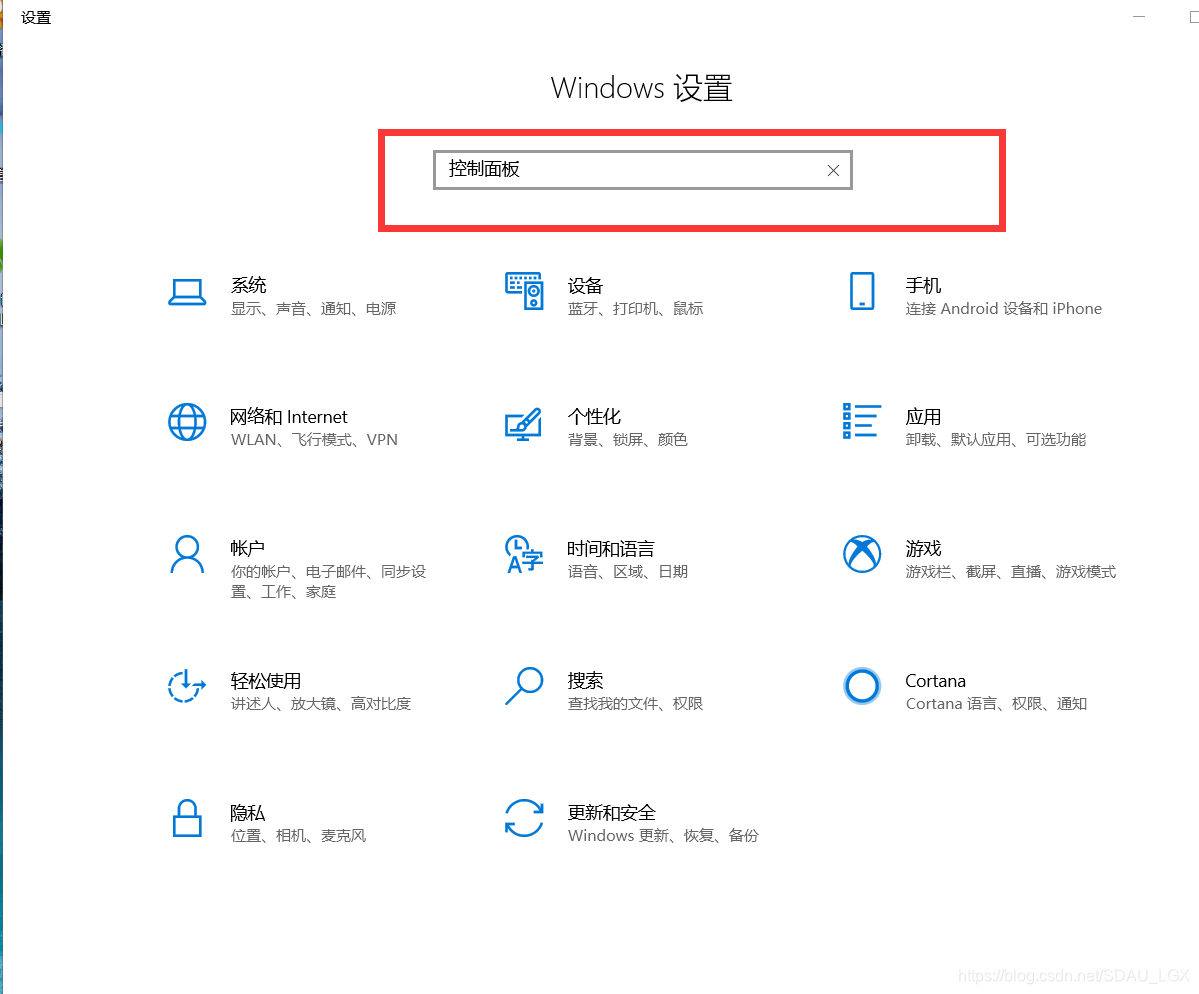
直接在设置里搜索控制面板,然后打开它
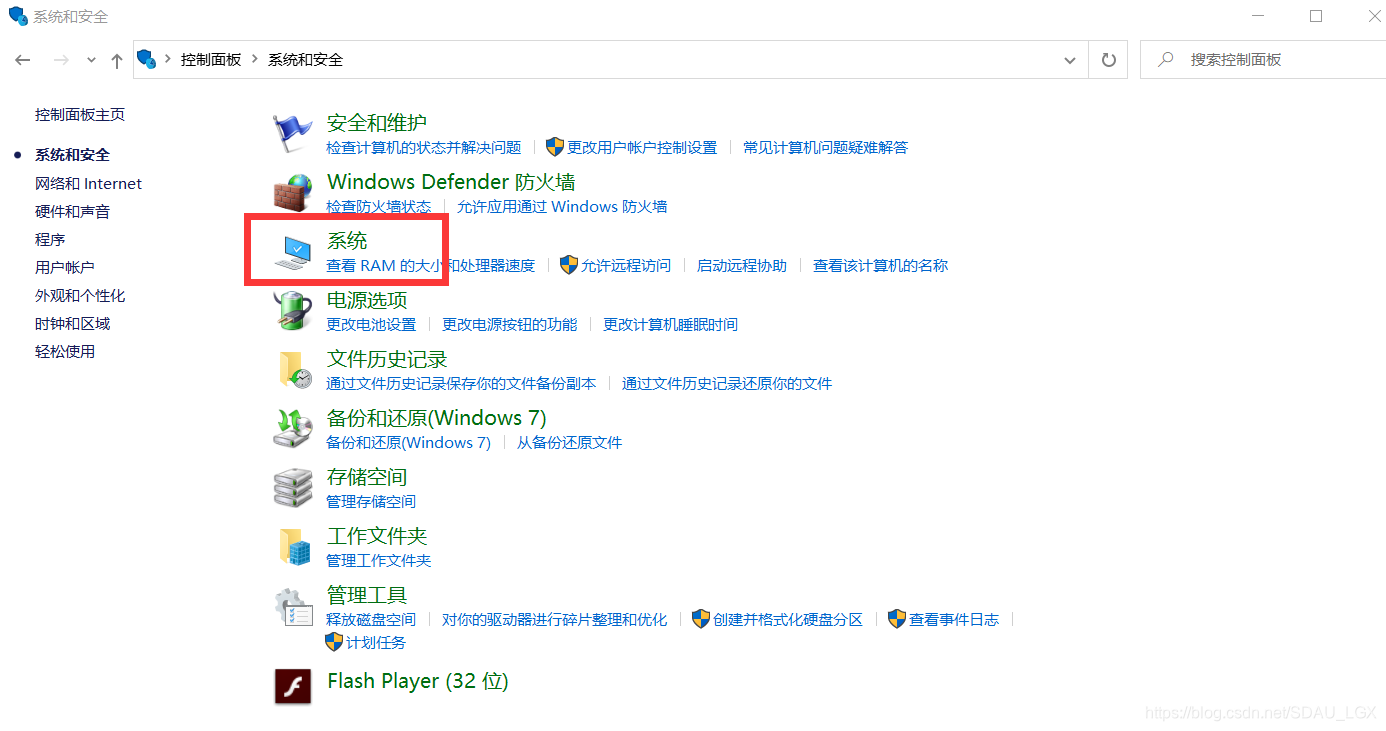
点击系统
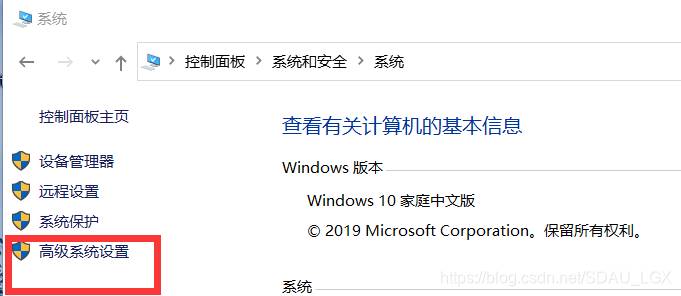
进入高级系统设置
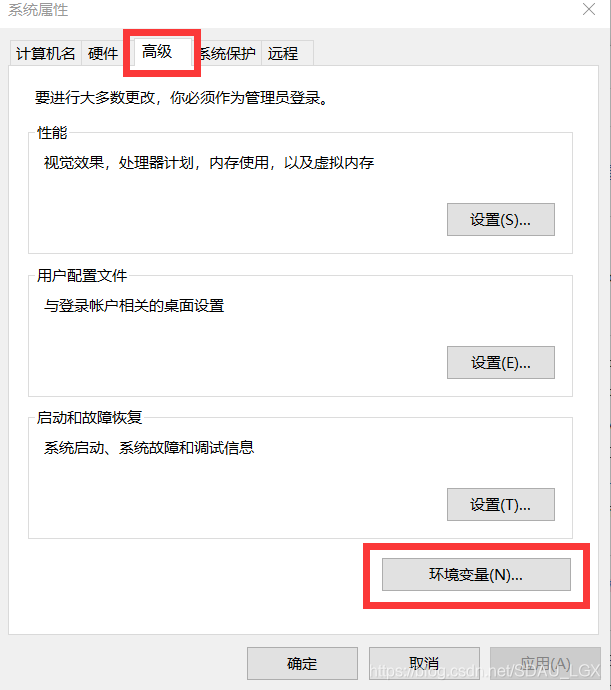
总的来说就是
控制面板–系统–高级系统设置–高级–环境变量
下面开始正式配置
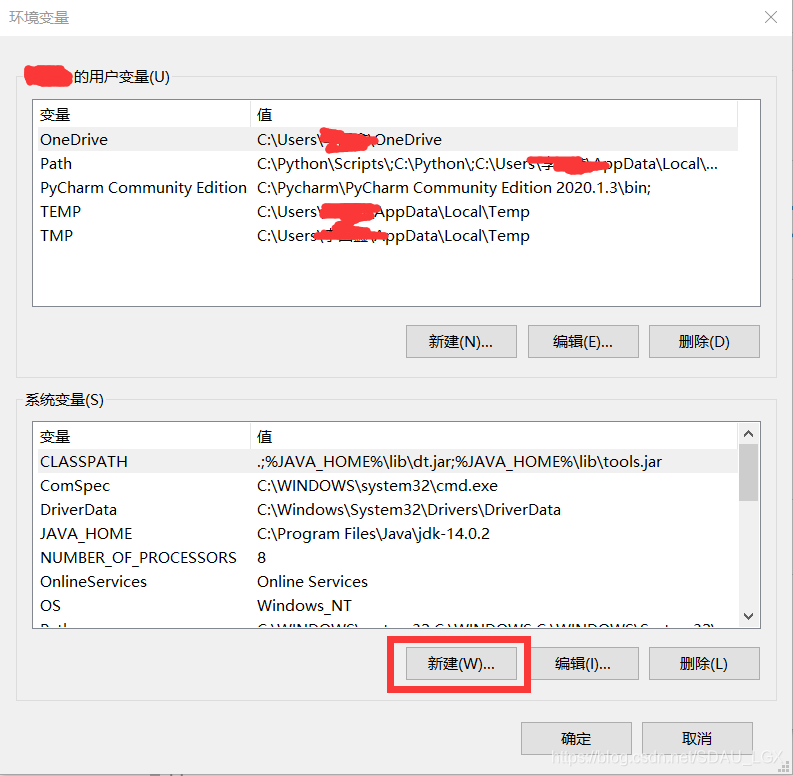
在环境变量中新建两个系统变量,注意不是用户变量。
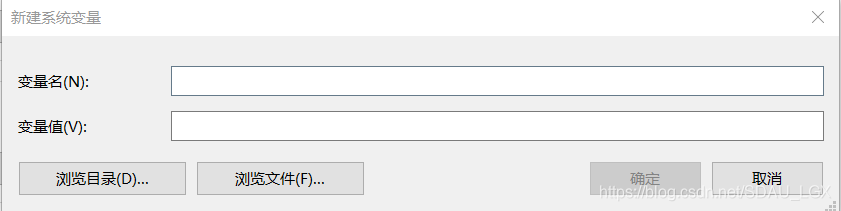
1.新建系统变量JAVA_HOME
变量名(全大写):
JAVA_HOME
变量值:是你自己安装Java的JDK安装路径文件夹中的地址,定位到jdk-14.0.2就可以。每个人根据自己的安装路径而变化。
C:\Program Files\Java\jdk14.0.2(以我的为例,不完全适用)
2.新建环境变量CLASSPATH
变量名:
CLASSPATH
变量值:
.;%JAVA_HOME%\lib\dt.jar;%JAVA_HOME%\lib\tools.jar
3.编辑系统变量Path(注意是编辑)
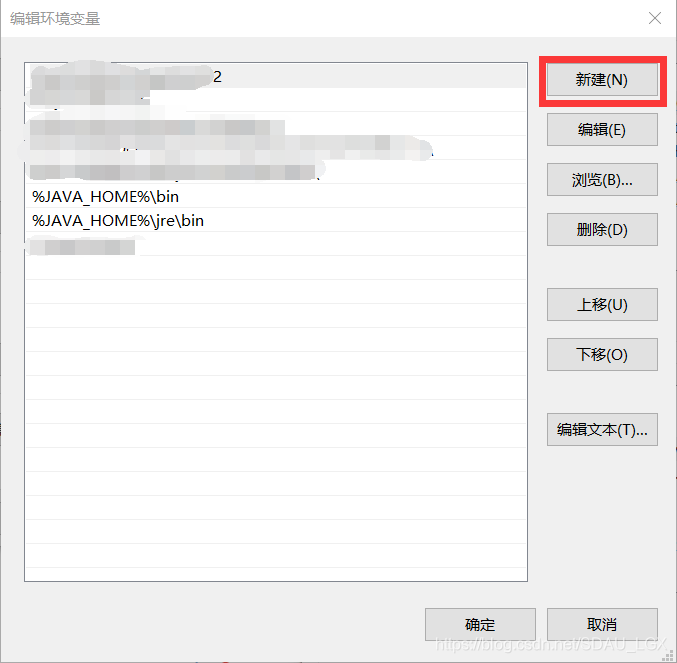
点击右边的新建,新建两个变量值
%JAVA_HOME%\bin
%JAVA_HOME%\jre\bin
点击确定,就完成配置啦。
三、验证
如果想要验证是否配置成功,可以按下Win + R 并输入cmd 回车,
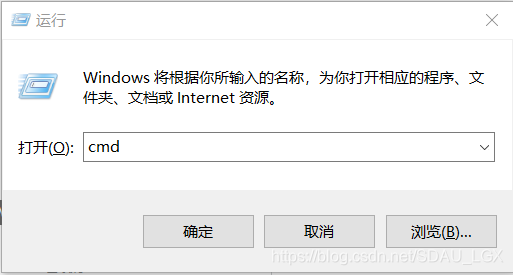
输入java -version 显示java版本信息就表示安装成功了。
注意:此处java和后面的-version有一个空格。

教程到这里就结束了,如对您有所帮助,动动您的小手点个赞哦!





 扫一扫
扫一扫


 2738
2738

 被折叠的 条评论
为什么被折叠?
被折叠的 条评论
为什么被折叠?
 到【灌水乐园】发言





