windows系统打开命令行窗口的方法

windows系统打开命令行窗口的方法。
1、win+r键,出现如下图所示窗口:
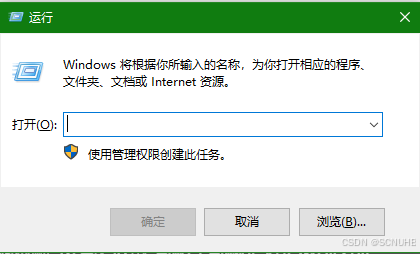
在这里插入图片描述
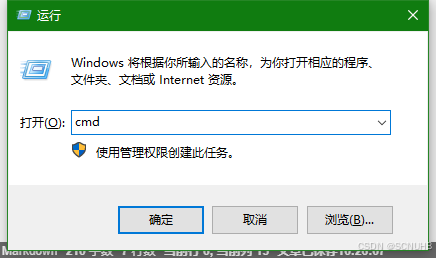
2、输入cmd,如下图所示:
在这里插入图片描述
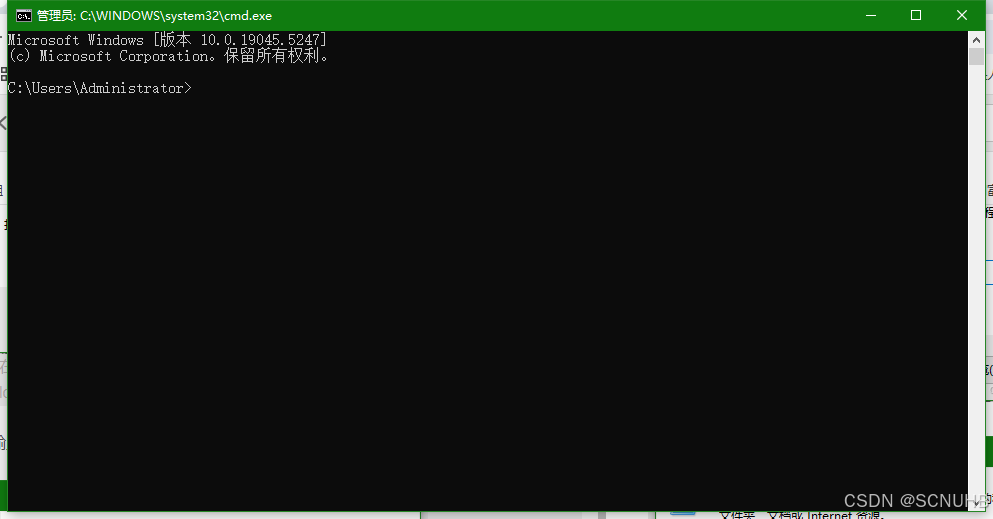
3、点击“确定”按钮,打开命令行窗口,如下图所示:
在这里插入图片描述

### 如何通过 Windows 命令行窗口打开系统文件 为了在 Windows使用命令提示符 (cmd.exe) 打开特定类型的系统文件,可以采用不同的方法取决于所要访问的文件类型。 对于某些扩展名的文件可以直接调用其关联的应用程序来打开。例如,如果想要查看 `.txt` 文件的内容,可以在命令行输入如下命令: ```batch notepad C:\path\to\yourfile.txt ``` 当涉及到更复杂的系统配置文件或是注册表项时,则可能需要用到专门工具或内置实用程序。比如显示环境变量设置可以通过 `set` 命令实现;而编辑启动项目则需借助于 `msconfig` 工具[^1]。 对于像日志这样的文本型系统文件,还可以利用 `type` 或者 PowerShell 的 `cat`(同义词为 `Get-Content`) 来读取并打印到屏幕上: ```powershell # 使用 type 查看纯文本文件内容(适用于 CMD) type %WINDIR%\Panther\setupact.log # 使用 cat / Get-Content 查看纯文本文件内容(适用于 PowerShell) Get-Content -Path "$env:windir\Panther\setuperr.log" ``` 需要注意的是,在执行上述操作前应当确认拥有足够的权限,并且了解修改这些敏感位置下的数据可能导致的影响。通常建议先备份重要资料再做更改尝试[^2]。 #### 对于二进制或其他特殊格式的系统文件 不是所有的系统文件都是以明文形式存储的,有些可能是数据库、图像或者其他编码方式保存的数据。针对这类情况,就需要找到对应的应用程序或者第三方软件来进行解析处理了。例如 `.reg` 注册表脚本可以用记事本简单浏览结构,但实际导入导出还是得依靠 regedit.exe 完成。 另外提醒一点,由于安全性和稳定性的考虑,微软官方并不推荐随意改动核心组件及其参数设定。除非确实有必要并且清楚后果的情况下才去触碰它们[^3]。
评论
添加红包

请填写红包祝福语或标题

红包个数最小为10个

红包金额最低5元

当前余额3.43前往充值 >
需支付:10.00
成就一亿技术人!
领取后你会自动成为博主和红包主的粉丝 规则
hope_wisdom
发出的红包
实付
使用余额支付
点击重新获取
扫码支付
钱包余额 0

抵扣说明:

1.余额是钱包充值的虚拟货币,按照1:1的比例进行支付金额的抵扣。
2.余额无法直接购买下载,可以购买VIP、付费专栏及课程。

余额充值