


 该文章详细介绍了如何在Windows上安装MySQL8.0,包括解压资源文件,修改my.ini配置文件以设定安装和数据目录,通过命令窗口执行安装、初始化MySQL服务以及修改默认密码的步骤。
目录
提示:所有文件和安装包需要可以联系本人并给予
一.解压MySql的资源文件夹
二.复制及修改my.ini文件
1.记事本打开my.ini文件
2.设置mysql的安装目录为:basedir= D:\Y1data\Mysql\mysql-8.0.18-winx64\mysql-8.0.18-winx64
注意: 下划线处这里是解压后的资源文件夹路径(文件夹路径都不一样,所以请按自己的资源路径填写)及所以的斜杠为 \ 这个
3.设置mysql数据库的数据的存放目录: datadir=D:\Y1data\Mysql\mysql-8.0.18-winx64\mysql-8.0.18-winx64 \data
注意: 下划线处这里是解压后的资源文件夹路径(文件夹路径都不一样,所以请按自己的资源路径填写)及所以的斜杠为 \ 这个
4.修改后保存复制到解压后的资源文件夹里,存放路径也就是解压后的资源文件夹路径
三.Window+R 输入cmd 打开命令窗口
1.Ctrl键按住点击Windows PowerShell 进入管理员命令窗口 并且输入以下命令
如图: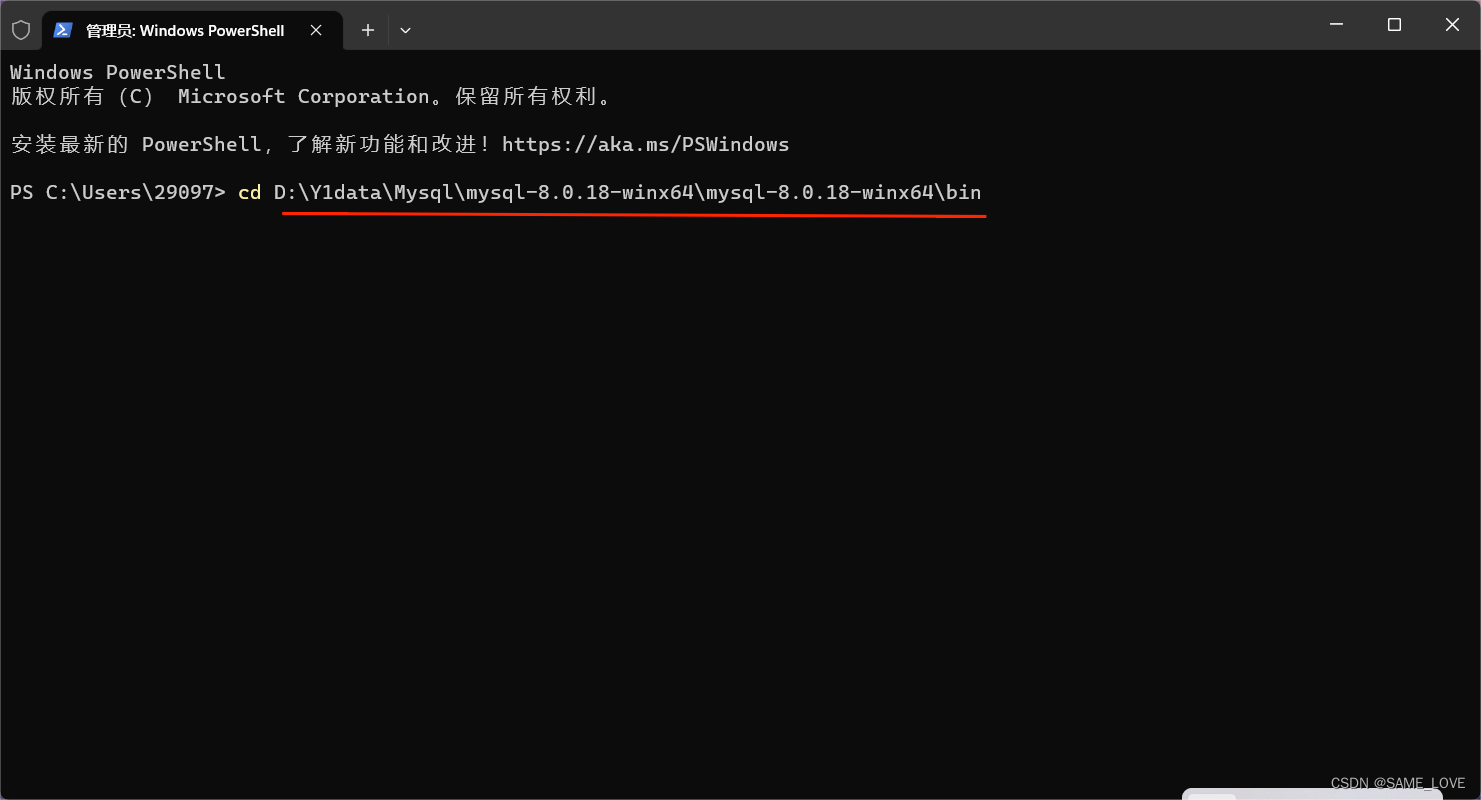
提示:下划线处这里是解压后的资源文件夹进入bin文件夹后的路径(文件夹路径都不一样,所以请按自己的资源路径填写)
显示如图后的命令就是完成:
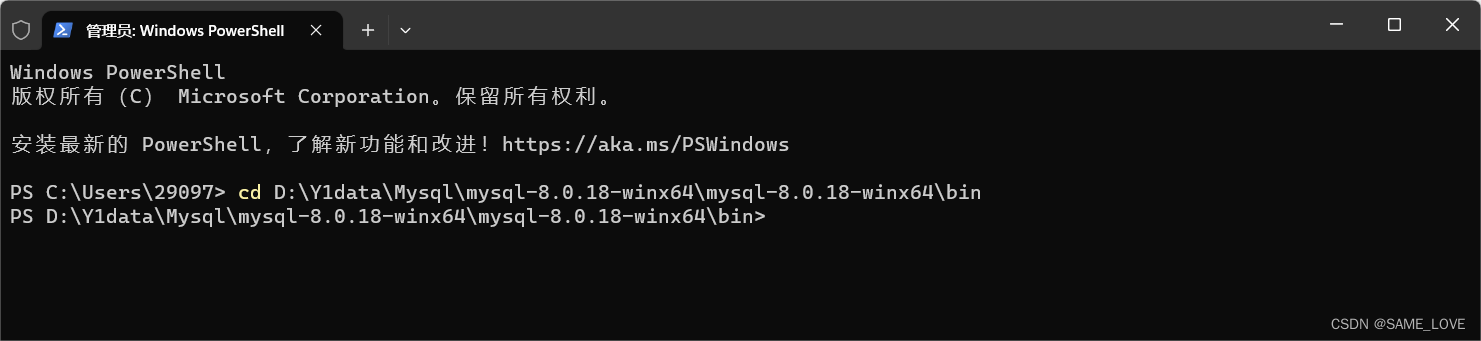
2.打开管理员命令窗口后 安装MySQL服务 输入以下命令: ./ mysqld -install
3.继续输入命令 初始化MySQL 输入以下命令: ./ mysqld --initialize --console
提示:初始化后 控制会打印字符串,字符串的末端,默认生成出来的密码(复制保存下来用于登入)
4. 输入命令启动MySQL服务 输入以下命令: net start mysql (启动完成自动会给予提示)
5.记录初始密码,利用初始密码登录 输入以下命令: ./ mysql -P 3306 -u root -p 这里就要用到刚刚保存的密码进行复制输入即可
6.登入后显示了mysql>命令后再进行修改密码(因为默认密码是比较复杂的) 输入以下命令进行修改密码:
ALTER USER 'root'@'localhost' IDENTIFIED WITH mysql_native_password BY '123456';
有下划线的地方就是想输入新密码的地方(可以按照自己喜好修改下划线处的密码)
7.最后解压mysql软件安装包即可使用,并且用 localhost用户及自己保存修改后的密码进行登入
如图所示: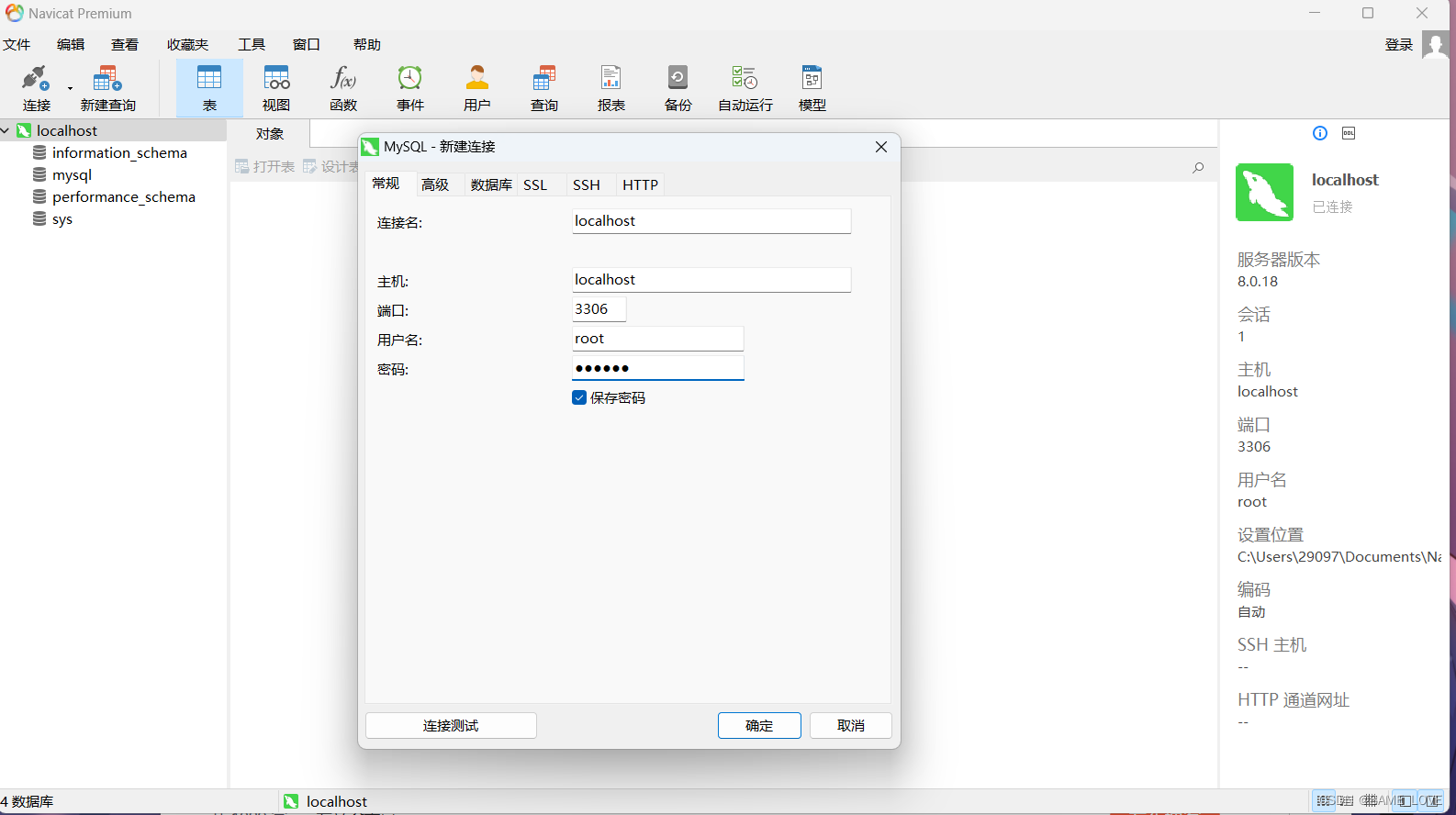





 扫一扫
扫一扫


 到【灌水乐园】发言




