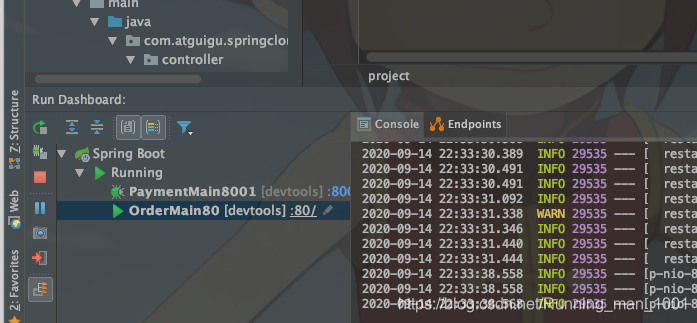
IDEA springcloud Run Dashboard配置

本文介绍如何在IntelliJ IDEA中配置Spring Boot项目,通过在.ideaworkspace.xml文件中添加特定配置,使IDE能正确识别Spring Boot应用程序类型。

.idea workspace.xml中添加如下,再重启即可

<option name="configurationTypes">
    <set>
        <option value="SpringBootApplicationConfiguratiionType"/>
    </set>
</option>

在这里插入图片描述

### 批量启动 Spring Cloud 服务的方法 在 IntelliJ IDEA 中批量启动 Spring Cloud 服务,可以通过配置 `Run Dashboard` 插件实现。以下是详细的实现方法: #### 配置 Run Dashboard 插件 确保已安装并启用了 IntelliJ IDEA 的 `Run Dashboard` 插件。如果没有启用,可以在插件市场中搜索并安装。 #### 修改配置文件 在项目的 `.idea/runConfigurations` 文件夹中找到对应的 XML 文件,并添加以下内容以支持批量启动功能[^3]: ```xml <component name="RunDashboard"> <option name="configurationTypes"> <set> <option value="SpringBootApplicationConfigurationType" /> </set> </option> </component> ``` #### 创建多个运行配置 为每个需要启动的 Spring Cloud 服务创建单独的运行配置。选择 `Run/Debug Configurations`,然后添加新的 `Spring Boot` 配置。设置每个服务的主类路径和其他必要的参数。 #### 使用 Run Dashboard 批量启动 打开 `Run Dashboard` 窗口(通常位于右侧工具栏),将所有需要启动的服务添加到仪表板中。选中多个服务后,右键点击并选择 `Run` 或 `Debug` 来同时启动它们[^3]。 #### 注意事项 确保每个服务的端口号和配置不冲突,否则可能会导致服务启动失败。可以通过修改 `application.yml` 或 `application.properties` 文件中的端口配置来避免冲突。 ```yaml server: port: 8081 # 示例:为每个服务分配不同的端口 ``` ### 示例代码 以下是一个简单的 Spring Boot 主类示例,用于启动单个服务: ```java @SpringBootApplication public class MyServiceApplication { public static void main(String[] args) { SpringApplication.run(MyServiceApplication.class, args); } } ``` 通过上述方法,可以高效地管理和启动多个 Spring Cloud 服务[^3]。
评论
成就一亿技术人!
拼手气红包6.0元
还能输入1000个字符
 
红包 添加红包
表情包 插入表情
 条评论被折叠 查看
添加红包

请填写红包祝福语或标题

红包个数最小为10个

红包金额最低5元

当前余额3.43前往充值 >
需支付:10.00
成就一亿技术人!
领取后你会自动成为博主和红包主的粉丝 规则
hope_wisdom
发出的红包
实付
使用余额支付
点击重新获取
扫码支付
钱包余额 0

抵扣说明:

1.余额是钱包充值的虚拟货币,按照1:1的比例进行支付金额的抵扣。
2.余额无法直接购买下载,可以购买VIP、付费专栏及课程。

余额充值