



 本文介绍了如何在中标麒麟Linux系统上设置VNC远程桌面。步骤包括使用SSH连接,修改yum源,安装Tigervnc-server,设置VNC密码,创建并编辑VNC服务配置文件,以及设置自动启动和查看端口状态。最后提供了VNC官网链接以获取客户端和服务端软件。

1.使用ssh连接进去
2.修改yum源,进入 cd /etc/yum.repos.d/

3.把所有.repo后缀名改成.bak 命令 rename .repo .bak *.repo

4.下载阿里yum源 curl -o /etc/yum.repos.d/CentOS-Base.repo http://mirrors.aliyun.com/repo/Centos-7.repo

5.打开CentOS-Base.repo文件 vi CentOS-Base.repo

6.按键盘点击 : ←这个符号(需要shift键加冒号键) 然后输入 %s/$releasever/7/g 回车 (g结尾,配合%s 意思是替换所有)
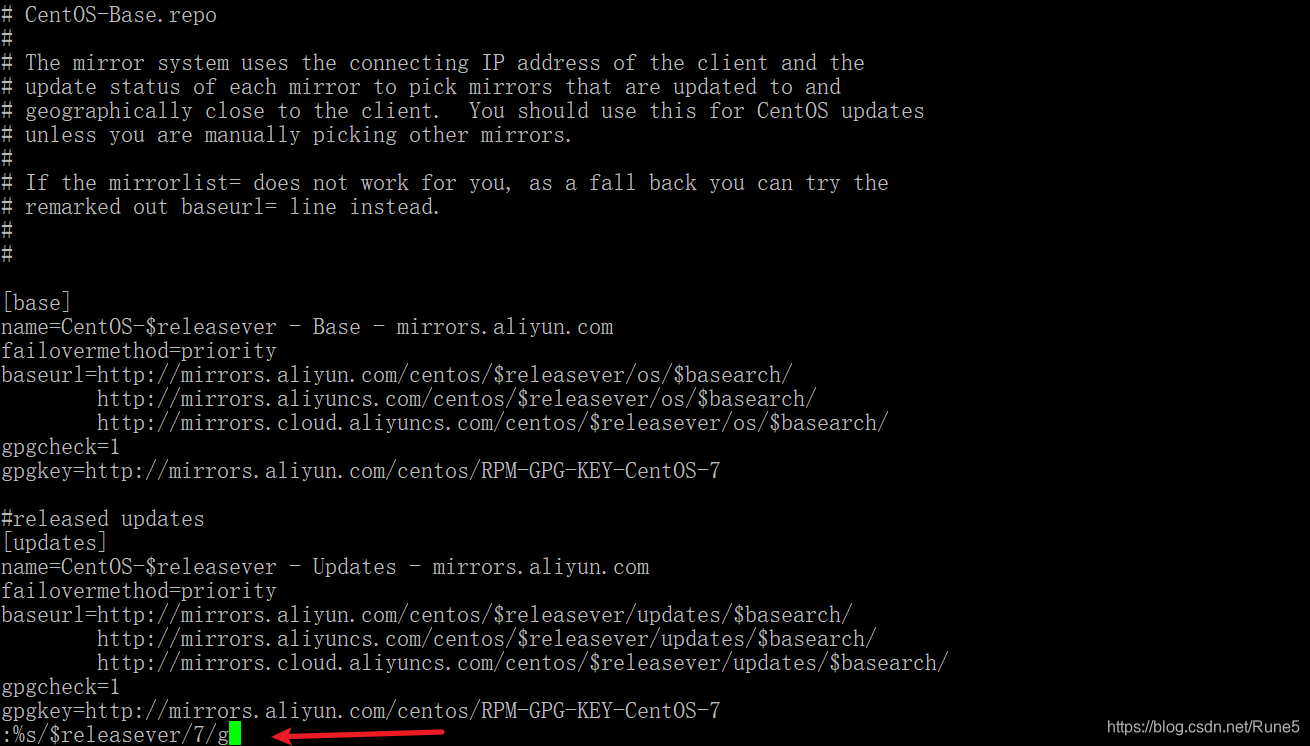
7.按大写 ZZ (按两次Z)退出界面
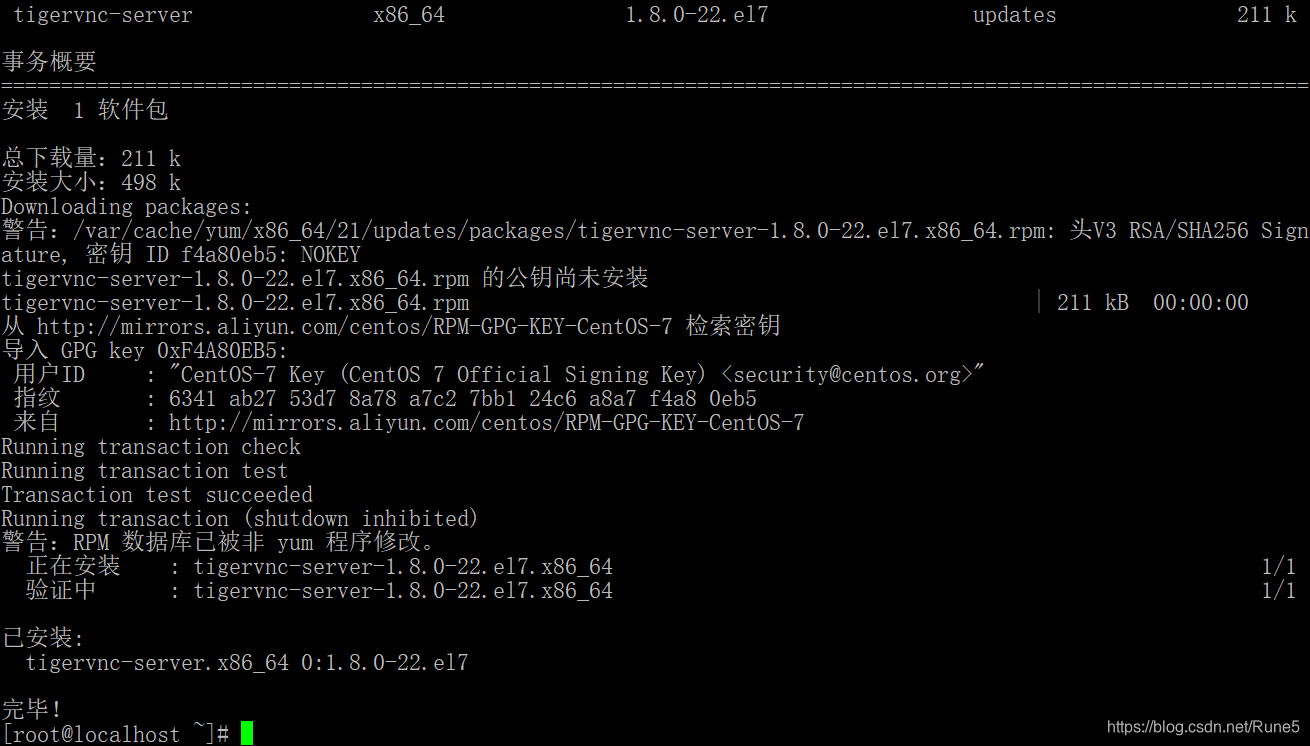
8.安装Tigervnc-server
yum -y install tigervnc-server
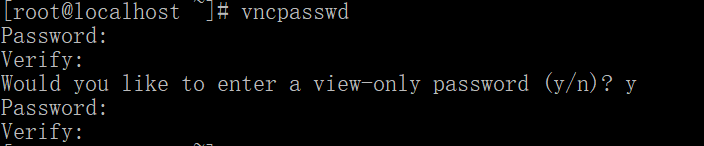
9.设置vnp远程密码 vncpasswd (当前我是已root用户来设置远程密码,如还有普通用户建议切换到普通用户再设置一个vnc远程密码)
10.接下来,在系统配置文件路径下为你的用户添加一个VNC服务配置文件(daemon configuration file)
cp /lib/systemd/system/vncserver@.service /etc/systemd/system/vncserver@:1.service
11.下一步,编辑从系统路径(/etc/systemd/system/)拷贝过来的VNC的模板配置文件。将其中的用户名改为你的用户名。
vi /etc/systemd/system/vncserver@\:1.service
打开后直接把里面的内容全删,添加下面的内容进去 把里面那个两个my_user 改为root用户 或者普通用户名
[Unit]
Description=Remote desktop service (VNC)
After=syslog.target network.target
[Service]
Type=forking
ExecStartPre=/bin/sh -c '/usr/bin/vncserver -kill %i > /dev/null 2>&1 || :'

#my_user是你想使用VNC Server的用户名
ExecStart=/sbin/runuser -l my_user -c "/usr/bin/vncserver %i -geometry 1280x1024"

#my_user是你想使用VNC Server的用户名
PIDFile=/home/my_user/.vnc/%H%i.pid

ExecStop=/bin/sh -c '/usr/bin/vncserver -kill %i > /dev/null 2>&1 || :'
[Install]
WantedBy=multi-user.target
12.添加完毕后,重新加载,运行服务
systemctl daemon-reload
systemctl start vncserver@:1
systemctl status vncserver@:1
systemctl enable vncserver@:1
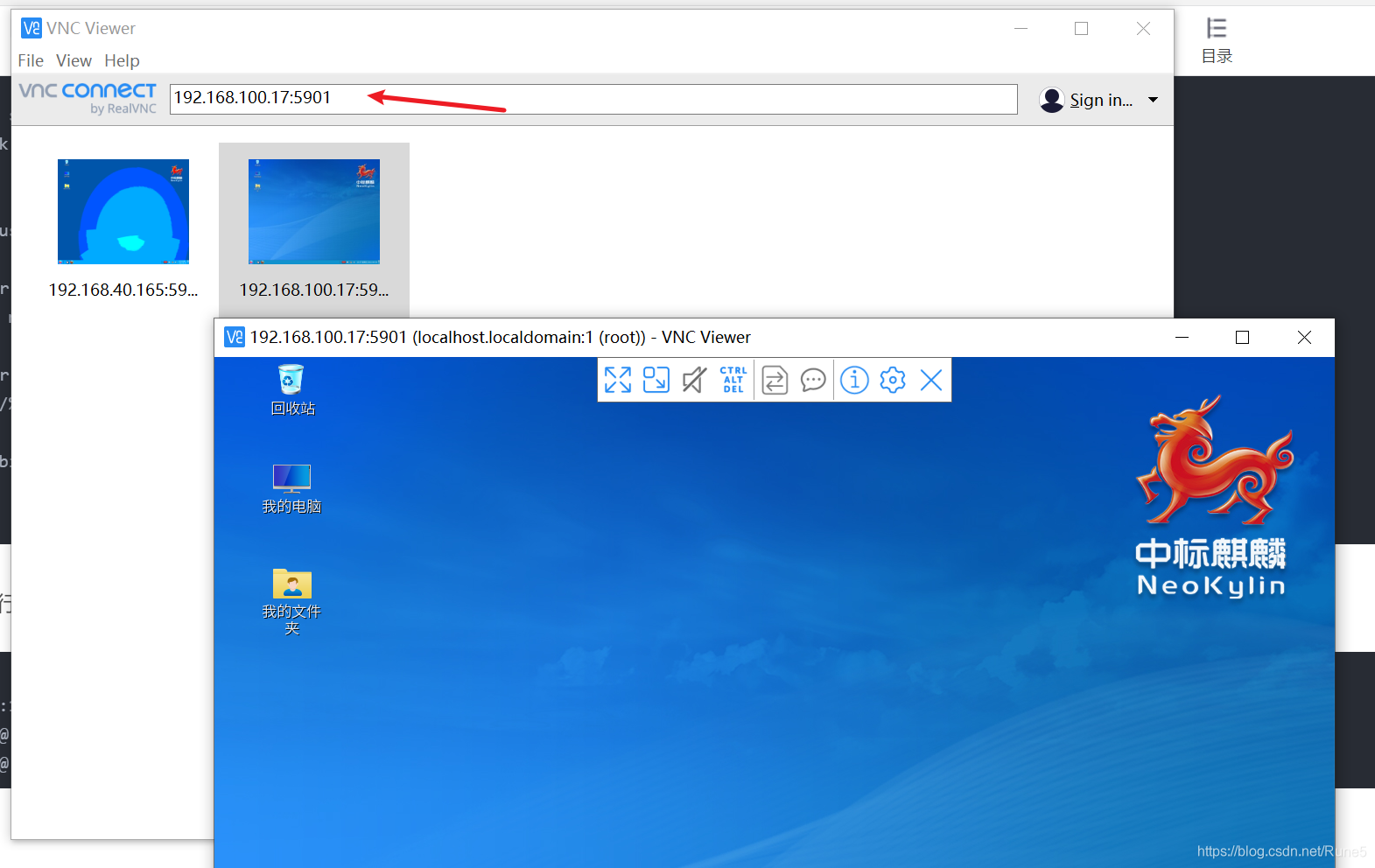
已远程进入
查看端口使用状态
netstat -ltp|grep Xvnc
设置自动启动
systemctl enable vncserver@:1.service
vnc官网 可以下载vnc客户端和服务端
www.realvnc.com/en/connect/download/viewer/





 扫一扫
扫一扫


 2898
2898

 被折叠的 条评论
为什么被折叠?
被折叠的 条评论
为什么被折叠?
 到【灌水乐园】发言





