



 该文详细介绍了如何在CentOS7系统中安装DockerCE,包括配置基础环境、安装docker、设置Docker加速器以及通过Docker部署NGINX服务的过程。最后,文章提到了如何启动、停止和访问运行在Docker容器中的NGINX服务。
docker-ce安装及NGINX服务部署测试
基础环境配置
#Centos-Base的yum源上面已经更新了,这里还需要更新epel源
[root@centos ~]$ wget -O /etc/yum.repos.d/epel.repo http://mirrors.aliyun.com/repo/epel-7.repo

#清空防火墙规则
[root@centos ~]$ iptables -F
[root@centos ~]$ getenforce

#安装基础软件
[root@centos ~]$ yum install -y bash-completion vim lrzsz wget expect net-tools nc nmap tree dos2unix htop iftop iotop unzip telnet sl psmisc nethogs glances bc ntpdate openldap-devel

#禁用防火墙
[root@centos ~]$ systemctl disable firewalld
[root@centos ~]$ systemctl stop firewalld
安装docker
-
Centos 7上运行的docker要求操作系统为 64位,内核版本为 3.10 以上。
-
[root@centos ~]$ uname -r
3.10.0-1160.71.1.el7.x86_64
-
-
设置Linux内核的流量转发
-
[root@centos ~]$ cat <<EOF > /etc/sysctl.d/docker.conf
net.bridge.bridge-nf-call-ip6tables = 1
net.bridge.bridge-nf-call-iptables = 1
net.ipv4.conf.default.rp_filter = 0
net.ipv4.conf.all.rp_filter = 0
net.ipv4.ip_forward = 1
EOF
-
-
加载修改Linux内核参数的配置文件
-
[root@centos ~]$ modprobe br_netfilter
[root@centos ~]$ sysctl -p /etc/sysctl.d/docker.conf
-
-
yum 安装docker-ce
-
[root@centos ~]$ yum list docker-ce --showduplicates | sort -r
错误:没有匹配的软件包可以列出
已加载插件:fastestmirror, langpacks
 * updates: mirrors.aliyun.com
Loading mirror speeds from cached hostfile
 * extras: mirrors.aliyun.com
 * base: mirrors.aliyun.com

#如上,当前仓库没有docker-ce安装包,需要配置yum源
[root@centos ~]$ curl -o /etc/yum.repos.d/docker-ce.repo http://mirrors.aliyun.com/docker-ce/linux/centos/docker-ce.repo

[root@centos ~]$ yum clean all && yum makecache

#查看可安装的docker版本信息
[root@centos ~]$ yum list docker-ce --showduplicates | sort -r

#安装docker(我挑了个最新的)
[root@centos ~]$ yum install docker-ce-23.0.0 -y
-
配置docker加速器
众所周知,国内访问 GitHub 是很慢的。同理,访问 Docker Hub Container Image Library | App Containerization 也是很慢的。
-
创建并修改配置文件(阿里云镜像加速器可以前往 阿里云服务网站 免费注册领取)
#创建并修改配置文件 [root@centos ~]$ mkdir -p /etc/docker [root@centos ~]$ touch /etc/docker/daemon.json [root@centos ~]$ vim /etc/docker/daemon.json { "registry-mirrors" : [ "https://jukb97nh.mirror.aliyuncs.com" ] } -
启动docker
#加载配置文件
[root@centos ~]$ systemctl daemon-reload

#设置开机自启
[root@centos ~]$ systemctl enable docker

#启动docker
[root@centos ~]$ systemctl restart docker

#查看docker进程
[root@centos ~]$ ps -ef|grep docker
root     11026     1  0 21:29 ?        00:00:00 /usr/bin/dockerd -H fd:// --containerd=/run/containerd/containerd.sock
root     11164  9835  0 21:29 pts/0    00:00:00 grep --color=auto docker

#查看docker版本信息
[root@centos ~]$ docker version
Client: Docker Engine - Community
 Version:           23.0.0
 API version:       1.42
 Go version:        go1.19.5
 Git commit:        e92dd87
 Built:             Wed Feb  1 17:49:02 2023
 OS/Arch:           linux/amd64
 Context:           default

Server: Docker Engine - Community
 Engine:
  Version:          23.0.0
  API version:      1.42 (minimum version 1.12)
  Go version:       go1.19.5
  Git commit:       d7573ab
  Built:            Wed Feb  1 17:46:49 2023
  OS/Arch:          linux/amd64
  Experimental:     false
 containerd:
  Version:          1.6.16
  GitCommit:        31aa4358a36870b21a992d3ad2bef29e1d693bec
 runc:
  Version:          1.1.4
  GitCommit:        v1.1.4-0-g5fd4c4d
 docker-init:
  Version:          0.19.0
  GitCommit:        de40ad0
docker容器示例(NGINX)
- 不采用docker容器技术,直接在宿主机上部署NGINX的流程
开启服务器
在服务器上安装好NGINX的依赖
安装NGINX
修改NGINX的配置文件
启动NGINX
客户端访问NGINX
- 采用docker容器技术
- 获取NGINX镜像(image)
#搜索镜像文件是否存在
[root@centos ~]$ docker search nginx

#从远端仓库拉取镜像
[root@centos ~]$ docker pull nginx

#查看本地的docker镜像
[root@centos ~]$ docker images
REPOSITORY   TAG       IMAGE ID       CREATED      SIZE
nginx        latest    9eee96112def   3 days ago   142MB

#删除本地镜像
[root@centos ~]$ docker rmi 镜像id
Tips: 配置阿里云镜像后下载速度依旧很慢,可以尝试更换道客镜像站_DaoCloud道客镜像
- 运行镜像,生成容器(container)
#运行镜像 docker run [参数列表] 镜像id
# -d表示后台运行容器,-p端口映射
# 可以先运行 netstat -nultp 查看已经占用的端口
[root@centos ~]$ docker run -d -p 80:80 nginx
6a99139829ae529b6559b775bec3de4e3e169217a8d8d9d07a360ac8b32a90dd

[root@centos ~]$ docker ps
CONTAINER ID   IMAGE     COMMAND                   CREATED          STATUS          PORTS                               NAMES
6a99139829ae   nginx     "/docker-entrypoint.…"   28 seconds ago   Up 28 seconds   0.0.0.0:80->80/tcp, :::80->80/tcp   vigorous_colden

#停止容器
[root@centos ~]$ docker stop 容器id

#移除容器
[root@centos ~]$ docker rm 容器id
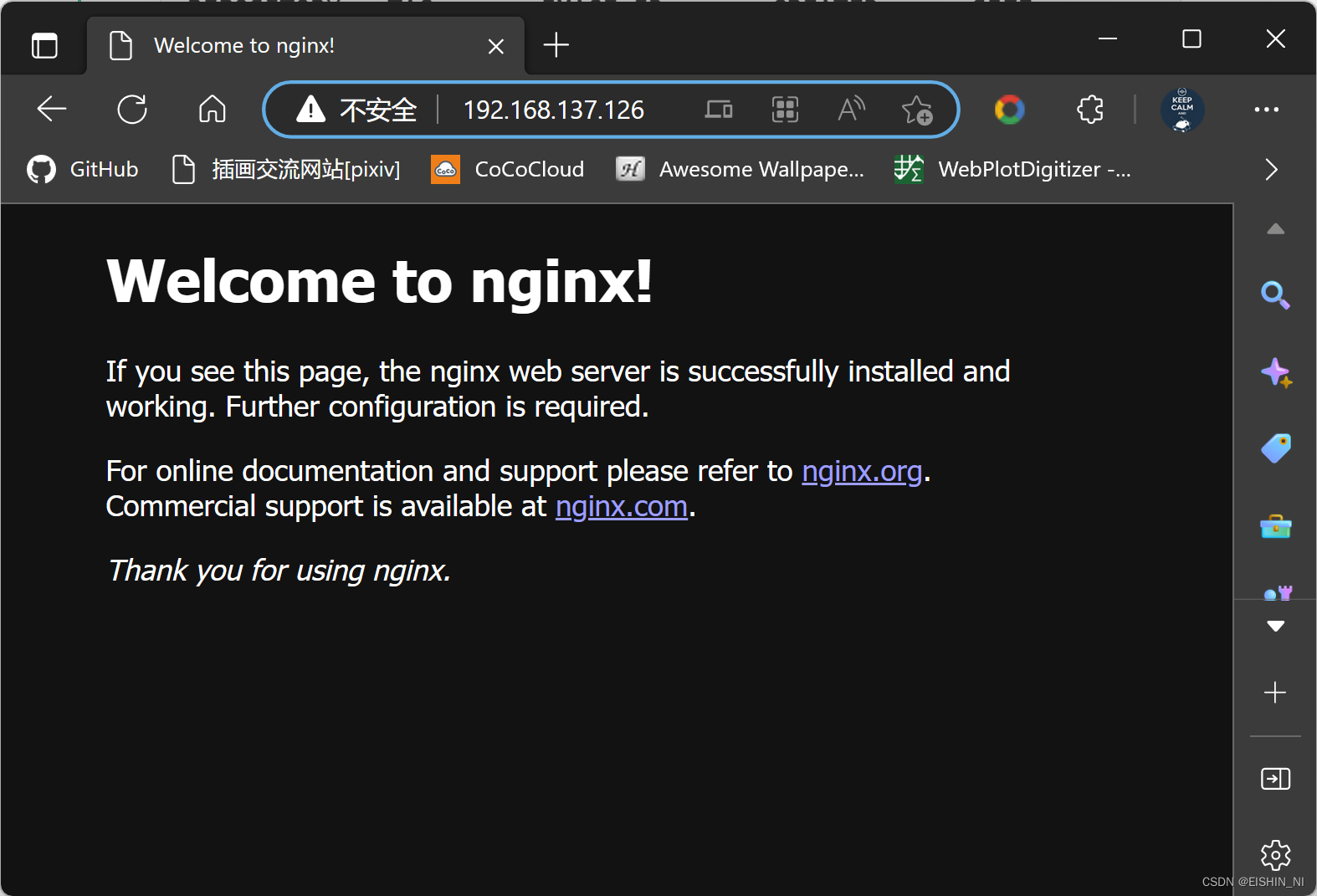
- 客户端访问NGINX(打开windows宿主机的浏览器,输入 虚拟机IP地址:80)





 扫一扫
扫一扫


 658
658

 被折叠的 条评论
为什么被折叠?
被折叠的 条评论
为什么被折叠?
 到【灌水乐园】发言





