


最近想学点图像处理,但一想到要下载安装几个G的PS软件,还要研究复杂的界面,头就大了。有没有更轻量、更快捷的入门方式呢?我尝试用InsCode(快马)平台的AI生成功能,几分钟就做出了一个网页版的简易图像处理工具原型,直接在浏览器里就能体验裁剪、调色、加滤镜等核心操作,感觉特别适合新手快速上手和验证想法。下面就把我的实现思路和过程记录下来,分享给大家。
-
项目构思与结构设计。我的目标是做一个极简的在线PS工具,核心是让用户上传图片后能进行一些基础处理并下载。因此,我规划了四个主要模块:图片上传区、操作工具栏、实时预览画布和结果下载区。整个页面采用单列布局,确保在手机和电脑上都能清晰展示。上传区要足够醒目,支持拖拽和点击两种方式,提升用户体验。工具栏则集中放置最常用的几个功能按钮,比如裁剪、旋转、亮度对比度调节和几个经典滤镜。
-
搭建基础HTML骨架。首先,我用HTML搭建页面的基本结构。创建一个容器,里面依次放入:一个用于提示和上传的
<div>区域,其中包含文件输入框和拖放提示文字;一个横向排列的工具栏<div>,里面放置多个功能按钮;一个<canvas>画布元素,这是整个应用的核心,所有图像处理效果都将在这里实时渲染;最后是一个下载按钮。为了美观和交互反馈,我还为上传区和按钮添加了简单的CSS样式,比如悬停效果和过渡动画。 -
实现图片上传与预览。这是交互的第一步。我使用JavaScript监听文件输入框的
change事件和上传区域的dragover、drop事件,来分别处理点击上传和拖拽上传。当用户选择或拖入图片文件后,代码会读取文件,并使用FileReader将其转换为数据URL。接着,创建一个Image对象,将其src设置为这个数据URL,并在图片加载完成后,将其绘制到之前准备好的<canvas>画布上,这样图片就成功显示在网页中了。 -
核心图像处理功能实现。所有处理功能都基于Canvas 2D上下文API。我分别为每个工具栏按钮绑定了点击事件。例如,旋转功能就是先获取画布当前的图像数据,清空画布,然后通过
translate和rotate方法改变绘图上下文的状态,再将图像重新绘制到旋转后的位置上。调整亮度对比度则相对复杂一些,需要遍历画布上每个像素的RGB值,按照一定的公式进行计算和修改,这个过程能直观地理解像素级操作的概念。 -
滤镜效果的添加。为了增加趣味性,我实现了黑白、复古和锐化三种滤镜。黑白滤镜是将每个像素的红、绿、蓝三个通道值取平均,然后赋给所有通道,实现灰度效果。复古滤镜则是通过一个颜色矩阵变换,适当降低蓝色和绿色通道的权重,增加红色和棕色调,模拟老照片的感觉。锐化滤镜涉及一点简单的卷积操作,使用一个3x3的锐化内核与图像进行卷积计算,让边缘看起来更清晰,这算是向更高级图像处理迈进了一小步。
-
裁剪功能的交互设计。裁剪是相对复杂的功能,需要用户交互。我的实现思路是:当点击裁剪按钮后,用户在画布上通过鼠标拖拽出一个矩形区域。这需要监听画布的
mousedown、mousemove和mouseup事件来记录起始点和当前点,并实时绘制一个半透明的矩形框作为提示。确认裁剪区域后,再利用drawImage方法,只将矩形框内的图像数据绘制到一个新的画布上,从而实现裁剪效果。 -
处理结果的下载。当所有编辑完成后,用户需要能保存成果。我通过为下载按钮绑定事件来实现。点击按钮时,首先将最终画布的内容转换为一个PNG格式的数据URL,然后动态创建一个隐藏的
<a>链接,将其href属性设置为这个数据URL,并指定download属性为“edited_image.png”。最后触发这个链接的点击事件,浏览器就会自动弹出下载对话框了。 -
界面优化与即时反馈。为了让工具更好用,我加入了一些细节优化。比如,在任何处理操作执行前后,都在按钮旁或页面顶部显示简单的“处理中…”或“完成!”文字提示。当鼠标悬停在工具按钮上时,会有轻微的放大效果和阴影变化。确保画布在图片过大时能自适应缩放显示,避免撑破页面布局。这些细节虽然小,但能显著提升使用时的流畅感和可控感。
通过这个实践,我深刻体会到,利用现代Web技术(HTML5 Canvas + JavaScript)完全可以快速构建出功能丰富的图形应用原型。它避免了本地软件的安装依赖,让分享和演示变得极其方便。整个过程就像搭积木,将上传、绘制、处理、输出这几个模块清晰组合起来,每一步的逻辑都挺直白的。
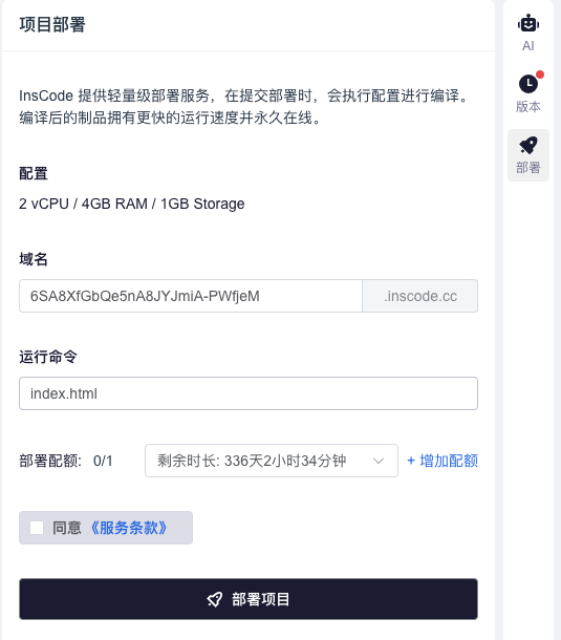
这次原型制作,我是在InsCode(快马)平台上完成的。它的体验很流畅,网站打开就能用,不需要在本地配置任何开发环境。我直接把想要的功能描述清楚,AI助手就能帮我生成出基础的项目代码框架,然后我可以在内置的编辑器里一边调整一边看实时预览效果,非常直观。最让我省心的是,像这种带有交互界面的网页应用,在InsCode上可以一键部署上线,生成一个能公开访问的链接。不用自己去折腾服务器、域名这些复杂的事情,对于快速分享作品或者收集反馈来说,实在是太方便了。整个从构思到可分享原型的流程,比我预想的要快得多。
如果你也对图像处理或者快速构建Web应用原型感兴趣,不妨试试这种方法。不用被庞大的专业软件吓倒,从一个小而美的网页工具开始,同样能学到核心概念并快速看到成果。
 33


 扫一扫


 被折叠的 条评论
为什么被折叠?
 到【灌水乐园】发言


