vscode怎么安装python插件包,vscode怎么安装python插件

本文介绍了如何在VSCode中安装和使用Python插件,包括代码注释优化、自动文档生成、代码检查、格式化、文件大小显示、代码截图和Markdown转PDF等功能,以提升开发效率。

本篇文章给大家谈谈vscode怎么安装python插件包,以及vscode怎么安装python插件,希望对各位有所帮助,不要忘了收藏本站喔。
1. Better Comments

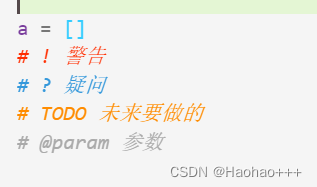
这是一个让你能更好地编写注释的工具,它能根据关键词用不同的颜色高亮代码片段。支持以下类型的高亮:

  1. 感叹号 “!” 代码警告Python简单代码画爱心
  2. 问号“?”代表存留疑问。
  3. TODO 代码未来将要进行的操作。
  4. @param 参数

在这里插入图片描述

2. autoDocstring

能够自动生成函数的注释格式,通过tab键快速切换填充块编写相应的注释。
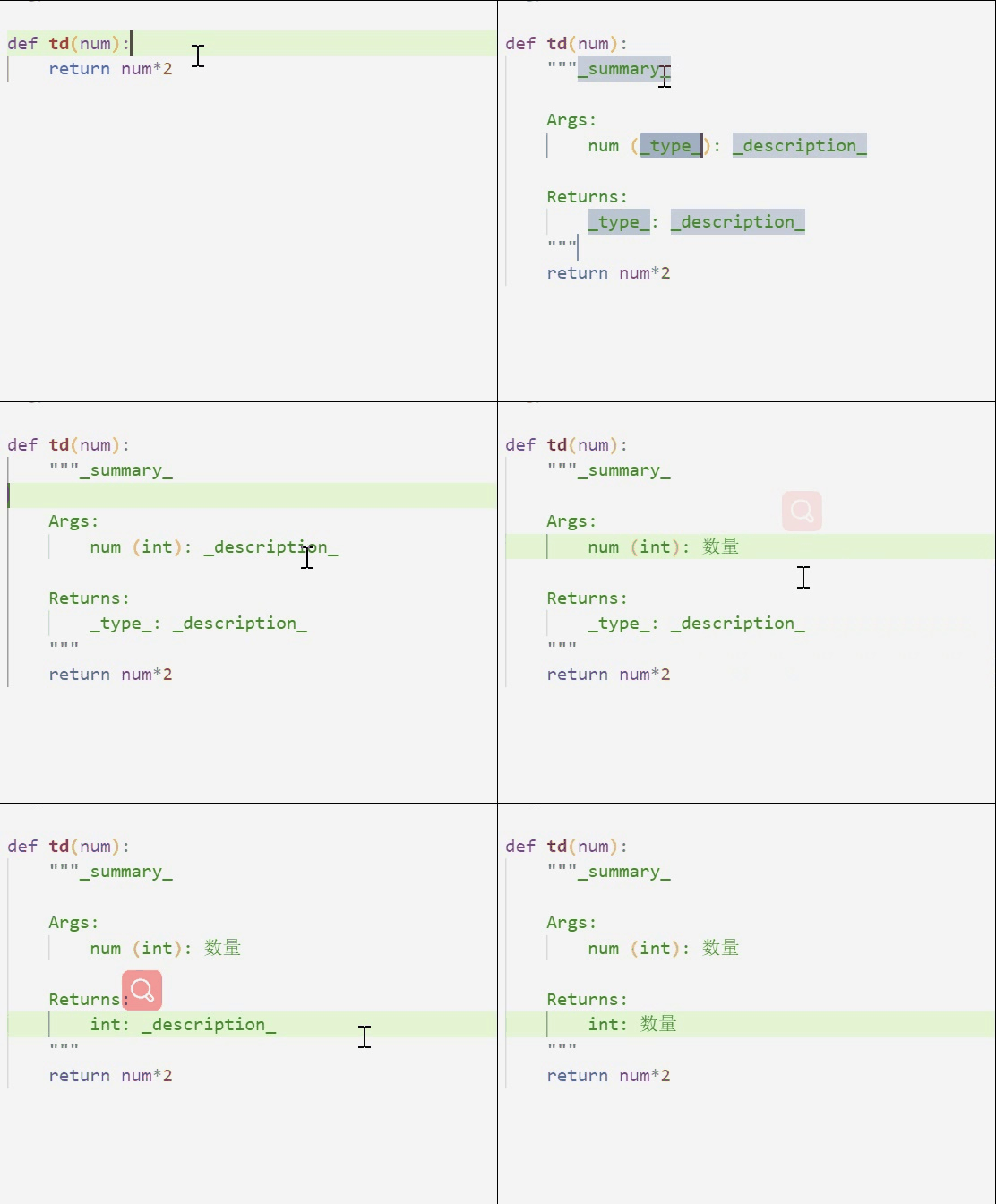
在这里插入图片描述

3. Python extension for Visual Studio Code

这个扩展是由微软官方提供的,支持但不仅限于以下功能:

  • 通过Pylint或Flake8支持代码检查

  • 在VS Code编辑器中调试代码

  • IntelliSense支持自动完成,代码导航和格式化。

  • 支持Jupyter Notebook,Pytest和Unittest

  • 在编辑器中轻松切换Python环境

4. Python Indent

能纠正VSCode缩进错误,矫正VSCode自动缩进。在编写代码时回车会自动缩进。

5. Sourcery

当你写 Python 代码时,它会实时帮你改进代码。它会自动审查和重构你的代码,以便你可以花更多时间专注于编写新代码,减少清理时间。可以让你的 Python 代码更干净、更易读。

效果如下:
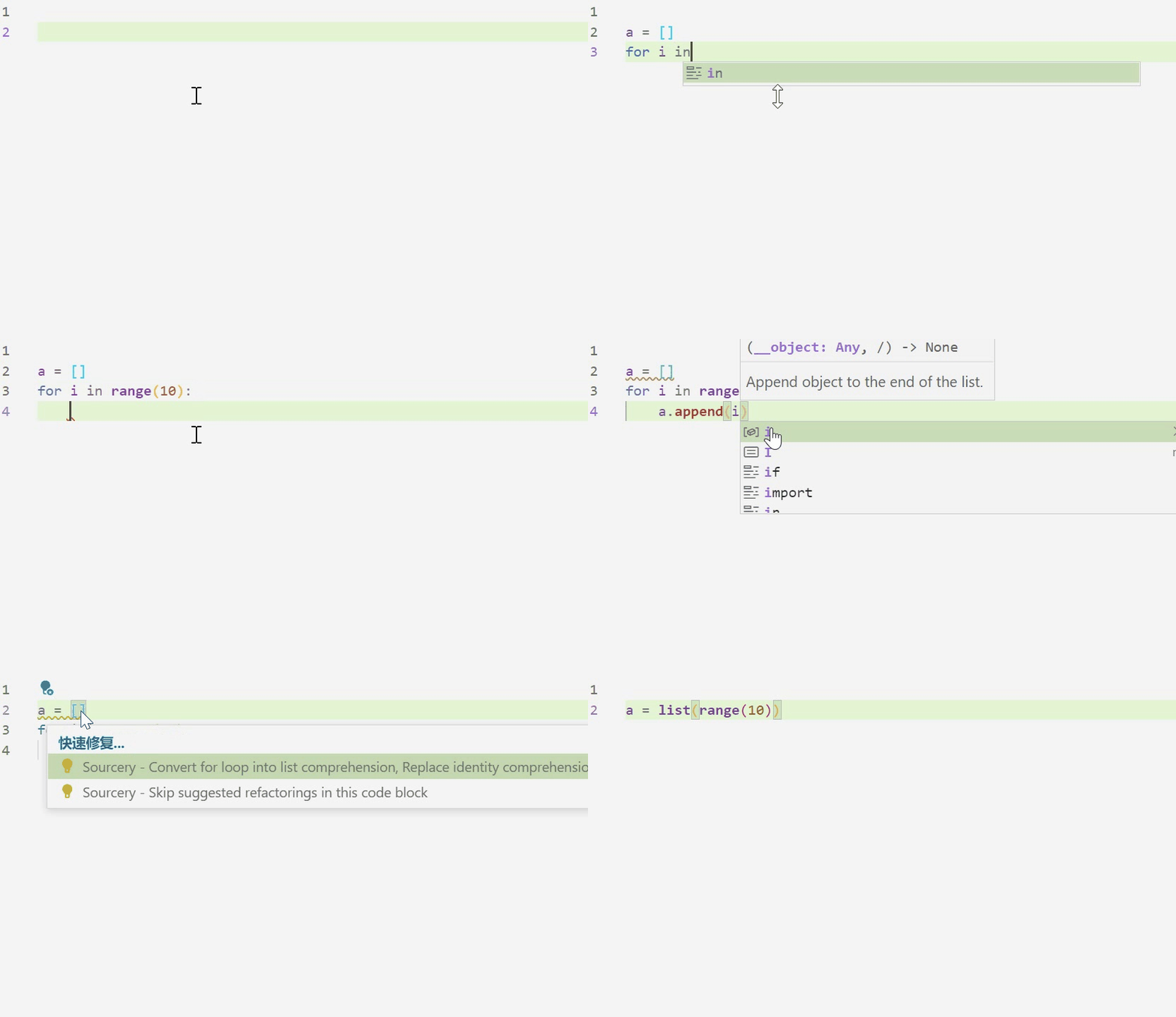
在这里插入图片描述

6. filesize

它在编辑器的状态栏中显示聚焦文件的大小,如果你单击状态栏组件,它将显示有关文件的更多信息。

在这里插入图片描述

7. CodeSnap

可以生成漂亮的代码截图,用于文档的编写。安装之后,全选要截图的代码,右键CodeSnap。

效果如下:
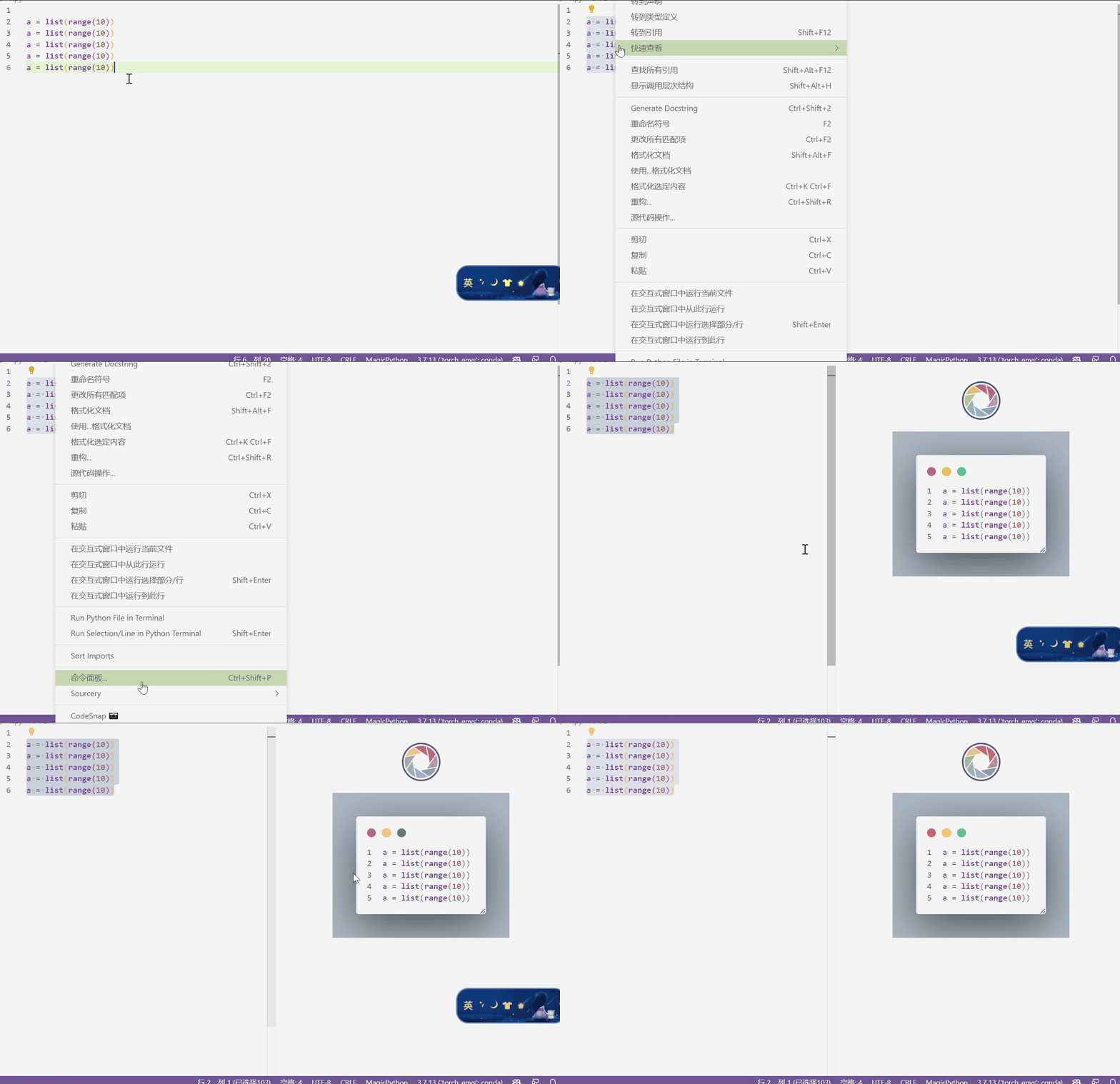
在这里插入图片描述

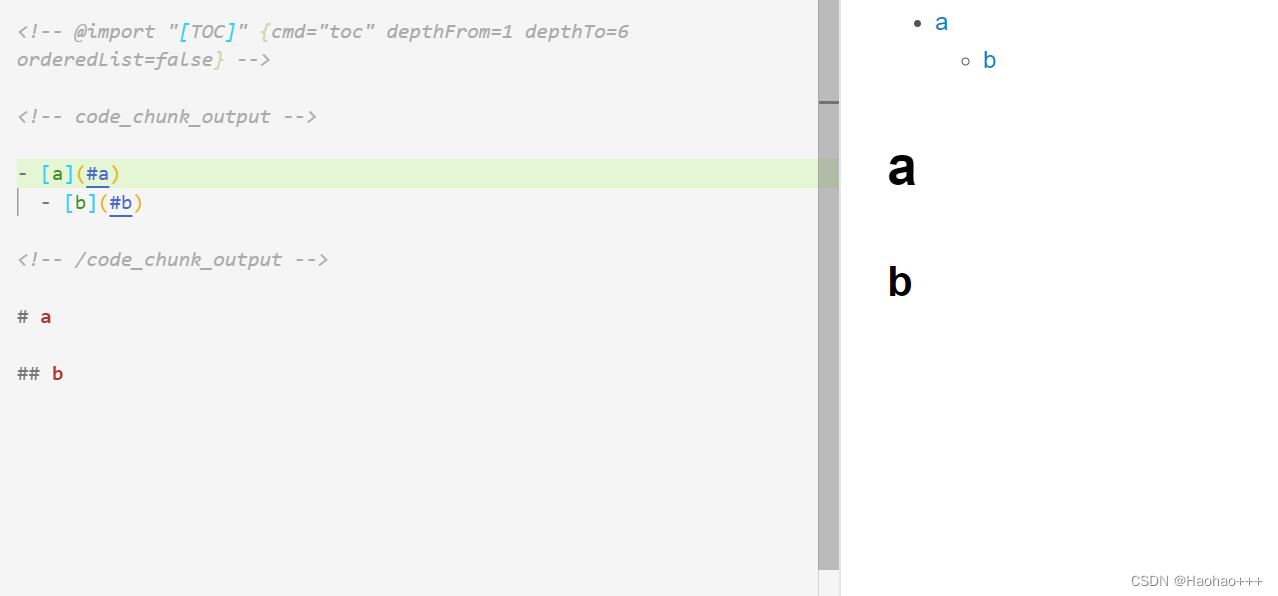
8. Markdown Preview Enhanced(编写markdown转pdf)

这个插件可以将markdown转pdf,将光标放在第一行。
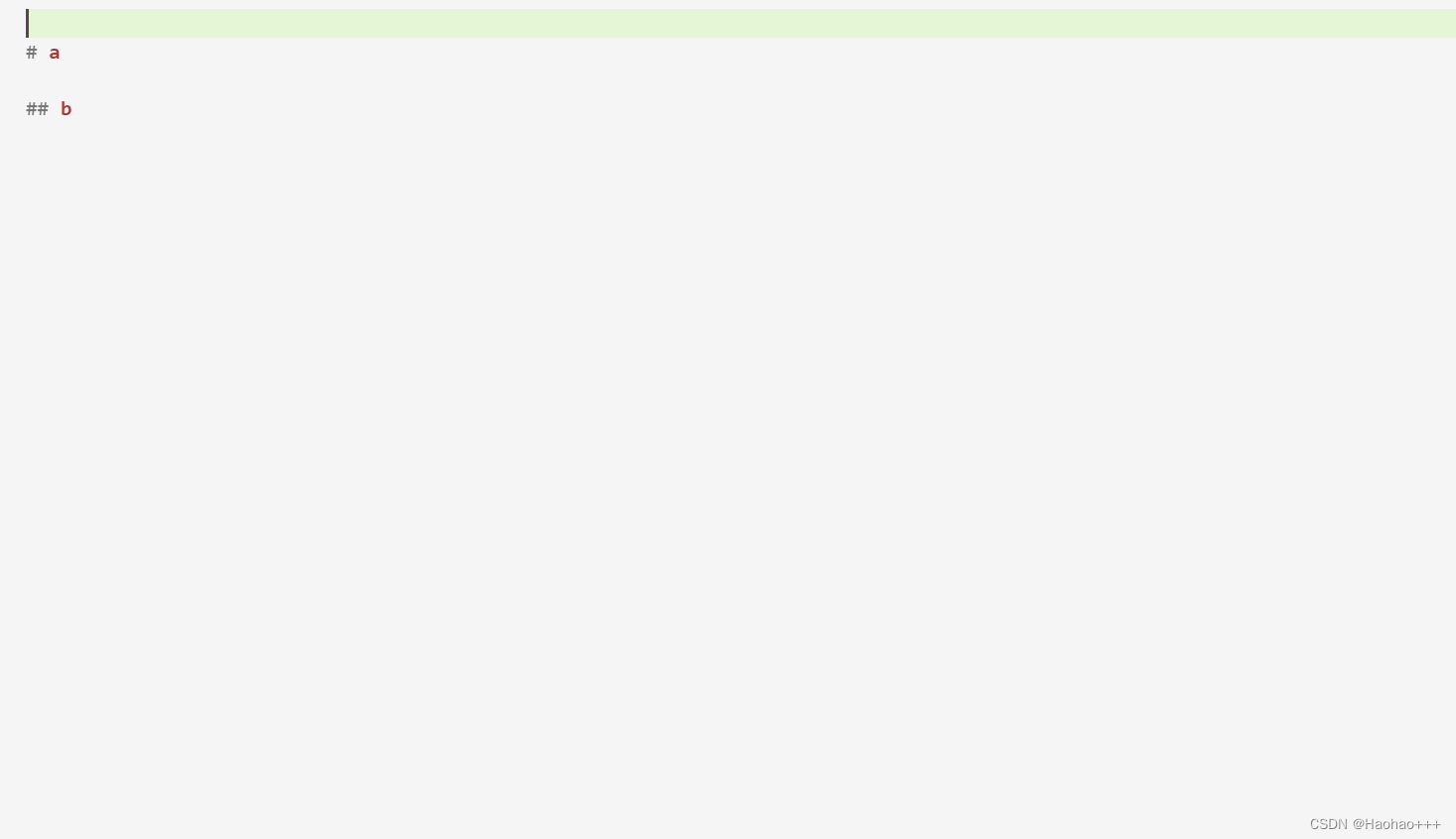
在这里插入图片描述
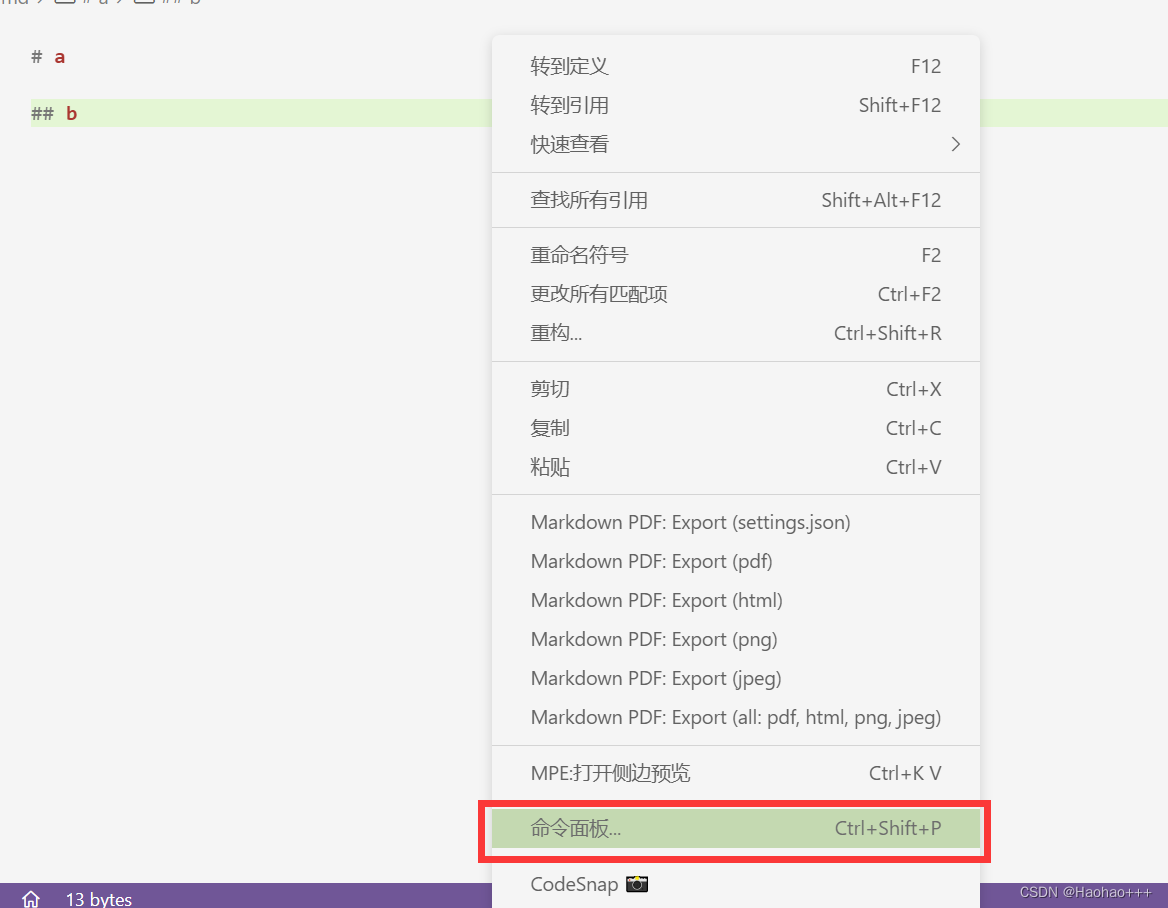
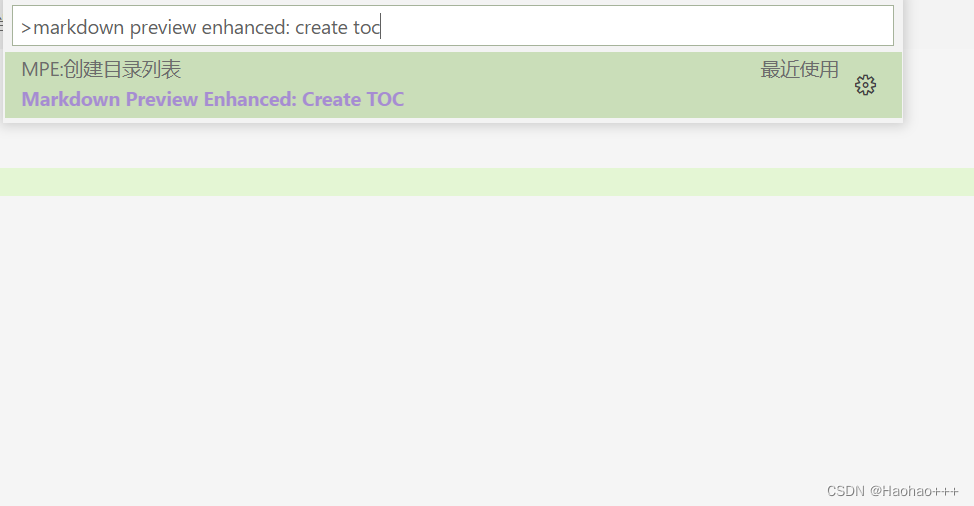
右键空白处,点击命令面板,输入markdown preview enhanced: create toc
在这里插入图片描述
在这里插入图片描述
点击回车、ctrl+s保存即可生成目录。

在这里插入图片描述

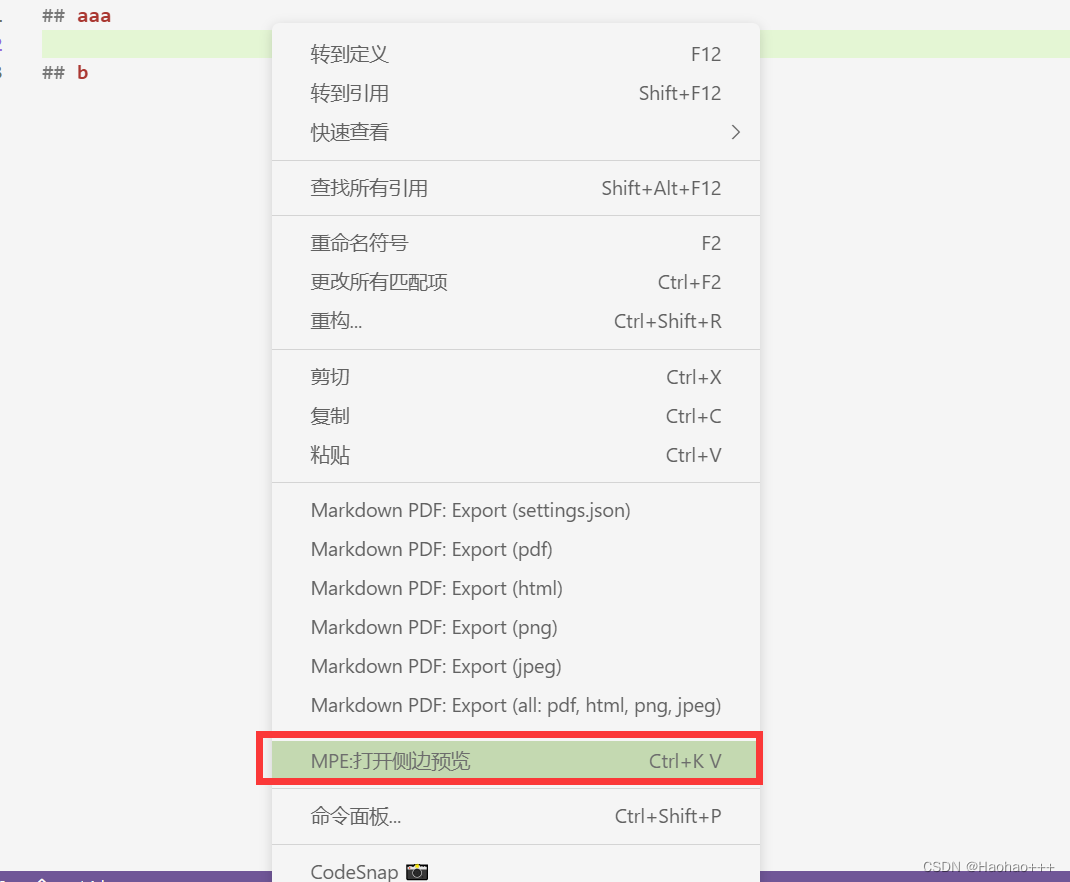
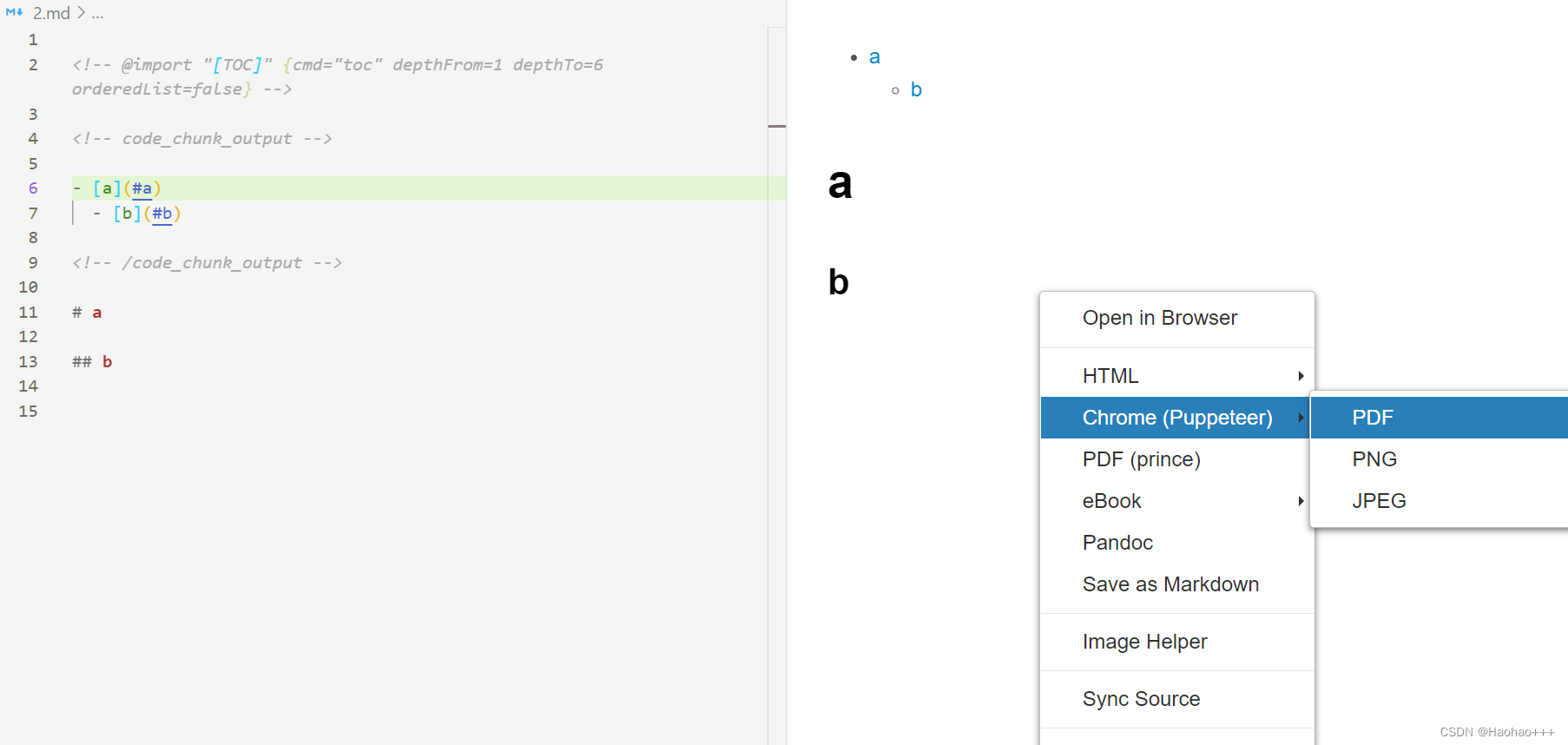
右键空白处,点击MPE打开侧边预览。
在这里插入图片描述
右击预览框空白处,点击Chrome(Puppeteer)的PDF即可在目录中生成PDF文件。
在这里插入图片描述

VSCode安装 Python 插件后无法显示 Python 环境的问题,通常与插件配置、Python 解释器路径未正确识别或环境变量设置有关。以下是解决该问题的几种方法: ### 1. 检查 Python 解释器是否已正确安装 确保已在系统中成功安装 Python,并且可以通过命令行访问。打开终端并输入以下命令验证: ```bash python --version ``` 如果命令返回了 Python 版本号,则说明 Python 已正确安装。若未找到命令,请前往 [Python 官网](https://www.python.org/downloads/) 下载并安装解释器[^1]。 ### 2. 配置 VSCode 中的 Python 解释器路径 VSCode 可能未能自动检测到 Python 解释器。可以手动指定解释器路径: - 打开 VSCode,按下 `Ctrl+Shift+P` 打开命令面板。 - 输入并选择 `Python: Select Interpreter`。 - 在弹出的列表中选择正确的 Python 环境路径;如果没有列出,可选择 `Enter interpreter path` 并手动输入 Python 可执行文件的完整路径(例如:`C:\Python39\python.exe`)[^1]。 ### 3. 确保 Python 插件已正确安装 检查 VSCode 的扩展管理器中是否已安装 Microsoft 提供的官方 Python 插件(ID 为 `ms-python.python`)。如果插件安装失败,尝试通过以下方式重新安装: - 如果在内网环境下无法直接从应用商店安装,可以从 [Open-VSX](https://open-vsx.org/) 网站下载 `.vsix` 文件,然后使用快捷键 `Ctrl+Shift+X` 打开扩展界面,点击右上角的“...”按钮,选择 `Install from VSIX` 进行安装[^3]。 ### 4. 更新或重装 Python 插件 有时插件版本过旧或损坏会导致功能异常。可以尝试更新或卸载后重新安装插件: - 打开扩展管理器,找到 Python 插件,点击齿轮图标选择 `Uninstall` 卸载。 - 重新搜索 `Python` 并安装最新版本。 ### 5. 检查工作区设置和虚拟环境 如果项目使用了虚拟环境(如 `venv` 或 `conda`),请确认虚拟环境已正确激活,并且 VSCode 能识别其路径: - 在终端中激活虚拟环境后运行 `which python`(Linux/macOS)或 `Get-Command python`(PowerShell)查看当前使用的 Python 路径。 - 将该路径添加到 VSCode 的 `settings.json` 文件中,示例配置如下: ```json { "python.pythonPath": "/path/to/your/virtualenv/bin/python" } ``` ### 6. 检查用户权限与路径冲突 某些操作系统可能因权限限制导致 VSCode 无法访问全局 Python 环境。可以尝试以管理员身份运行 VSCode,或检查系统 PATH 环境变量是否包含 Python安装目录[^1]。 ### 7. 重启 VSCode 或重置设置 完成上述操作后,重启 VSCode。如果仍存在问题,可尝试重置 VSCode 设置: - 打开命令面板 (`Ctrl+Shift+P`),输入并选择 `Preferences: Open Settings (JSON)`。 - 删除所有自定义设置并保存,恢复默认状态后再进行配置。 ---
评论
成就一亿技术人!
拼手气红包6.0元
还能输入1000个字符
 
红包 添加红包
表情包 插入表情
 条评论被折叠 查看
添加红包

请填写红包祝福语或标题

红包个数最小为10个

红包金额最低5元

当前余额3.43前往充值 >
需支付:10.00
成就一亿技术人!
领取后你会自动成为博主和红包主的粉丝 规则
hope_wisdom
发出的红包
实付
使用余额支付
点击重新获取
扫码支付
钱包余额 0

抵扣说明:

1.余额是钱包充值的虚拟货币,按照1:1的比例进行支付金额的抵扣。
2.余额无法直接购买下载,可以购买VIP、付费专栏及课程。

余额充值