
python编译器下载安装教程,python编译器怎么安装

本文提供了一个详细的Python编译器安装教程,包括从Python官网下载对应版本的安装包,运行安装程序,验证安装以及使用命令行运行Python。

大家好,小编为大家解答python编译器下载安装教程的问题。很多人还不知道python编译器怎么安装,现在让我们一起来看看吧!
Python编译器安装教程

Python是一种广泛使用的高级编程语言,它具有简单易学、可扩展性强等特点,因此备受开发者欢迎。本文将为您提供Python编译器的安装教程,并附上相应的源代码python怎么画拱形

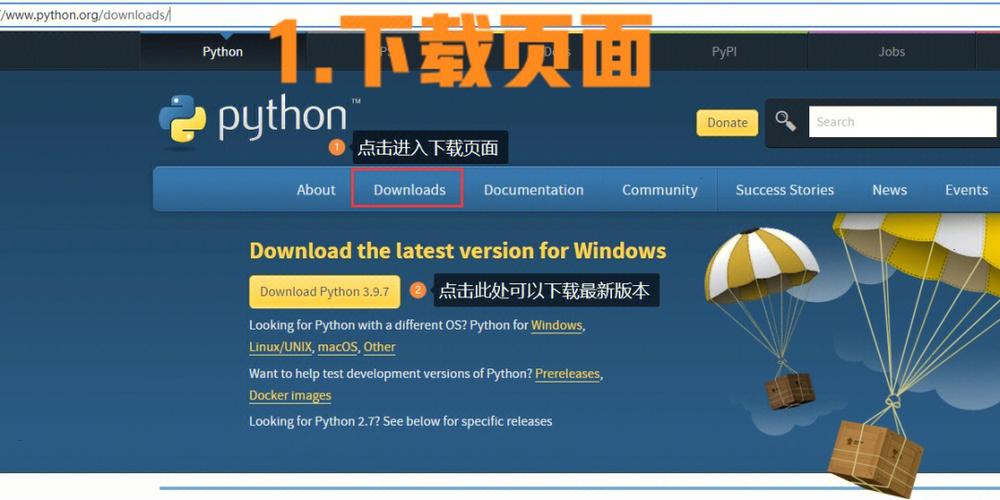
步骤1:下载Python编译器
首先,您需要从Python官方网站(https://www.python.org ↗)下载Python编译器的安装包。请注意,在撰写本文时,Python的最新版本为Python 3.9.7。请根据您的操作系统选择相应的安装包进行下载。

步骤2:运行安装程序
下载完成后,找到下载的安装包并运行它。在安装过程中,您可以选择自定义安装选项,例如更改Python的安装路径或添加其他组件。如果您对这些选项不熟悉,可以使用默认设置完成安装。

步骤3:验证安装
安装完成后,打开命令提示符(Windows)或终端(Mac/Linux),运行以下命令验证Python是否成功安装:

python --version

如果您看到类似于"Python 3.9.7"的输出,说明Python编译器已成功安装在您的计算机上。

步骤4:编写并运行Python代码
现在,您可以开始编写并运行Python代码了。打开您喜欢的文本编辑器(例如Notepad++、Sublime Text或Visual Studio Code),创建一个新的Python文件,并在其中编写以下示例代码:

### Python编译器选择 Python是一种解释型语言,通常说的“Python编译器”更准确的说法是Python解释器,常见的Python解释器是CPython ,可以从Python官方网站进行下载。 ### 下载步骤 1. 打开Python官方网站:访问 [Python官方网站](https://www.python.org/)。 2. 选择版本:在官网首页点击 “Downloads”,会根据用户的操作系统推荐合适的版本。如果需要其他版本,可点击 “Looking for a specific release?” 选择具体版本。 3. 下载安装包:根据自己的操作系统(Windows、Mac、Linux等)选择对应的安装包。对于Windows系统,有32位和64位之分,需根据自己系统情况选择。 ### 安装步骤 #### Windows系统 1. 运行安装程序:下载完成后,双击安装包,在弹出的安装界面中,勾选 “Add Python to PATH”,这会自动将Python添加到系统环境变量中,方便后续使用。 2. 选择安装选项:可以选择默认安装,也可以点击 “Customize installation” 进行自定义安装,如选择安装路径等。 3. 完成安装:点击 “Install Now” 开始安装安装完成后点击 “Close” 关闭安装程序。 #### Mac系统 1. 运行安装程序:下载完成后,双击安装包,按照提示一步步进行安装。 2. 验证安装:打开终端,输入 `python3 --version` ,如果显示Python的版本号,则说明安装成功。 #### Linux系统(以Ubuntu为例) 1. 打开终端,输入以下命令更新包列表: ```bash sudo apt update ``` 2. 安装Python 3: ```bash sudo apt install python3 ``` 3. 验证安装:输入 `python3 --version` 查看Python版本号。 ### 验证安装 安装完成后,可以通过以下方式验证Python是否安装成功: - 打开命令提示符(Windows)或终端(Mac、Linux)。 - 输入 `python --version` (对于Python 2)或 `python3 --version` (对于Python 3),如果显示出Python的版本号,则说明安装成功。
评论
添加红包

请填写红包祝福语或标题

红包个数最小为10个

红包金额最低5元

当前余额3.43前往充值 >
需支付:10.00
成就一亿技术人!
领取后你会自动成为博主和红包主的粉丝 规则
hope_wisdom
发出的红包
实付
使用余额支付
点击重新获取
扫码支付
钱包余额 0

抵扣说明:

1.余额是钱包充值的虚拟货币,按照1:1的比例进行支付金额的抵扣。
2.余额无法直接购买下载,可以购买VIP、付费专栏及课程。

余额充值


