



 本文详细介绍了Dev-C++的下载、安装及调试过程。包括如何设置调试选项、设置断点以及单步调试等实用技巧,非常适合C/C++初学者。
前言
轻量级的C/C++开发工具本人习惯用CodeBlocks和Dev-C++,DevC作为本人第一款开发工具,还是有很多好用的地方的,例如DevC不需要像CodeBlocks要新建project才能调试,一个单独的cpp文件就可以直接单步调试,很适合新手,这里就简单的记录一下按安装和调试过程
本文原创,创作不易,转载请注明!!!
本文链接
个人博客:https://ronglin.fun/?p=130
PDF链接:见博客网站
优快云: https://blog.youkuaiyun.com/RongLin02/article/details/122560407
安装
下载
提供几个下载Dev-C++的网站:
- SourceForge 下载
https://sourceforge.net/projects/orwelldevcpp/ - 个人维护的Dev-C++ 中文版网站
https://devcpp.gitee.io/
因为本人比较习惯用5.11版本,故选择第一种方式下载,下载好的文件名称为Dev-Cpp 5.11 TDM-GCC 4.9.2 Setup.exe
安装
安装过程很简单,直接运行下载好的exe文件即可,因为习惯问题,我更喜欢用英文版,所以在第一步的安装选择English,其中DevC是有中文的,对新手很友善
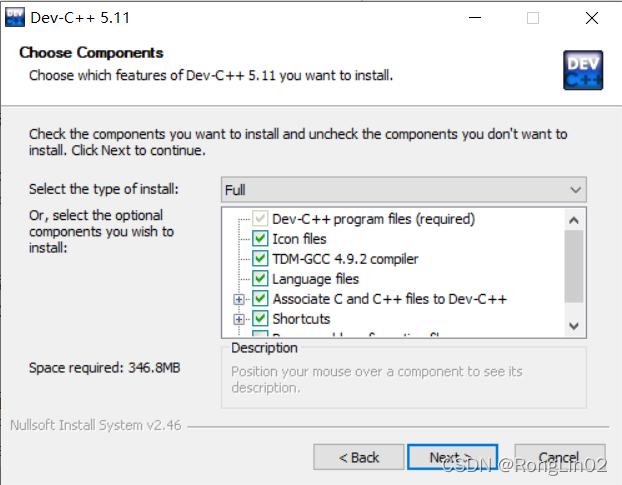
这里选择Full版的,表示全量安装
剩下的全部都直接next就行了
运行
安装完成之后,我们新建一个File
菜单栏,File– New – Source File
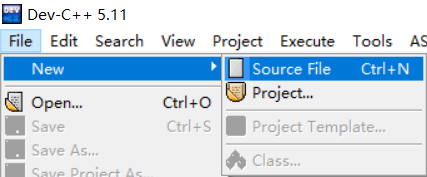
然后输入,以下代码
#include <stdio.h>

int main ()
{
	printf("Hello,World");
	return 0;
}
然后编译运行,快捷键F11或者
菜单栏,Execute – Compile & Run 或者
工具栏中找到编译运行
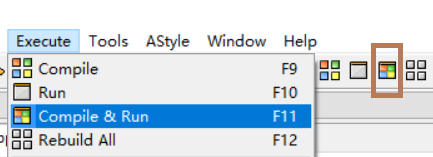
然后,保存文件位置,然后就可以看到运行结果了。
调试
打开调试
DevC有个很方便的地方就是可以直接调试,首先打开调试
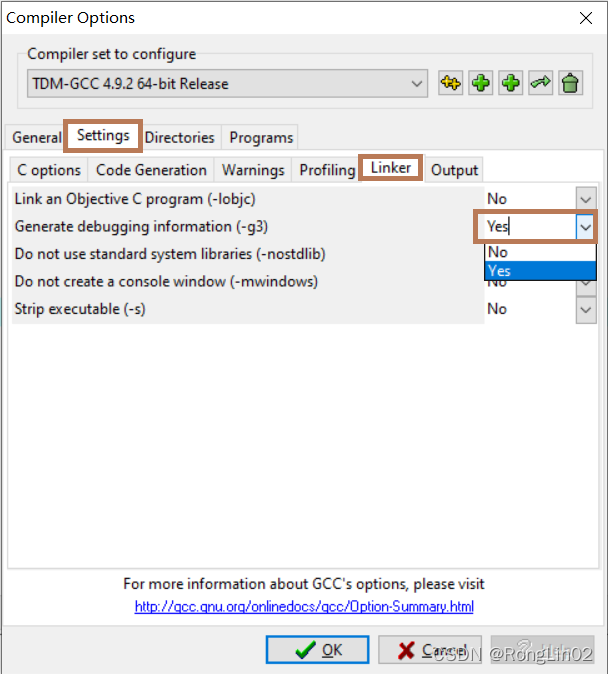
在菜单栏,点击Tool – Compiler Options...
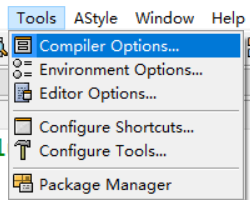
然后再弹出的界面中,依次
Settings – Linker – Generate debugging information(-g3)
改成Yes,然后ok退出
调试过程
然后我们就可以开始调试
设置断点
首先设置断点,在代码的左侧代码行标处点击一下, 出现一个红点,并且一行标红,表示程序进行到这里停止。或者右键Toggle Breakpoint 或者快捷键 F4
开始调试
最下边找到 Debug,然后点击Debug开始,或者
菜单栏,Execute – Debug 或者
直接快捷键 F5

单步调试
首先查看变量的数据
在左侧 Debug栏目下,右键 – Add watch
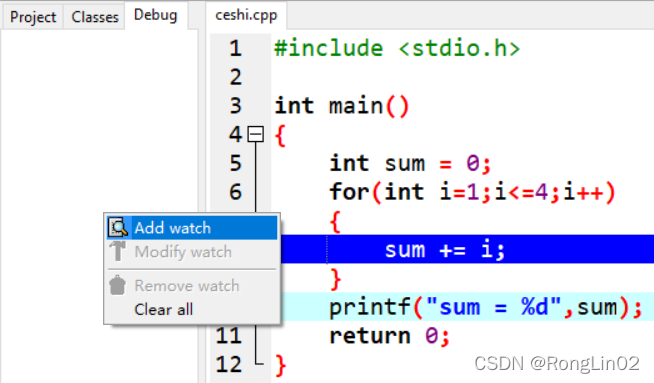
然后,输入想查看的变量的值,比如这里我查看sum,输入sum。
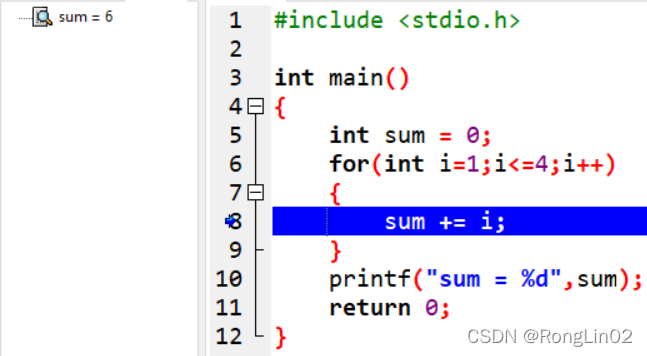
然后开始单步调试,快捷键 F7或者最下边的Next Line,执行几次查看sum的变化
总结
Dev-C++依然如此的简洁,用来书写一些简单的C/C++代码和调试很方便,而且有中文版,也很适合初学者。
=w=





 扫一扫
扫一扫


 1万+
1万+

 被折叠的 条评论
为什么被折叠?
被折叠的 条评论
为什么被折叠?
 到【灌水乐园】发言





