


 本文详细记录了从零创建一个基于STM32F407的工程过程,包括创建目录结构、设置Keil项目、添加库函数、配置系统时钟等步骤。作者强调了正确设置头文件路径和宏定义的重要性,并提供了编译通过的main.c代码示例。
前言
好久没写STM32的博客了,主要还是涉及到很多核心技术,再加上代码量巨大,懒得整理,就不了了之了。
之前的开发的工程都是在已有框架上的已有产品中增加新功能,这次我决定从0开始,学习STM32,从搭建环境开始,到烧录程序运行成功,系统的从零开始学习。
本人已经绘制成功一块STM32的电路版,已经将硬件焊接成功,主要器件如下:
STM32F407ZET6
正点原子2.8 LCD MODULE
一个摄像头
几个二极管
本篇博客主要记录从零创建一个全新的STM32F407的项目过程
STM32单片机学习资料均来自 正点原子 ,仅用于学习,如有侵权请联系我删除
本博客内容原创,创作不易,转载请注明
本文链接
个人博客:https://ronglin.fun/?p=112
PDF链接: 见博客网站
优快云: https://blog.youkuaiyun.com/RongLin02/article/details/121293268
资料下载
资料均来自 正点原子,感谢原子哥的开源奉献
正点原子资料下载中心
全部资料均来自以上网站
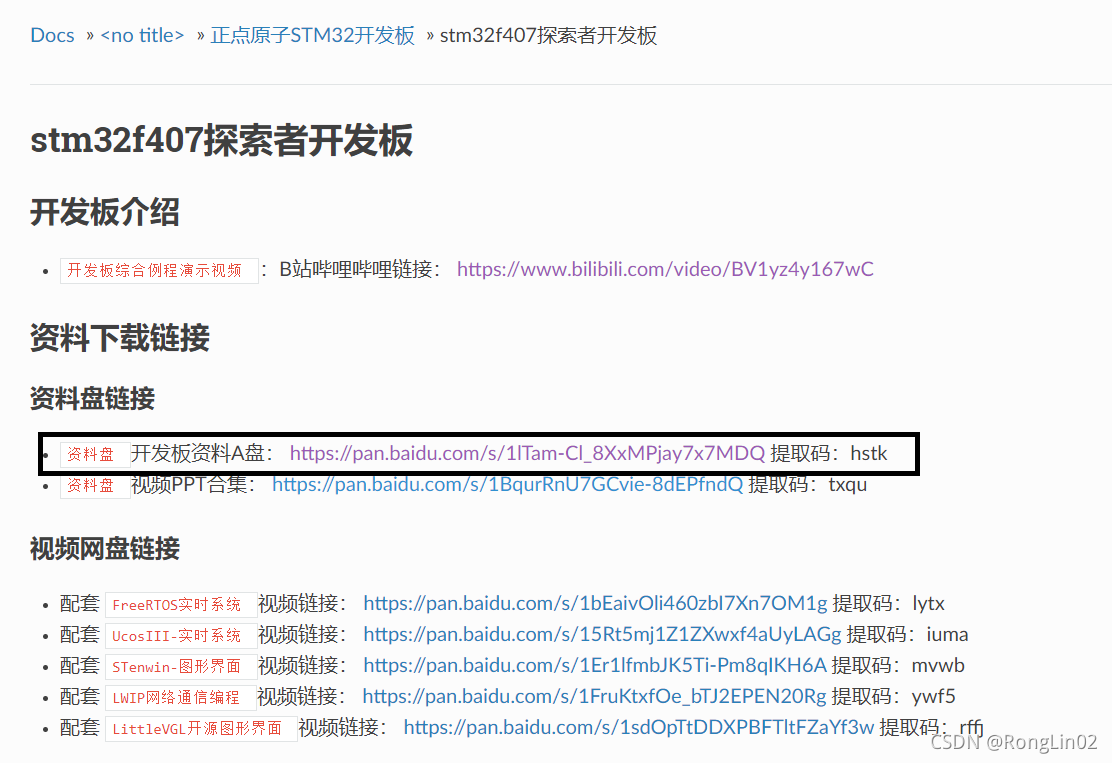
要下载有两个:
一个是 STM32F407最小系统板开发指南-库函数版本作为主要文档
还有一个是STM32F4xx固件库作为库函数,全在 A盘 资料里,有需要的在stm32f407探索者开发板中下载。
创建工程
开发工具:Keil uVision5
接下来就跟着文档,从零创建一个STM32的project
本次学习目标主要是学会用STM32F407实现摄像头的应用
创建目录
所以先创建一个新的空白文件夹叫:MyCamera
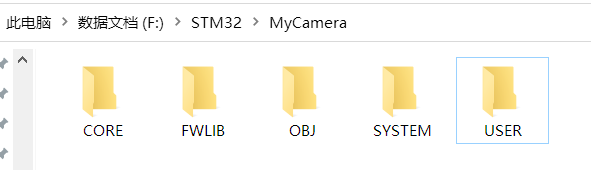
然后在MyCamera目录下创建五个子文件夹:CORE,FWLIB,OBJ,SYSTEM,USER,如下图:
至于这些文件夹名字,实际上是可以任取的,
这样取名只是为了方便识别。用来存储特定的类型的文件
创建工程
创建完目录之后,就要创建工程了
打开Keil
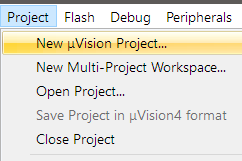
Project – New μVison Project
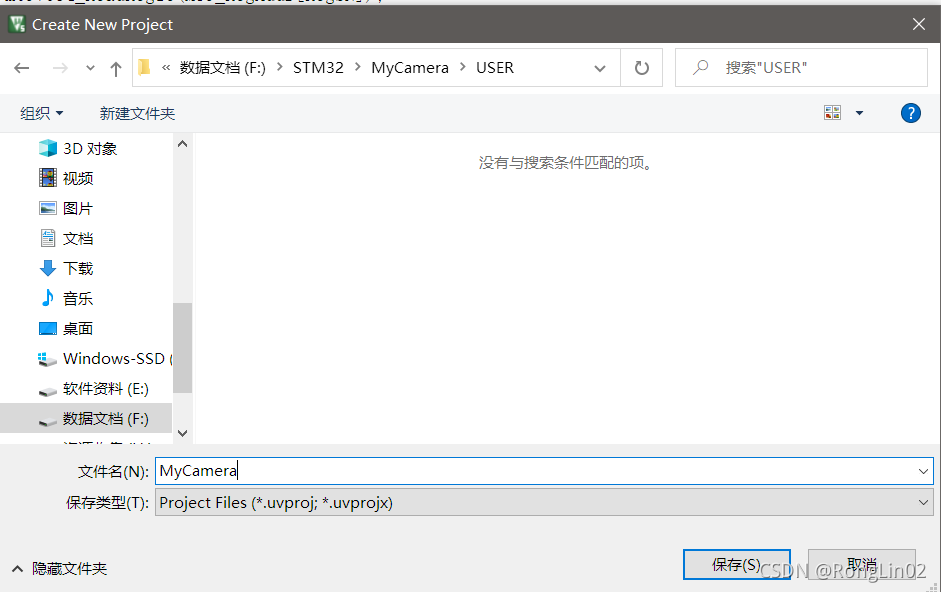
然后在弹出来的界面中,选择我们刚才创建的目录下的USER目录下,也就是...\MyCamera\USER路径下,然后输入文件名,我这里和我自己的工程名称一致,是MyCamera,然后点击保存。
之后就是弹出来选择设备,我的CPU型号是STM32F407ZET6所以说选择STM32F407ZETx型号
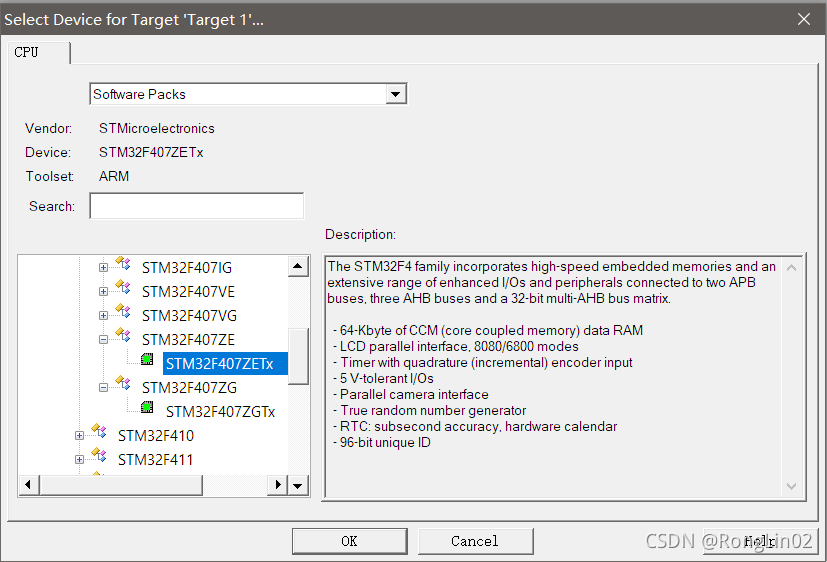
有关STM32的型号,正点原子的文档中都有解释,再次感谢原子哥
然后接下来的Manager Run-Time Env
 最低0.47元/天 解锁文章






 扫一扫
扫一扫


 1115
1115


 到【灌水乐园】发言



