



 本文详细介绍了使用Quartus II 9进行半加器设计、仿真及下载到FLEX10k系列电路板的过程。从禁用Windows驱动签名、安装USB-Blaster驱动到创建原理图文件,再到配置引脚并最终完成下载验证。
前言
上一集,我们成功的运行了QuartusII 9,实现了一个最简单的与门原理图的编译,这次我们学习,如何把QuartusII 9中的原理图下载到电路板。
本人所用的电路板为学校分发的学习实验板,如果侵权请联系我删除,实验板为FLEX10k系列的EPF10K20TC144-4,如图
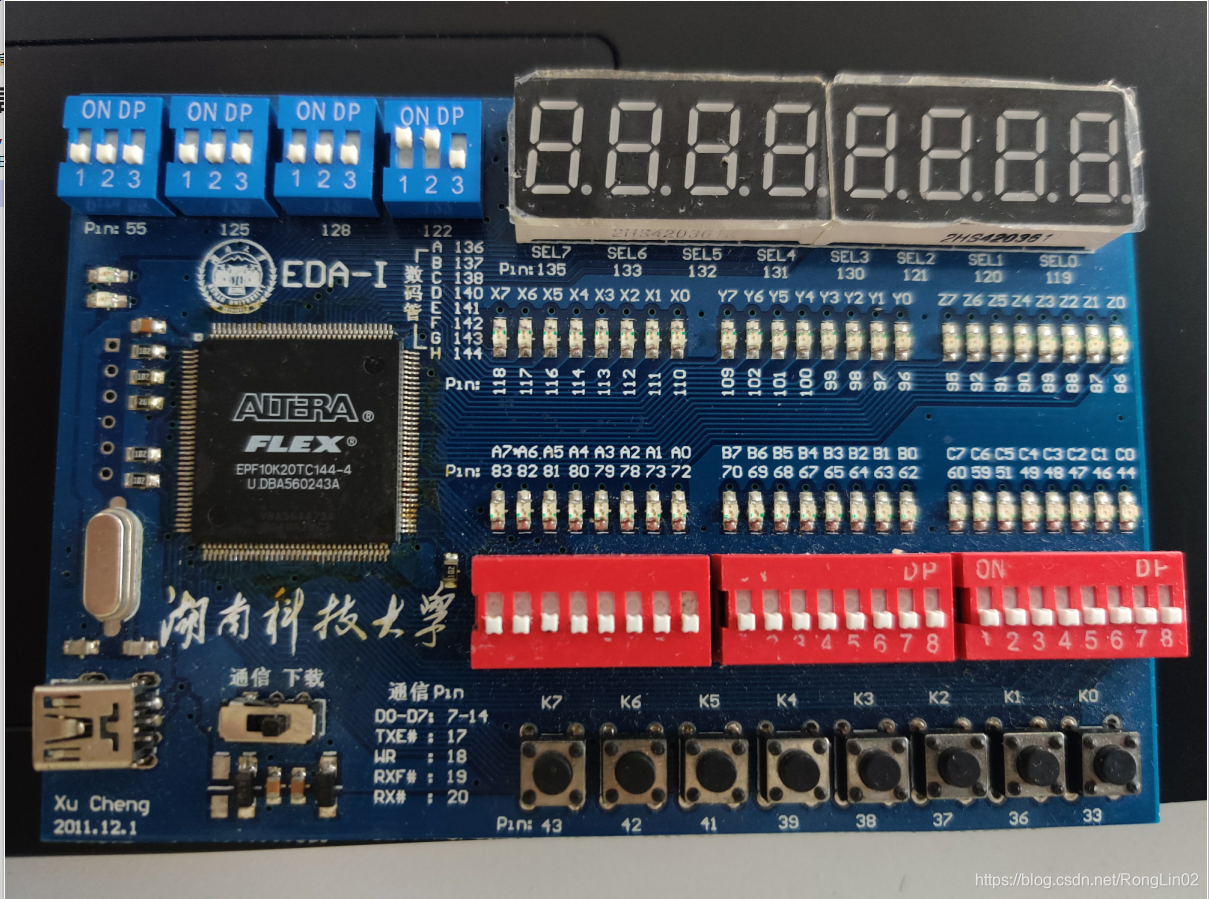
所有资料仅用来学习,如果侵权请联系我删除!
本博客原创,转载请注明
准备工作
禁用驱动程序强制签名
由于电路板驱动没有签名,我们首先需要关闭Windows的强制驱动签名检查
按win键,打开设置–更新和安全–恢复–立刻重新启动
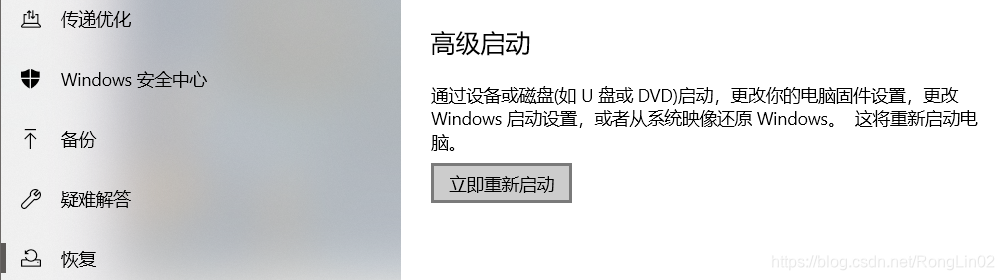
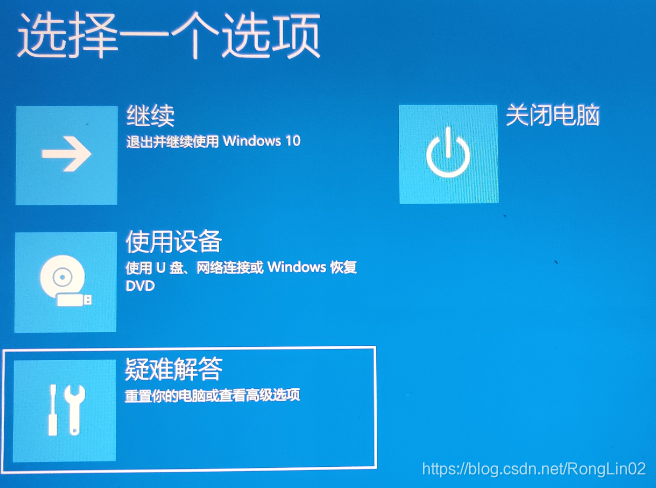
然后重启之后,我们选择疑难解答–高级选项–启动设置然后点击重启就行了。
然后来到这个界面,按F7选择禁用驱动程序强制签名
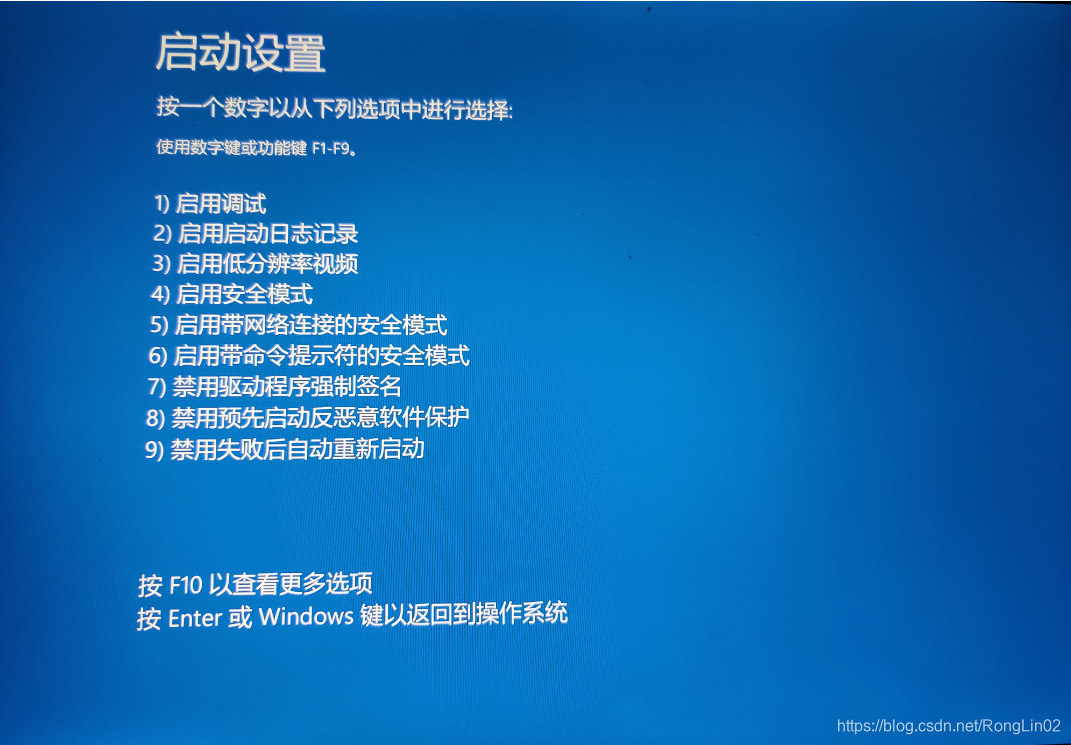
之后进入系统即可。需要注意的是,每一次重启都需要重新禁用驱动程序强制签名。
安装USB-Blaster驱动
上步完成后,我们就可以插上我们的实验板,板子上的模式选择 下载模式,然后插上usb。
右键此电脑–属性,在左上角点击设备管理器,找到通用串行总线控制器,找到USB-Blaster,如果没找到,它还有可能在 其他设备 栏下。
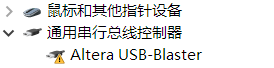
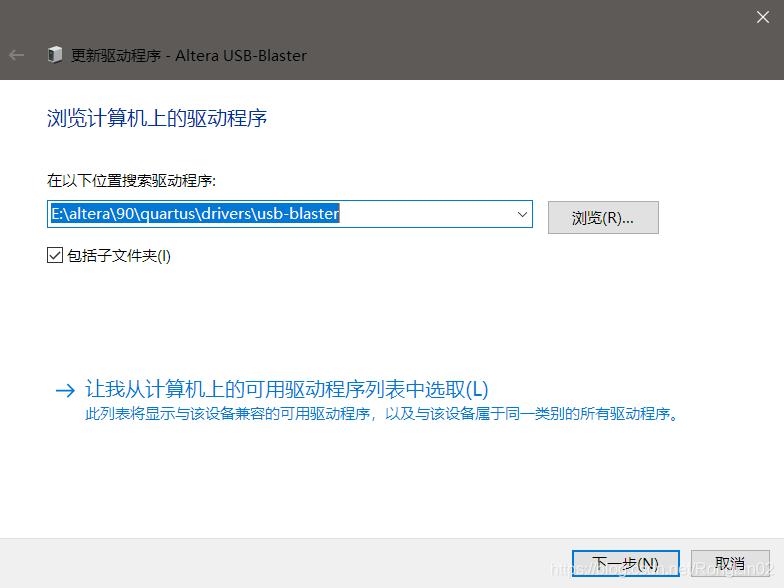
右键点击 更新驱动程序–浏览我的计算机以查找驱动程序,驱动目录为quartus根目录下的altera\90\quartus\drivers\usb-blaster中,点击下一步,然后等待其安装驱动就行了。
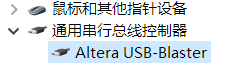
成功的界面是这样的,图标上没有黄色的感叹号。
半加器设计
我们这次创建一个半加器的项目
创建项目
打开QuartusII9,在菜单栏File–New,选择第一个New Quartus II Project,新建一个项目。
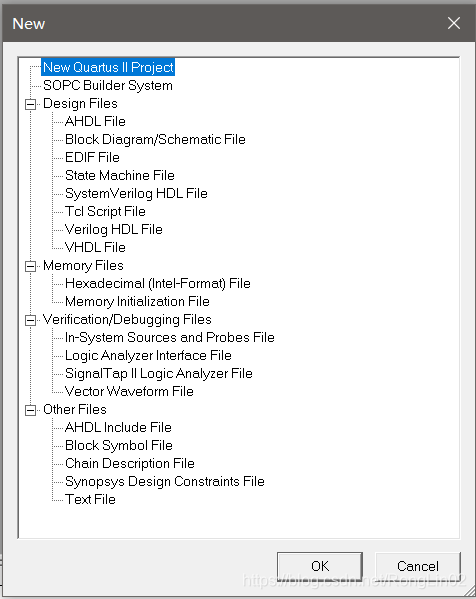
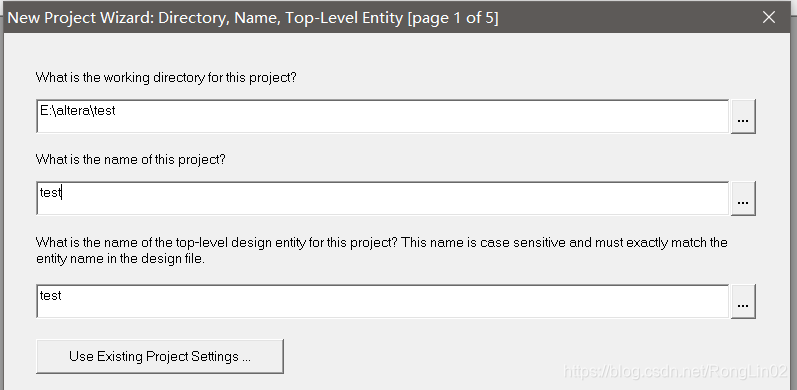
点击ok,到这个界面注意,选择项目保存的位置和项目名称,注意不要有特殊字符和中文。
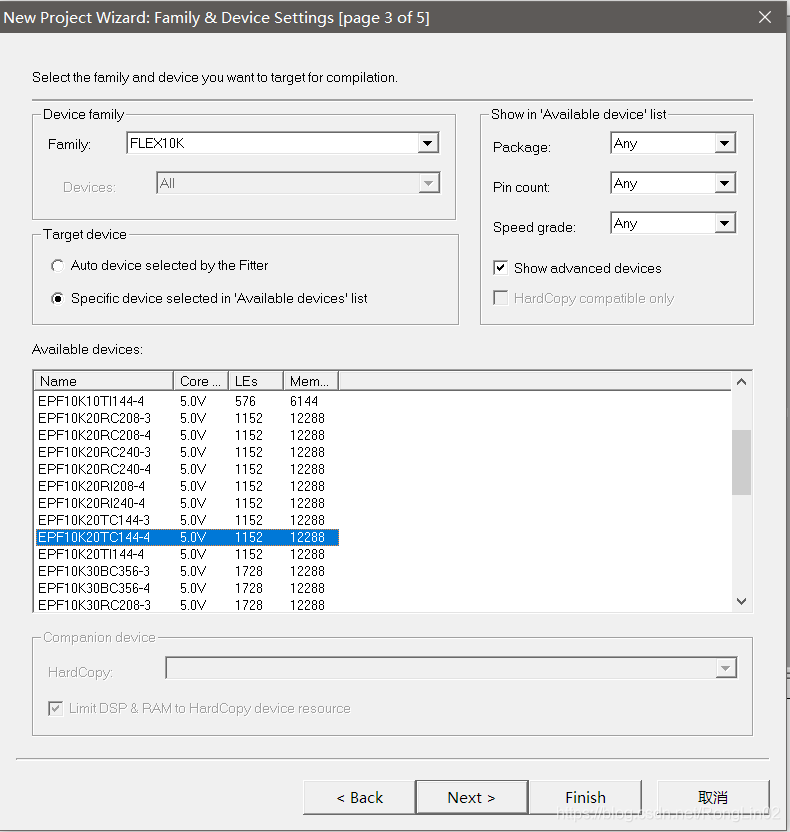
然后next,一直到这个界面,选择芯片,我这里实验板是FLEX10k系列的EPF10K20TC144-4,所以如图配置,请大家根据自己手上的板子上的芯片的型号选择芯片类型。
然后next–finish就行了。
创建原理图
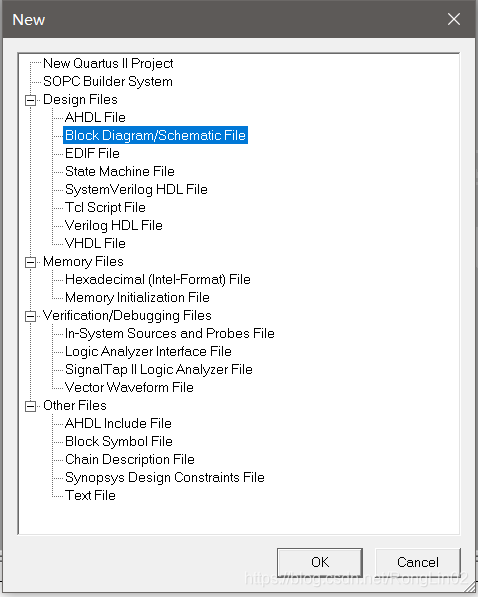
创建完project之后,我们再创建一个原理图文件,菜单栏File–New,选择第五个Block Diagram/Schematic File
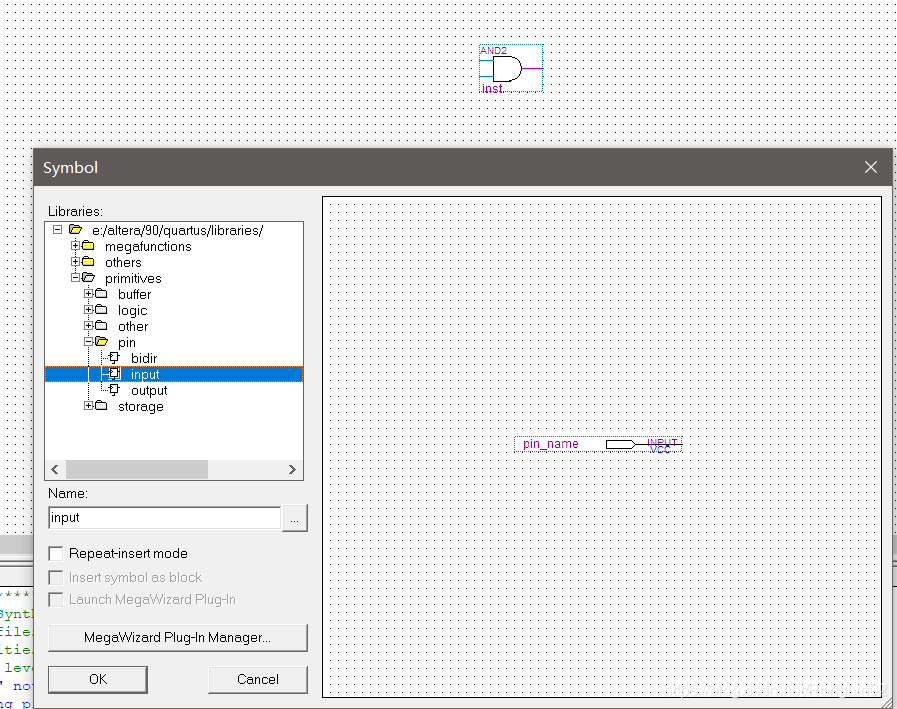
在点阵图中,双击左键,弹出来的这个界面,我们在primitives下的logic中添加逻辑元件,在primitives下的pin中的input output添加输入和输出,放在点阵图中。
然后连线,点击一个引脚,长摁鼠标左键,把线连到另一个阵脚上,同时鼠标变成十字形和正方形的叠加形状,放开鼠标左键,线就连上了。最后效果如图。
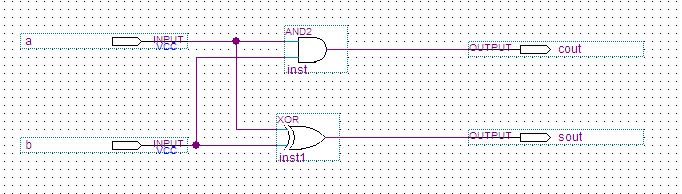
然后点击导航栏的运行按钮,保存文件就行了。

半加器仿真
为了测试我们的半加器是否正确,下载之前,我们还要模拟仿真一次。
菜单栏File–New,选择倒数第七个Vector Waveform File
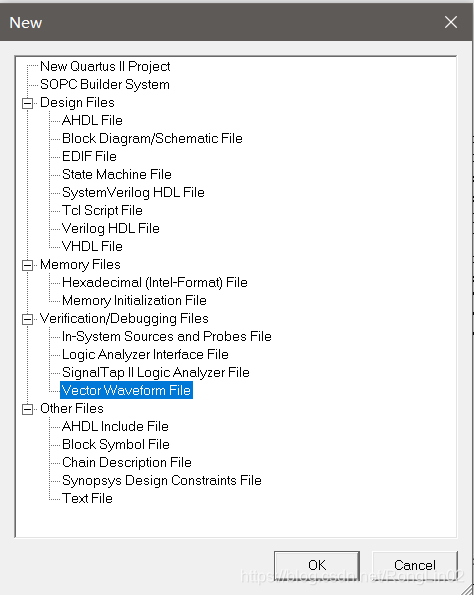
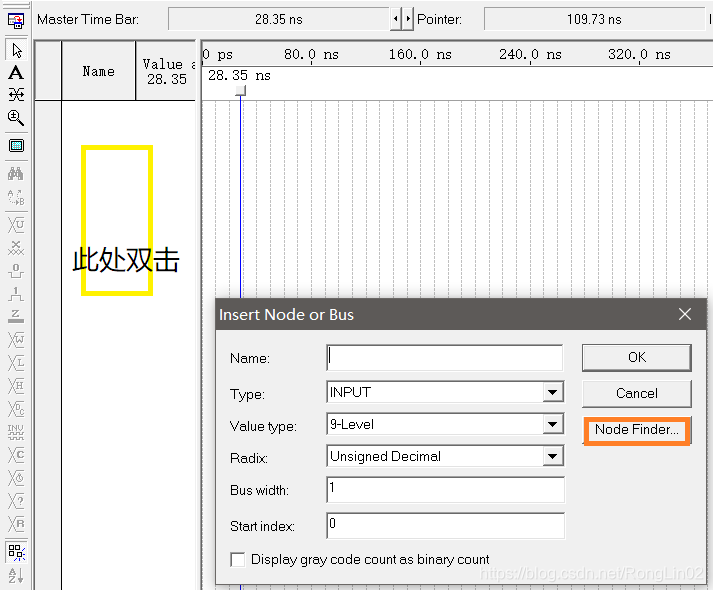
先按ctrl+shift+空格,把比例尺缩小。然后在左侧双击鼠标左键,弹出来的界面选择Node Finder
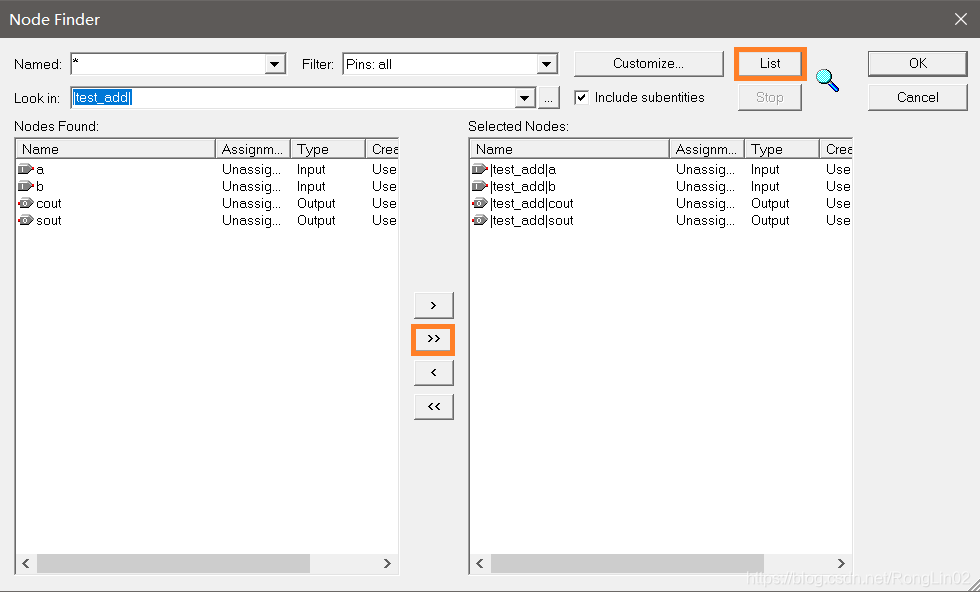
然后Look in选择我们刚刚保存的原理图,点击List左侧就会列出来所有引脚,点击中间的》导入,然后ok就行了
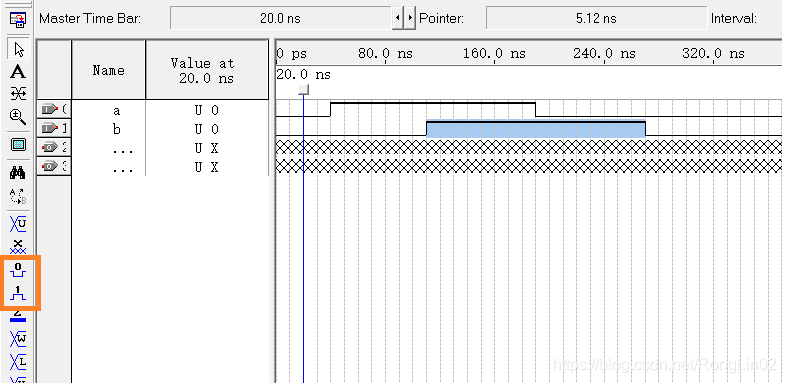
选择其中一行,鼠标左键按住、拖动,选择一个时间片段,在左侧栏中选择1信号还是0信号,Ctrl+s保存文件。
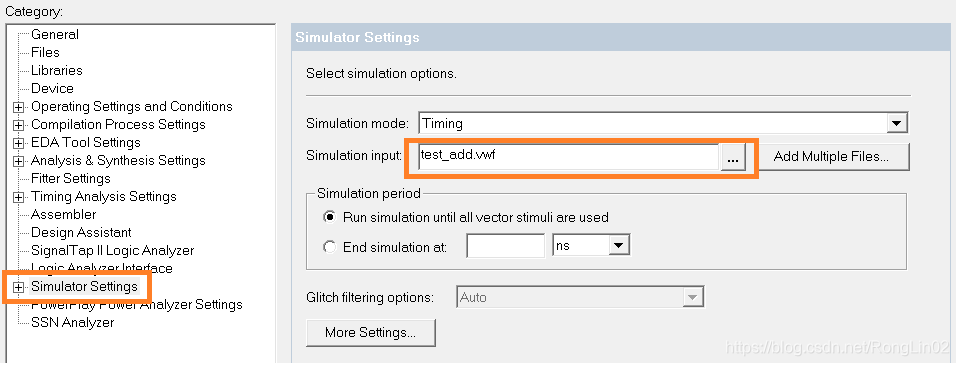
然后设置仿真输入,在菜单栏Assignment–settings,找到Simulator Settings 左侧配置input为刚才的vwf文件,点击ok
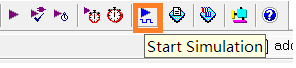
然后点击 start Simulation,开始仿真,查看两个输出引脚是否正确。
下载程序
配置引脚
下载程序之后,我们先给原理图配置引脚。
在菜单栏Assignment–Pins中,配置引脚,我这里设置44号信号为输入A,83号为B,输出分别为86和118号。

设置完之后,直接叉掉,它会自动保存,然后在bdf文件中再一次编译一下。
下载程序
插上USB,我们在导航栏选择倒数第三个。
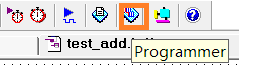
点击左上角的Hardware Setup,如果准备工作都搞好了的话,备选栏就就出来USB-Blaster,选择它。
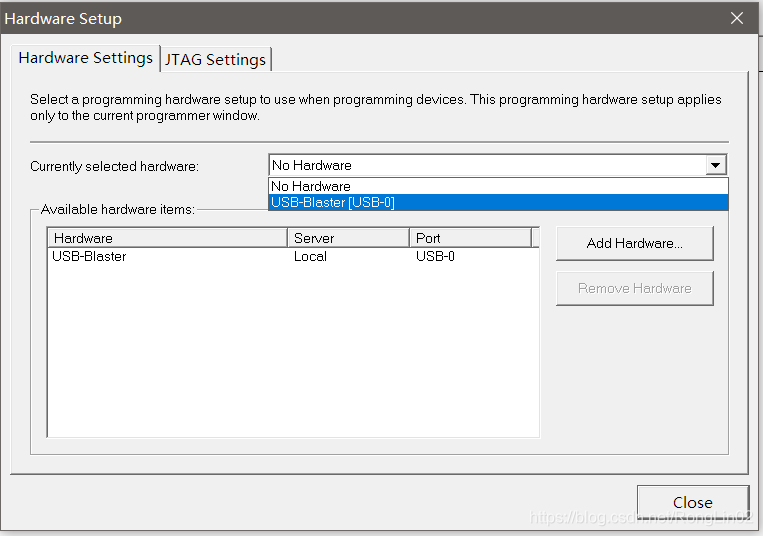
然后回到上一界面,点击左侧的start,将程序下载到电路板中,右上角进度条到100%下载就完成了。
测试
我们打开pin_83和pin_44的开关,然后就可以看到pin_20的指示灯亮了,而pin_118的灯不亮,说明半加器1+1=0,且进位为1。
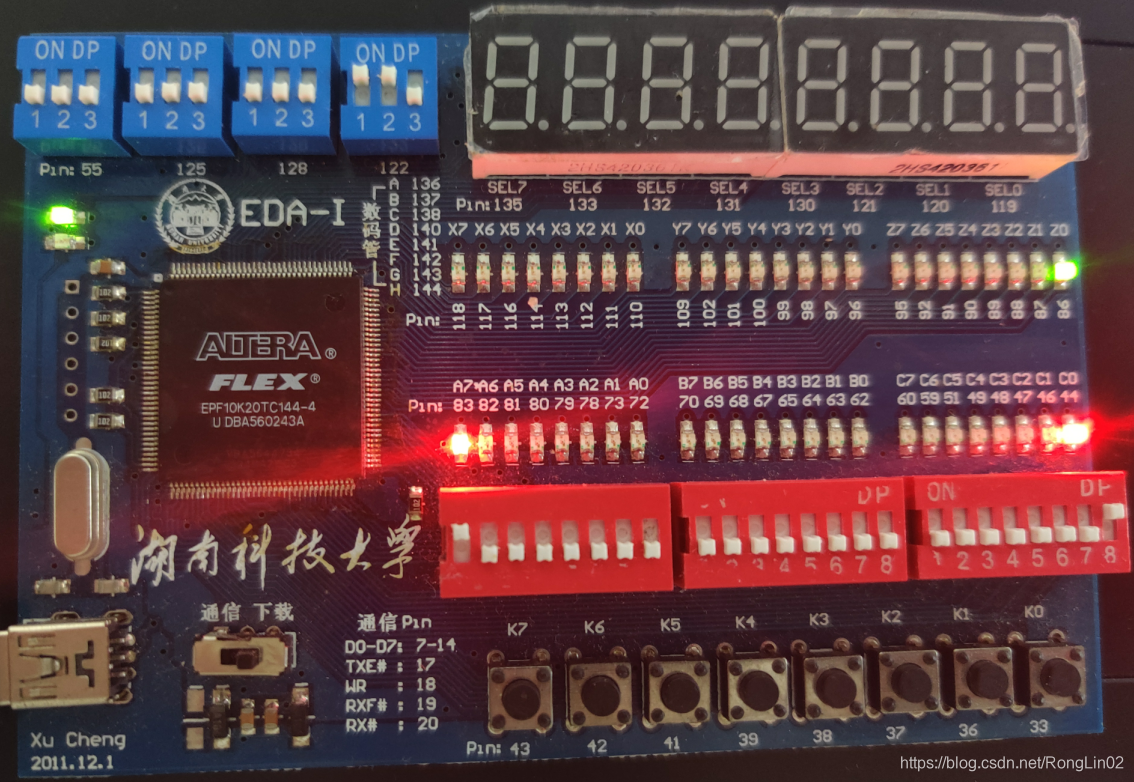
逻辑正确,成功了!!! =w=





 扫一扫
扫一扫


 1万+
1万+

 被折叠的 条评论
为什么被折叠?
被折叠的 条评论
为什么被折叠?
 到【灌水乐园】发言





