



 本文指导如何在Windows系统中安装Node.js,并详细介绍了手动配置环境变量的步骤,包括为.zip版本配置环境变量,更改全局模块和缓存路径。此外,还解决了npm安装时遇到的问题,通过淘宝npm镜像加速下载webpack@3.6.0,并验证安装成功。
webpack模块打包发送给服务器请求,而webpack运行依赖node环境。下载安装node.js并进行环境变量配置。
1.下载node.js
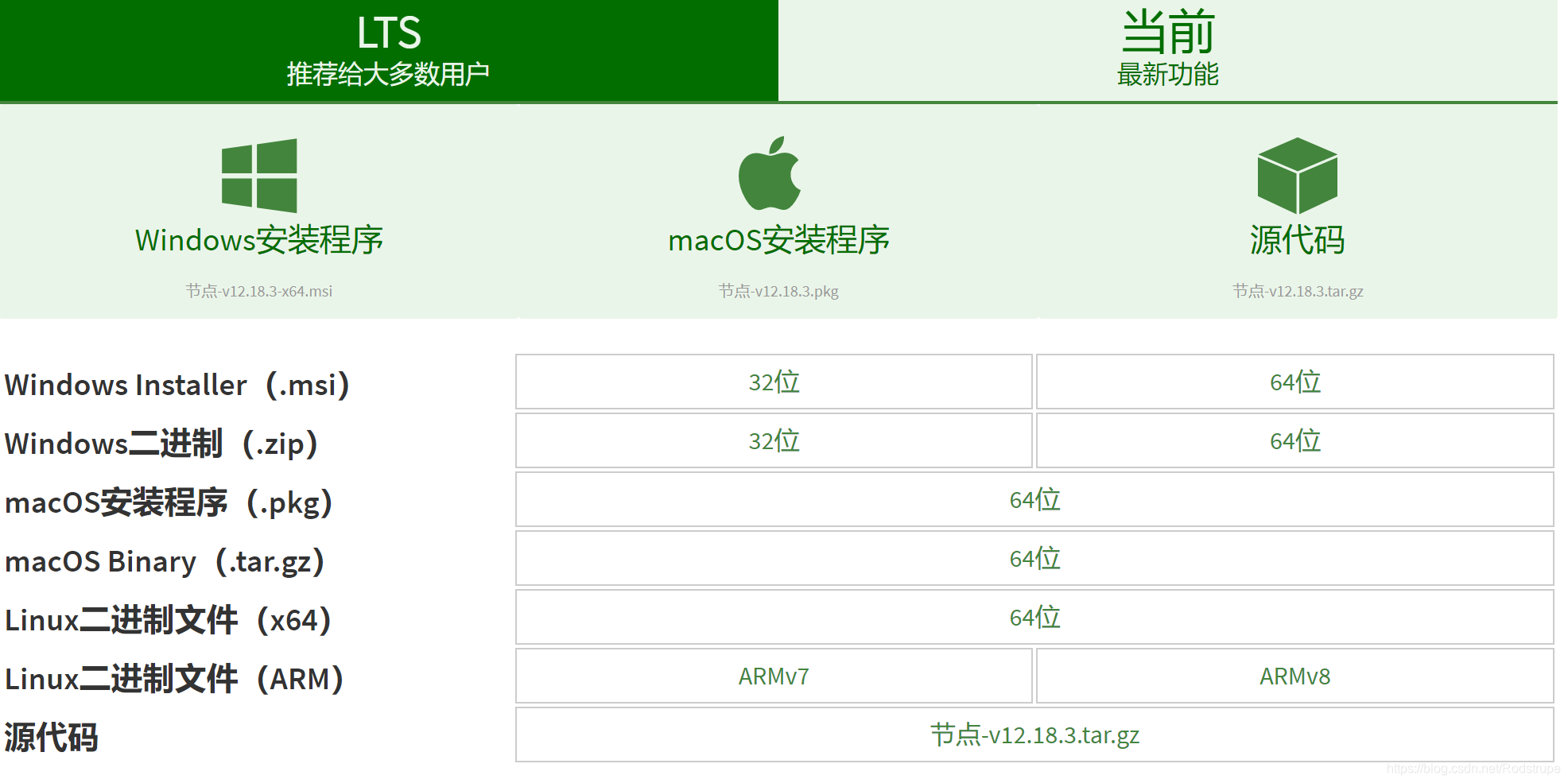
选择安装版本,window系统64位,一般有两个版本,自行选择下载即可。(.msi不用解压,直接安装,下载时间相对短些)和(.zip需要解压,解压后不用安装,下载时间相对长)
2.配置node环境变量
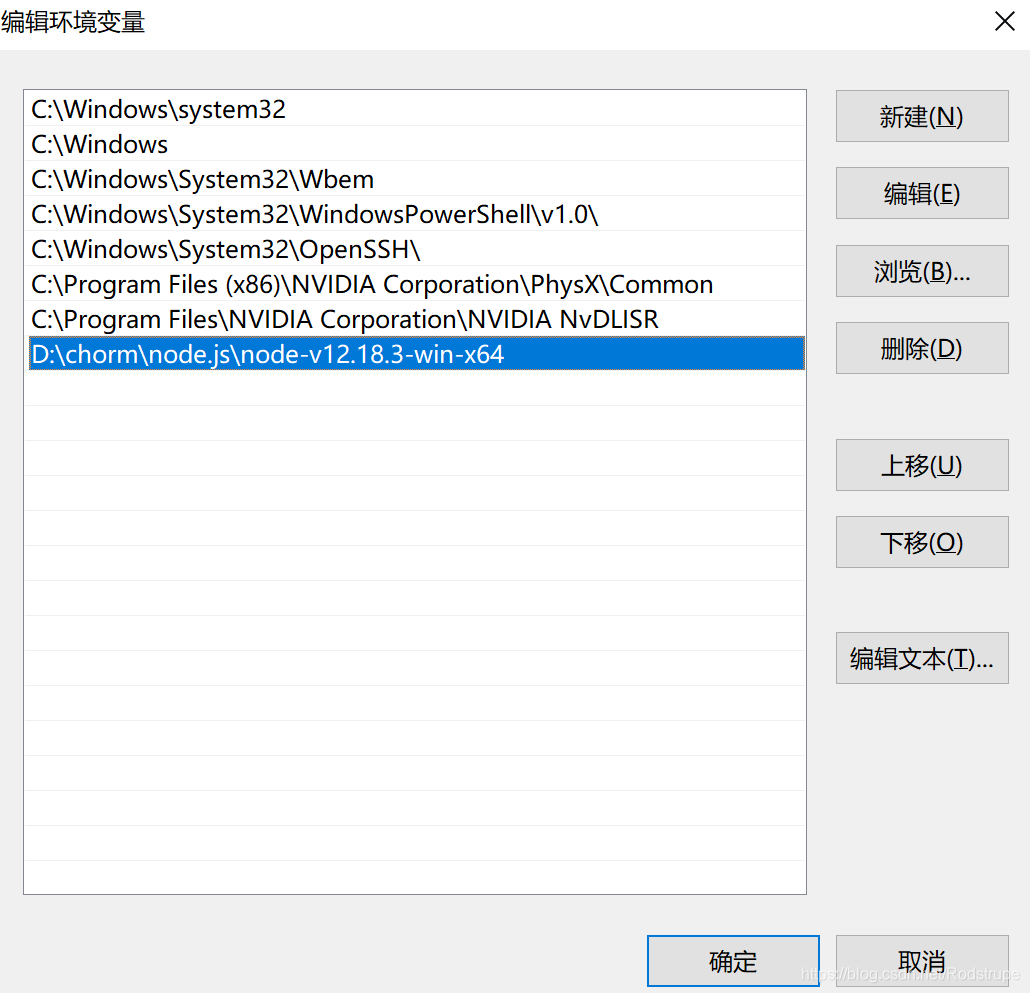
.msi版本的安装后已经自动配置环境,.zip版本的需要手动配置环境。环境变量—>系统变量—>Path—>添加安装路径—>确定
3.更改存放全局模块的路径+缓存路径,先新建两个文件夹分别为:node_global和node_cache
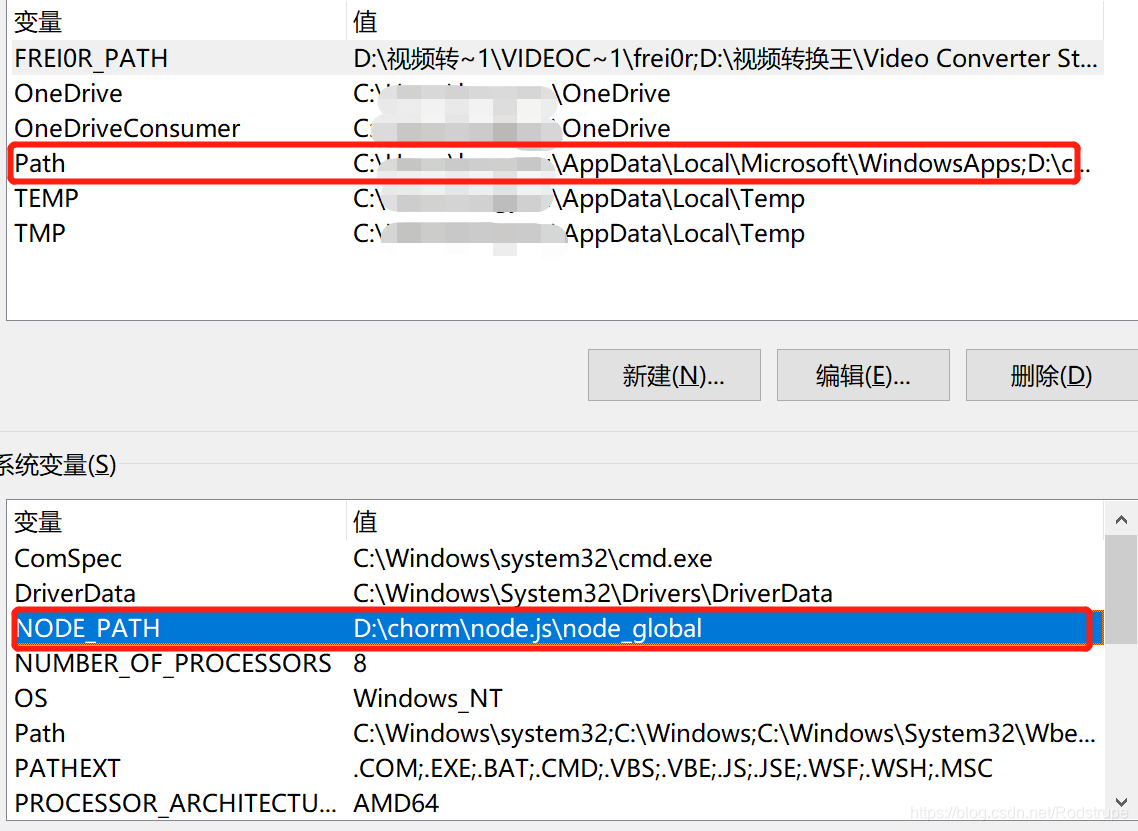
环境变量—>系统变量—>新建—>变量:NODE_PATH,值:node_global路径,变量—>Path—>添加node_global路径
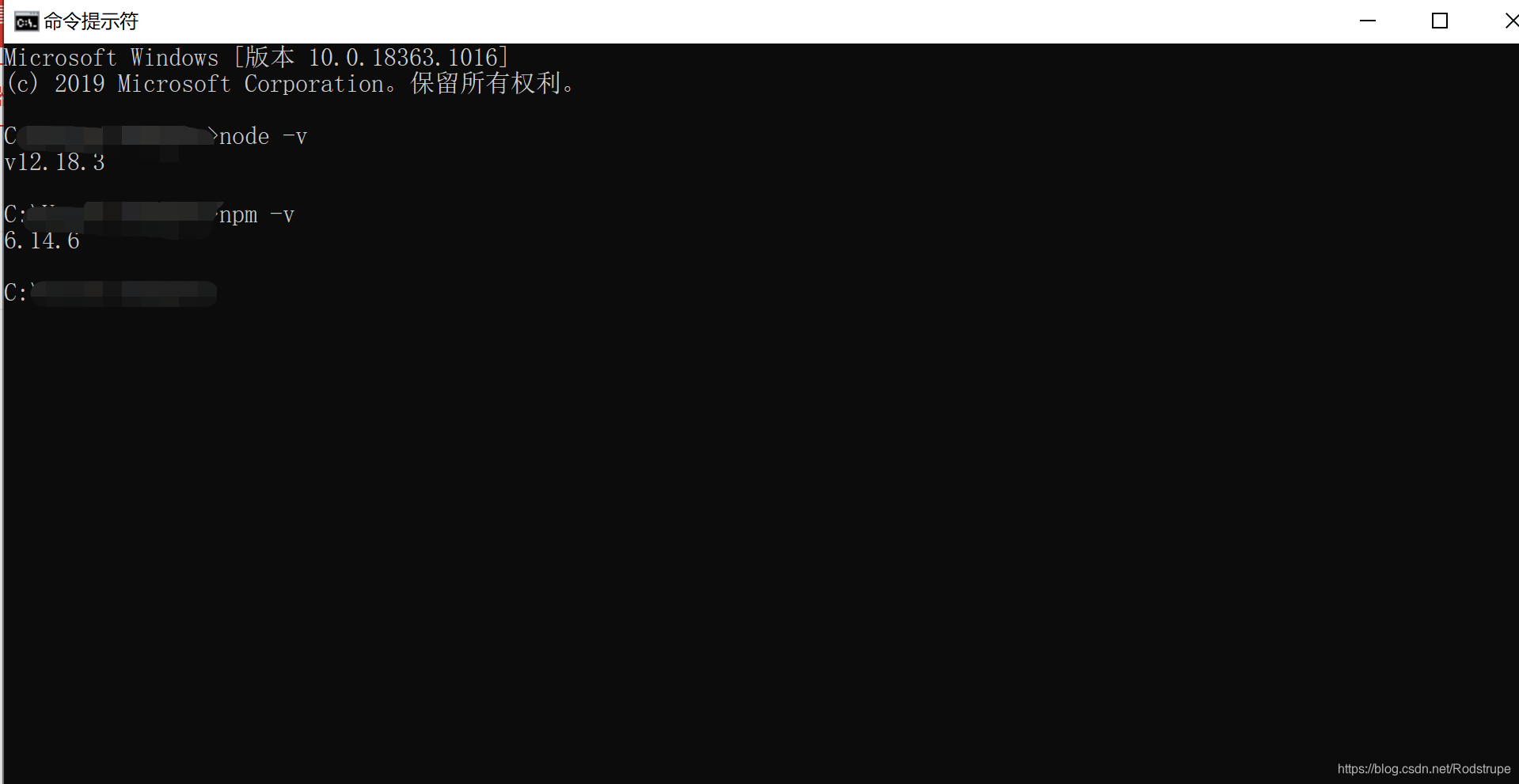
由于第一次安装错误,npm的版本编辑时发生错误,解决方法:找到node.js安装文件夹,找到.npmrc打开并粘贴prefix=D:\chorm\node.js\node_global
cache=D:\chorm\node.js\node_cache
4.安装webpack
因为资源时外国网站的,使用npm install webpack@3.6.0 -g安装特别慢
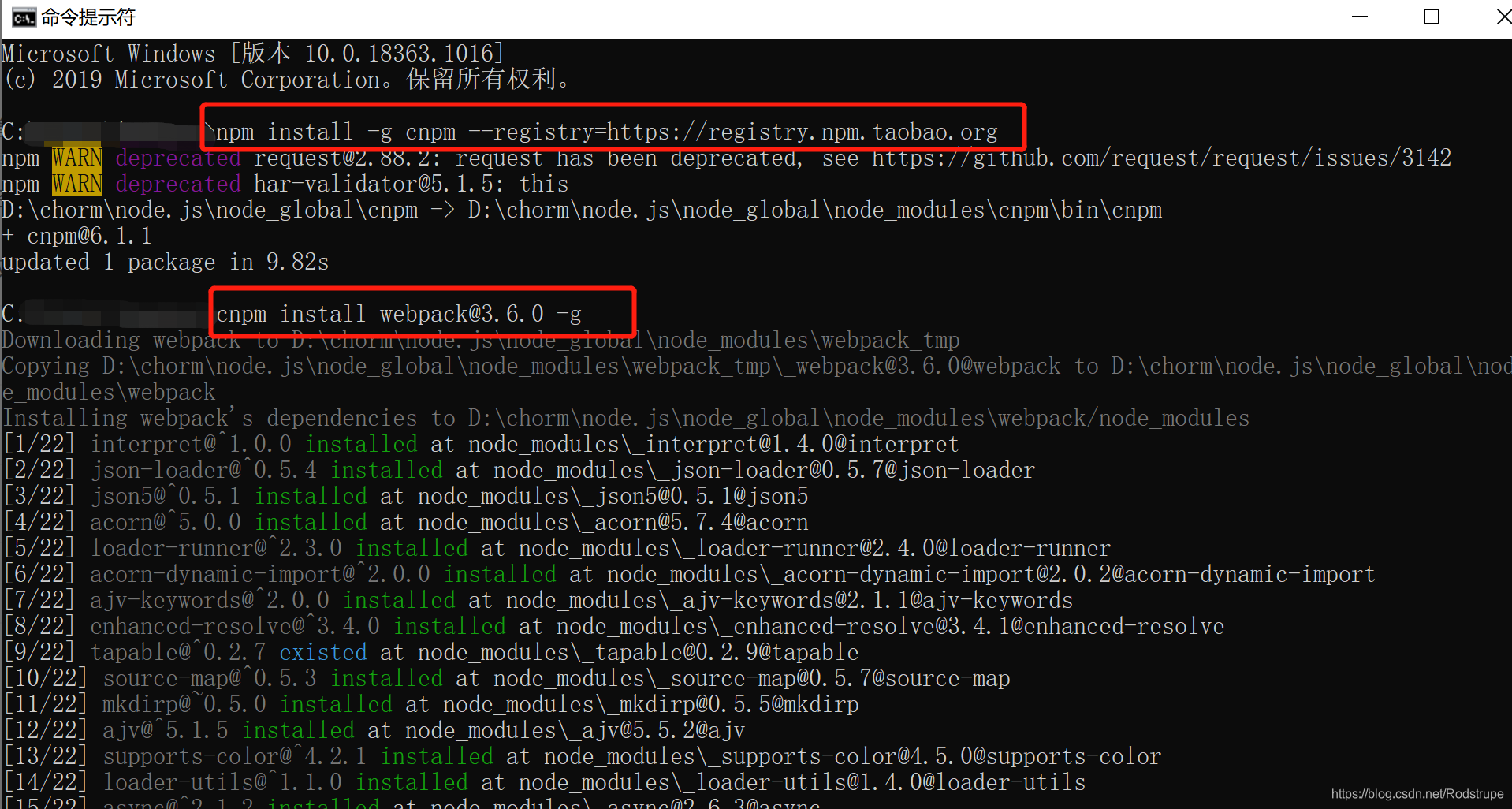
后来用淘宝npm镜像下载:npm install -g cnpm --registry=https://registry.npm.taobao.org
下载好之后就可以全局安装了:cnpm install webpack@3.6.0 -g
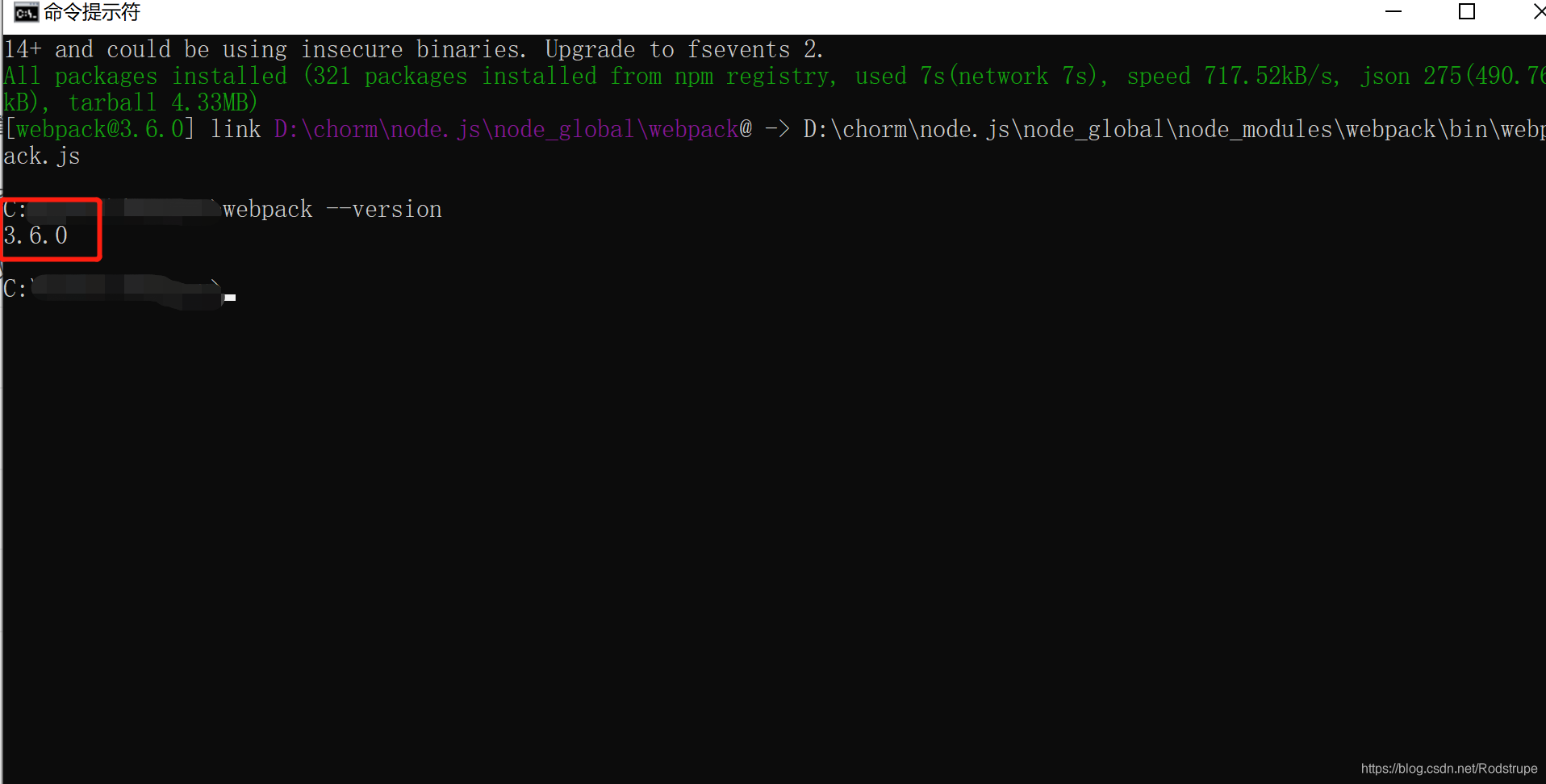
5.测试:webpack --version进行测试
6.总结:下载的版本是最新版本,后来安装webpack@3.6.0版,会把下载的新版本覆盖掉





 扫一扫
扫一扫


 被折叠的 条评论
为什么被折叠?
被折叠的 条评论
为什么被折叠?
 到【灌水乐园】发言





