


第9章 看看精彩的世界——使用网络技术
现在早已不是玩单机的时代了,无论是PC、手机、平板,还是电视,几乎都会具备上网的功能,在可预见的未来,手表、眼镜、汽车等设备也会逐个加入到这个行列,21世纪的确是互联网的时代。
当然,Android手机肯定也是可以上网的,所以作为开发者,我们就需要考虑如何利用网络来编写出更加出色的应用程序,像QQ、微博、微信等常见的应用都会大量使用网络技术。
本章主要会讲述如何在手机端使用HTTP协议和服务器端进行网络交互,并对服务器返回的数据进行解析,这也是Android中最常使用到的网络技术,下面就让我们一起来学习一下吧。
9.1 WebView的用法
比如说,要求在应用程序里展示一些网页。加载和显示网页通常都是浏览器的任务,但是需求里又明确指出,不允许打开系统浏览器,而我们当然也不可能自己去编写一个浏览器出来,这时应该怎么办呢?
Android早就已经考虑到了,并提供了一个WebView控件,借助它就可以在自己的应用程序里嵌入一个浏览器,从而非常轻松地展示各种各样的网页。WebView的用法也是相当简单,下面我们就通过一个例子来学习一下吧。新建一个WebViewTest项目,然后修改activity_main.xml中的代码,如下所示:
<?xml version="1.0" encoding="utf-8"?>
<LinearLayout xmlns:android="http://schemas.android.com/apk/res/android"
    android:layout_width="match_parent"
    android:layout_height="match_parent">
    <WebView
        android:layout_width="match_parent"
        android:layout_height="match_parent"
        android:id="@+id/web_view"/>
</LinearLayout>
在布局文件中使用到了一个新的控件:WebView。这个控件用来显示网页的,给它设置了一个id,并让它充满整个屏幕。然后修改MainActivity中的代码,如下所示:
package com.zhouzhou.webviewtest;

import androidx.appcompat.app.AppCompatActivity;

import android.os.Bundle;
import android.webkit.WebView;
import android.webkit.WebViewClient;

public class MainActivity extends AppCompatActivity {

    @Override
    protected void onCreate(Bundle savedInstanceState) {
        super.onCreate(savedInstanceState);
        setContentView(R.layout.activity_main);
        WebView webView =(WebView) findViewById(R.id.web_view);
        webView.getSettings().setJavaScriptEnabled(true);
        webView.setWebViewClient(new WebViewClient());
        webView.loadUrl("https://www.cnblogs.com/1693977889zz/");
    }
}
MainActivity中,首先使用findViewById()方法获取到了WebView的实例,然后调用WebView的getSettings()方法可以去设置一些浏览器的属性,这里只是调用了setJavaScriptEnabled()方法来让WebView支持JavaScript脚本。
接下来,调用了WebView的setWebViewClient()方法,并传入了一个WebViewClient的实例。这段代码的作用是,当需要从一个网页跳转到另一个网页时,我们希望目标网页仍然在当前WebView中显示,而不是打开系统浏览器。
最后一步,调用WebView的loadUrl()方法,并将网址传入,即可展示相应网页的内容。
另外还需要注意,由于本程序使用到了网络功能,而访问网络是需要声明权限的,因此我们还得修改AndroidManifest.xml文件,并加入权限声明,如下所示:
<?xml version="1.0" encoding="utf-8"?>
<manifest xmlns:android="http://schemas.android.com/apk/res/android"
    package="com.zhouzhou.webviewtest">
    <uses-permission android:name="android.permission.INTERNET"/>
    ...
</manifest>
在开始运行之前,首先需要保证你的手机或模拟器是联网的,如果你使用的是模拟器,只需保证电脑能正常上网即可。然后就可以运行一下程序了,效果如图:

可以看到,WebViewTest这个程序现在已经具备了一个简易浏览器的功能,不仅成功将我的博客展示了出来,还可以通过点击链接浏览更多的网页。
当然,WebView还有很多更加高级的使用技巧,就不再继续进行探讨了。这里先介绍了一下WebView的用法,只是希望你能对HTTP协议的使用有一个最基本的认识,接下来就要利用这个协议来做一些真正的网络开发工作。
9.2 使用HTTP协议访问网络
如果说真的要去深入分析HTTP协议,可能需要花费整整一本书的篇幅。这里你只需要稍微了解一些就足够了,它的工作原理特别简单,就是客户端向服务器发出一条HTTP请求,服务器收到请求之后会返回一些数据给客户端,然后客户端再对这些数据进行解析和处理就可以了。
比如,上一节中使用到的WebView控件,其实也就是我们向服务器发起了一条HTTP请求,接着服务器分析出我们想要访问的页面,于是会把该网页的HTML代码进行返回,然后WebView再调用手机浏览器的内核对返回的HTML代码进行解析,最终将页面展示出来。
简单来说,WebView已经在后台帮我们处理好了发送HTTP请求、接收服务响应、解析返回数据,以及最终的页面展示这几步工作,不过由于它封装得实在是太好了,反而使得我们不能那么直观地看出HTTP协议到底是如何工作的。因此,接下来就让我们通过手动发送HTTP请求的方式,来更加深入地理解一下这个过程。
9.2.1 使用HttpURLConnection
在过去,Android上发送HTTP请求一般有两种方式:HttpURLConnection和HttpClient。不过由于HttpClient存在API数量过多、扩展困难等缺点,Android团队越来越不建议我们使用这种方式。
终于在Android 6.0系统中,HttpClient的功能被完全移除了,标志着此功能被正式弃用,因此本小节我们就学习一下现在官方建议使用的HttpURLConnection的用法。
首先需要获取到HttpURLConnection的实例,一般只需new出一个URL对象,并传入目标的网络地址,然后调用一下openConnection()方法即可,如下所示:
URL url = new URL("http://baidu.com");
HttpURLConnection connection = (HttpURLConnection)url.openConnection();
在得到了HttpURLConnection的实例之后,可以设置一下HTTP请求所使用的方法。常用的方法主要有两个:GET和POST。GET表示希望从服务器那里获取数据,而POST则表示希望提交数据给服务器。写法如下:
connection.setRequestMethod("GET");
接下来,就可以进行一些自由的定制了,比如设置连接超时、读取超时的毫秒数,以及服务器希望得到的一些消息头等。这部分内容根据自己的实际情况进行编写,示例写法如下:
connection.setConnectTimeout(8000);
connection.setReadTimeout(8000);
之后再调用getInputStream()方法就可以获取到服务器返回的输入流了,剩下的任务就是对输入流进行读取,如下所示:
InputStream in = connection.getInputStream();
最后,可以调用disconnect()方法将这个HTTP连接关闭掉,如下所示:
connection.disconnect();
下面通过一个具体的例子来真正体验一下HttpURLConnection的用法。新建一个NetworkTest项目,首先修改activity_main.xml中的代码,如下所示:
<?xml version="1.0" encoding="utf-8"?>
<LinearLayout xmlns:android="http://schemas.android.com/apk/res/android"
    android:orientation="vertical"
    android:layout_width="match_parent"
    android:layout_height="match_parent">
    <Button
        android:layout_width="match_parent"
        android:layout_height="wrap_content"
        android:id="@+id/send_request"
        android:text="Send Request"/>
    <ScrollView
        android:layout_width="match_parent"
        android:layout_height="match_parent">
        <TextView
            android:layout_width="match_parent"
            android:layout_height="wrap_content"
            android:id="@+id/response_text"/>
    </ScrollView>
</LinearLayout>
使用了一个新的控件:ScrollView,它是用来做什么的呢?
由于手机屏幕的空间一般都比较小,有些时候过多的内容一屏是显示不下的,借助ScrollView控件的话,我们就可以以滚动的形式查看屏幕外的那部分内容。另外,布局中还放置了一个Button和一个TextView, Button用于发送HTTP请求,TextView用于将服务器返回的数据显示出来。接着修改MainActivity中的代码,如下所示:
package com.zhouzhou.networktest;

import androidx.appcompat.app.AppCompatActivity;

import android.os.Bundle;
import android.view.View;
import android.widget.Button;
import android.widget.TextView;

import java.io.BufferedReader;
import java.io.IOException;
import java.io.InputStream;
import java.io.InputStreamReader;
import java.net.HttpURLConnection;
import java.net.URL;

public class MainActivity extends AppCompatActivity implements View.OnClickListener {
    TextView responseText;
    @Override
    protected void onCreate(Bundle savedInstanceState) {
        super.onCreate(savedInstanceState);
        setContentView(R.layout.activity_main);
        Button sendRequest = (Button) findViewById(R.id.send_request);
        responseText = (TextView) findViewById(R.id.response_text);
        sendRequest.setOnClickListener(this);
    }

    @Override
    public void onClick(View view) {
        if (view.getId() == R.id.send_request) {
            sendRequestWithHttpURLConnection();
        }
    }

    private void sendRequestWithHttpURLConnection() {
        //开启线程来发起网络请求
        new Thread(new Runnable() {
            @Override
            public void run() {
                HttpURLConnection connection = null;
                BufferedReader reader = null;
                try {
                    URL url = new URL("https://www.baidu.com");
                    connection = (HttpURLConnection) url.openConnection();
                    connection.setRequestMethod("GET");
                    connection.setConnectTimeout(8000);
                    connection.setReadTimeout(8000);
                    InputStream inputStream = connection.getInputStream();
                    //下面对获取到的输入流进行读取
                    reader = new BufferedReader(new InputStreamReader(inputStream));
                    StringBuilder response = new StringBuilder();
                    String line;
                    while ((line = reader.readLine()) != null) {
                        response.append(line);
                    }
                    showResponse(response.toString());
                } catch (Exception e) {
                    e.printStackTrace();
                } finally {
                    if (reader != null) {
                        try {
                            reader.close();
                        } catch (IOException e) {
                            e.printStackTrace();
                        }
                    }
                    if (connection != null) {
                        connection.disconnect();
                    }
                }
            }
        }).start();
    }
    private void showResponse(final String response) {
        runOnUiThread(new Runnable() {
            @Override
            public void run() {
                //在这里进行Ui操作,将结果显示到界面
                responseText.setText(response);
            }
        });
    }
}
可以看到,在Send Request按钮的点击事件里调用了sendRequestWithHttpURLConnection()方法,在这个方法中先是开启了一个子线程,然后在子线程里使用HttpURLConnection发出一条HTTP请求,请求的目标地址就是百度的首页。
接着利用BufferedReader对服务器返回的流进行读取,并将结果传入到了showResponse()方法中。而在showResponse()方法里则是调用了一个runOnUiThread()方法,然后在这个方法的匿名类参数中进行操作,将返回的数据显示到界面上。
那么这里为什么要用这个runOnUiThread()方法呢?这是因为Android是不允许在子线程中进行UI操作的,我们需要通过这个方法将线程切换到主线程,然后再更新UI元素。
关于这部分内容,我们将会在下一章中进行详细讲解,现在你只需要记得必须这么写就可以了。完整的一套流程就是这样,不过在开始运行之前,仍然别忘了要声明网络权限。修改AndroidManifest.xml中的代码,如下所示:
<?xml version="1.0" encoding="utf-8"?>
<manifest xmlns:android="http://schemas.android.com/apk/res/android"
    package="com.zhouzhou.networktest">
    <uses-permission android:name="android.permission.INTERNET"/>
    ...
</manifest>
好了,现在运行一下程序,并点击Send Request按钮,结果如图:
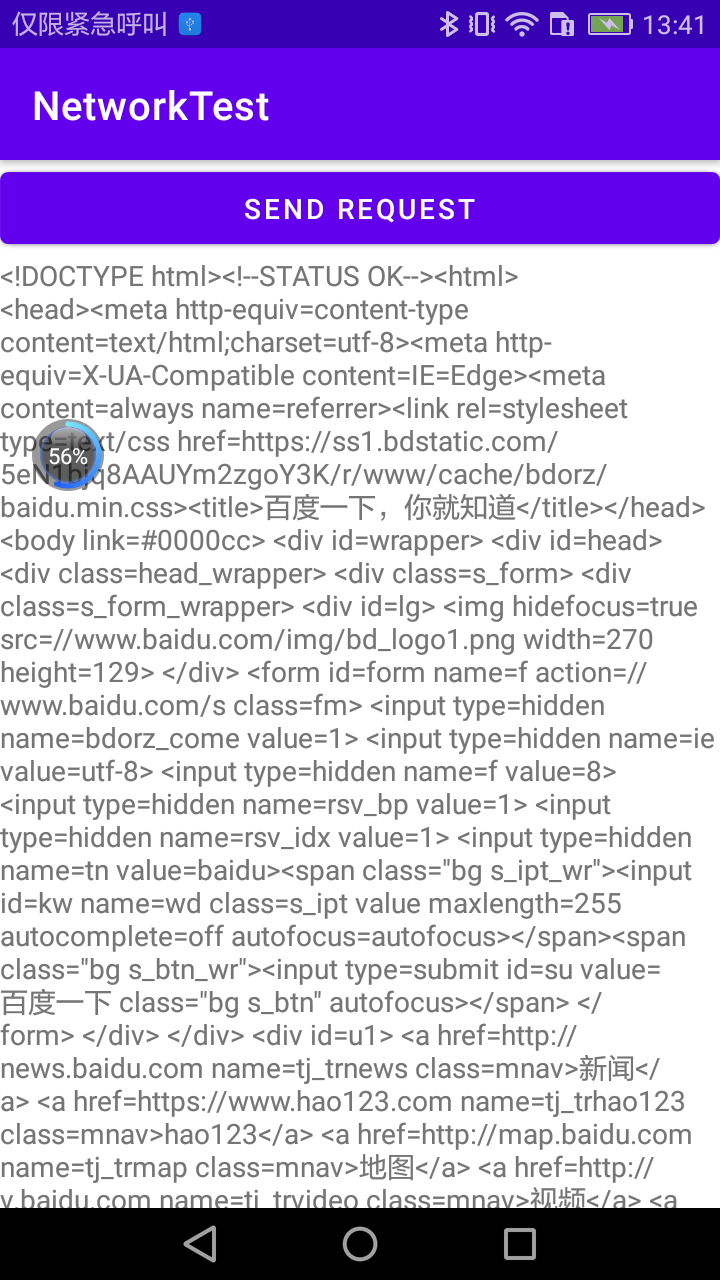
服务器返回给我们的就是这种HTML代码,只是通常情况下浏览器都会将这些代码解析成漂亮的网页后再展示出来。
那么如果是想要提交数据给服务器应该怎么办呢?只需要将HTTP请求的方法改成POST,并在获取输入流之前把要提交的数据写出即可。注意每条数据都要以键值对的形式存在,数据与数据之间用“&”符号隔开,比如说我们想要向服务器提交用户名和密码,就可以这样写:
connection.setRequestMethod("POST");
DataOutputStream outputStream = new DataOutputStream(connection.getOutputStream()) ;
outputStream.writeBytes("username=admin&&password=123456");
9.2.2 使用OkHttp
当然,我们并不是只能使用HttpURLConnection,完全没有任何其他选择,事实上在开源盛行的今天,有许多出色的网络通信库都可以替代原生的HttpURLConnection,而其中OkHttp无疑是做得最出色的一个。
OkHttp是由鼎鼎大名的Square公司开发的,这个公司在开源事业上面贡献良多,除了OkHttp之外,还开发了像Picasso、Retrofit等著名的开源项目。
OkHttp不仅在接口封装上面做得简单易用,就连在底层实现上也是自成一派,比起原生的HttpURLConnection,可以说是有过之而无不及,现在已经成了广大Android开发者首选的网络通信库。
那么本小节我们就来学习一下OkHttp的用法,OkHttp的项目主页地址是:https://github.com/square/okhttp。
See the project website for documentation and APIs.
HTTP is the way modern applications network. It’s how we exchange data & media. Doing HTTP efficiently makes your stuff load faster and saves bandwidth.
OkHttp is an HTTP client that’s efficient by default:
- HTTP/2 support allows all requests to the same host to share a socket.
- Connection pooling reduces request latency (if HTTP/2 isn’t available).
- Transparent GZIP shrinks download sizes.
- Response caching avoids the network completely for repeat requests.
OkHttp perseveres when the network is troublesome: it will silently recover from common connection problems. If your service has multiple IP addresses, OkHttp will attempt alternate addresses if the first connect fails. This is necessary for IPv4+IPv6 and services hosted in redundant data centers. OkHttp supports modern TLS features (TLS 1.3, ALPN, certificate pinning). It can be configured to fall back for broad connectivity.
Using OkHttp is easy. Its request/response API is designed with fluent builders and immutability. It supports both synchronous blocking calls and async calls with callbacks.
在使用OkHttp之前,我们需要先在项目中添加OkHttp库的依赖。编辑app/build.gradle文件,在dependencies闭包中添加如下内容:
    dependencies {
       implementation("com.squareup.okhttp3:okhttp:4.9.3")
    }
添加上述依赖会自动下载两个库,一个是OkHttp库,一个是Okio库,后者是前者的通信基础。

下面我们来看一下OkHttp的具体用法,首先需要创建一个OkHttpClient的实例,如下所示:
OkHttpClient client = new OkHttpClient();
接下来,如果想要发起一条HTTP请求,就需要创建一个Request对象:
Request request = new Request.Builder().build();
当然,上述代码只是创建了一个空的Request对象,并没有什么实际作用,我们可以在最终的build()方法之前连缀很多其他方法来丰富这个Request对象。比如可以通过url()方法来设置目标的网络地址,如下所示:
Request request = new Request.Builder()
      .url("https://www.baidu.com")
      .build();
之后,调用OkHttpClient的newCall()方法来创建一个Call对象,并调用它的execute()方法来发送请求并获取服务器返回的数据,写法如下:
Response response = client.newCall(request).execute();
其中,Response对象就是服务器返回的数据了,我们可以使用如下写法来得到返回的具体内容:
String responseData = response.body().string();
如果是发起一条POST请求会比GET请求稍微复杂一点,我们需要先构建出一个RequestBody对象来存放待提交的参数,如下所示:
RequestBody requestBody = new FormBody.Builder()
      .add("username","admin")
      .add("password","123456")
      .build();
然后,在Request.Builder中调用一下post()方法,并将RequestBody对象传入:
Request request = new Request.Builder()
      .url("https://www.baidu.com")
      .post(requestBody)
      .build();
接下来的操作就和GET请求一样了,调用execute()方法来发送请求并获取服务器返回的数据即可。
书中后面所有网络相关的功能我们都将会使用OkHttp来实现,到时候再进行进一步的学习。那么现在我们先把NetworkTest这个项目改用OkHttp的方式再实现一遍吧。由于布局部分完全不用改动,所以现在直接修改MainActivity中的代码,如下所示:
public class MainActivity extends AppCompatActivity implements View.OnClickListener {
    ...
    @Override
    public void onClick(View view) {
        if (view.getId() == R.id.send_request) {
            //sendRequestWithHttpURLConnection();
            sendRequestWithOkHttp();
        }
    }

    private void sendRequestWithOkHttp() {
        new Thread(new Runnable() {
            @Override
            public void run() {
                try {
                    OkHttpClient client = new OkHttpClient();
                    Request request = new Request.Builder()
                            .url("https://www.baidu.com")
                            .build();
                    Response response = client.newCall(request).execute();
                    String responseData = response.body().string();
                    showResponse(responseData);
                } catch (Exception e) {
                    e.printStackTrace();
                }
            }
        }).start();
    }
	...
}
这里并没有做太多的改动,只是添加了一个sendRequestWithOkHttp()方法,并在Send Request按钮的点击事件里去调用这个方法。在这个方法中同样还是先开启了一个子线程,然后在子线程里使用OkHttp发出一条HTTP请求,请求的目标地址还是百度的首页,OkHttp的用法也正如前面所介绍的一样。
最后仍然还是调用了showResponse()方法来将服务器返回的数据显示到界面上。重新运行一下程序了。点击SendRequest按钮后,测试结果OK,由此证明,使用OkHttp来发送HTTP请求的功能也已经成功实现了。
9.3 解析XML格式数据
通常情况下,每个需要访问网络的应用程序都会有一个自己的服务器,我们可以向服务器提交数据,也可以从服务器上获取数据。
不过这个时候就出现了一个问题,这些数据到底要以什么样的格式在网络上传输呢?随便传递一段文本肯定是不行的,因为另一方根本就不会知道这段文本的用途是什么。因此,一般我们都会在网络上传输一些格式化后的数据,这种数据会有一定的结构规格和语义,当另一方收到数据消息之后就可以按照相同的结构规格进行解析,从而取出他想要的那部分内容。在网络上传输数据时最常用的格式有两种:XML和JSON,下面我们就来一个一个地进行学习,本节首先学习一下如何解析XML格式的数据。
在开始之前我们还需要先解决一个问题,就是从哪儿才能获取一段XML格式的数据呢?
这里我准备教你搭建一个最简单的Web服务器,在这个服务器上提供一段XML文本,然后我们在程序里去访问这个服务器,再对得到的XML文本进行解析。
搭建Web服务器其实非常简单,有很多的服务器类型可供选择,这里我准备使用Apache服务器。首先你需要去下载一个Apache服务器的安装包,官方下载地址是:http://httpd.apache.org/download.cgi。如果你在这个网址中找不到Windows版的安装包,也可以直接在百度上搜索“Apache服务器下载”,将会找到很多下载链接。
下面简介,官方下载步骤:
- 点击链接 a number of third party vendors.:

- 找到Downloading Apache for Windows,点击ApacheHaus链接:

- 点击红框中的图标即可开始下载,x86是32位的,x64是64位的,根据自己的操作系统选择下载:

- 点击之后跳转到下载页面,Your download will start shortly...

- 经常会超时哦~所以,我在网上下载的【Apache HTTP Server 官方版 v2.4.17】,保存到想要保存的位置(我保存到了:F:\ApacheServer),解压压缩包,打开httpd.conf文件(我在F:\ApacheServer\conf),修改Apache安装目录,(其中“${SRVROOT}”指定义的SRVROOT路径变量):

- 若80端口被占用(可在cmd下用命令netstat -an -o | findstr 80),则将80端口改为别的保存:

-
以管理员身份运行cmd,复制输入"F:\ApacheServer\bin\httpd.exe" -k install -n apache,该命令意思是安装这个目录(F:\ApacheServer\bin\)下的Apache服务,并将该服务命名为“apache”。
也可以,以管理员身份运行cmd,进入到F:\ApacheServer\bin目录下输入 httpd.exe -k install -n apache安装apache服务

- 双击运行bin目录下的ApacheMonitor.exe,也可通过服务打开:

- 双击打开窗口界面,会看到如图所示:

10. 点击 start,测试Apache服务器是否可用,在浏览器中输入http://localhost:8099,(80端口被占用,修改成了8099)出现下面页面,表示安装配置成功!

接下来进入到F:\ApacheServer\htdocs目录下,在这里新建一个名为get_data.xml的文件,然后编辑这个文件,并加入如下XML格式的内容:
<apps>
	<app>
		<id>1</id>
		<name>Google Maps</name>
		<version>1.0</version>
	</app>
	<app>
		<id>2</id>
		<name>Chrome</name>
		<version>2.1</version>
	</app>
	<app>
		<id>3</id>
		<name>Google Play</name>
		<version>2.3</version>
	</app>
</apps>
这时在浏览器中访问http://127.0.0.1:8099/get_data.xml这个网址,就应该出现如图:

准备工作到此结束,接下来就让我们在Android程序里去获取并解析这段XML数据吧。
9.3.1 Pull解析方式
解析XML格式的数据其实也有挺多种方式的,本节中我们学习比较常用的两种,Pull解析和SAX解析。
那么简单起见,这里仍然是在NetworkTest项目的基础上继续开发,这样我们就可以重用之前网络通信部分的代码,从而把工作的重心放在XML数据解析上。
既然XML格式的数据已经提供好了,现在要做的就是从中解析出我们想要得到的那部分内容。修改MainActivity中的代码,如下所示:
package com.zhouzhou.networktest;

import androidx.appcompat.app.AppCompatActivity;

import android.os.Bundle;
import android.util.Log;
import android.view.View;
import android.widget.Button;
import android.widget.TextView;

import org.xmlpull.v1.XmlPullParser;
import org.xmlpull.v1.XmlPullParserFactory;

import java.io.BufferedReader;
import java.io.IOException;
import java.io.InputStream;
import java.io.InputStreamReader;
import java.io.StringReader;
import java.net.HttpURLConnection;
import java.net.URL;

import okhttp3.OkHttpClient;
import okhttp3.Request;
import okhttp3.Response;

public class MainActivity extends AppCompatActivity implements View.OnClickListener {
    TextView responseText;
    @Override
    protected void onCreate(Bundle savedInstanceState) {
        super.onCreate(savedInstanceState);
        setContentView(R.layout.activity_main);
        Button sendRequest = (Button) findViewById(R.id.send_request);
        responseText = (TextView) findViewById(R.id.response_text);
        sendRequest.setOnClickListener(this);
    }

    @Override
    public void onClick(View view) {
        if (view.getId() == R.id.send_request) {
            //sendRequestWithHttpURLConnection();
            sendRequestWithOkHttp();
        }
    }

    private void sendRequestWithOkHttp() {
        new Thread(new Runnable() {
            @Override
            public void run() {
                try {
                    OkHttpClient client = new OkHttpClient();
                    Request request = new Request.Builder()
                            .url("http://127.0.0.1:8099/get_data.xml")
                            .build();
                    Response response = client.newCall(request).execute();
                    String responseData = response.body().string();
                    //showResponse(responseData);
                    parseXMLWithPull(responseData);
                } catch (Exception e) {
                    e.printStackTrace();
                }
            }
        }).start();
    }

    private void parseXMLWithPull(String xmlData) {
        try {
            XmlPullParserFactory factory = XmlPullParserFactory.newInstance();
            XmlPullParser xmlPullParser = factory.newPullParser();
            xmlPullParser.setInput(new StringReader(xmlData));
            int eventType = xmlPullParser.getEventType();
            String id = "";
            String name = "";
            String version = "";
            while (eventType != XmlPullParser.END_DOCUMENT) {
                String nodeName = xmlPullParser.getName();
                switch (eventType) {
                    //开始解析某个节点
                    case XmlPullParser.START_TAG: {
                        if ("id".equals(nodeName)) {
                            id = xmlPullParser.nextText();
                        } else if ("name".equals(nodeName)) {
                            name = xmlPullParser.nextText();
                        } else if ("version".equals(nodeName)) {
                            version = xmlPullParser.nextText();
                        }
                        break;
                    }
                    //完成解析某个节点
                        case XmlPullParser.END_TAG: {
                            if ("app".equals(nodeName)) {
                                Log.d("MainActivity","id is " + id);
                                Log.d("MainActivity","name is " + name);
                                Log.d("MainActivity","version is " + version);
                            }
                            break;
                        }
                    default:
                        break;
                }
                eventType = xmlPullParser.next();
            }
        } catch (Exception e) {
            e.printStackTrace();
        }
    }

    private void sendRequestWithHttpURLConnection() {
        //开启线程来发起网络请求
        new Thread(new Runnable() {
            @Override
            public void run() {
                HttpURLConnection connection = null;
                BufferedReader reader = null;
                try {
                    URL url = new URL("https://www.baidu.com");
                    connection = (HttpURLConnection) url.openConnection();
                    connection.setRequestMethod("GET");
                    connection.setConnectTimeout(8000);
                    connection.setReadTimeout(8000);
                    InputStream inputStream = connection.getInputStream();
                    //下面对获取到的输入流进行读取
                    reader = new BufferedReader(new InputStreamReader(inputStream));
                    StringBuilder response = new StringBuilder();
                    String line;
                    while ((line = reader.readLine()) != null) {
                        response.append(line);
                    }
                    showResponse(response.toString());
                } catch (Exception e) {
                    e.printStackTrace();
                } finally {
                    if (reader != null) {
                        try {
                            reader.close();
                        } catch (IOException e) {
                            e.printStackTrace();
                        }
                    }
                    if (connection != null) {
                        connection.disconnect();
                    }
                }
            }
        }).start();
    }
    private void showResponse(final String response) {
        runOnUiThread(new Runnable() {
            @Override
            public void run() {
                //在这里进行Ui操作,将结果显示到界面
                responseText.setText(response);
            }
        });
    }
}
可以看到,这里首先是将HTTP请求的地址改成了http://10.0.2.2:8099/get_data.xml。
10.0.2.2对于模拟器来说就是电脑本机的IP地址。如果用:http://127.0.0.1:8099/get_data.xml或者http://localhost:8099/get_data.xml 的话,报出的错误信息是:java.net.ConnectException: failed to connect to /127.0.0.1 (port 8099) after 2500ms: isConnected failed: ECONNREFUSED (Connection refused)

另外,可能报错:W/System.err: java.net.UnknownServiceException:
CLEARTEXT communication 你的域名 not permitted by network security policy.

此时的报错原因是,网络安全策略不允许:
为保证用户数据和设备的安全,Google针对下一代 Android 系统(Android P) 的应用程序,将要求默认使用加密连接,这意味着 Android P 将禁止 App 使用所有未加密的连接,因此运行 Android P 系统的安卓设备无论是接收或者发送流量,未来都不能明码传输,需要使用下一代(Transport Layer Security)传输层安全协议,而 Android Nougat 和 Oreo 则不受影响。
在Android P系统的设备上,如果应用使用的是非加密的明文流量的http网络请求,则会导致该应用无法进行网络请求,https则不会受影响,同样地,如果应用嵌套了webview,webview也只能使用https请求。
解决办法:
(1)APP改用https请求
(2)targetSdkVersion 降到27以下(此问题发生在 API>=27 的新项目工程)
(3)在 application 元素中添加:
android:usesCleartextTraffic="true"
更规范一点是:
在res目录下新建xml目录,在xml目录下新增 network_security_config.xml 文件,内容:
    <?xml version="1.0" encoding="utf-8"?>
    <network-security-config>
        <base-config cleartextTrafficPermitted="true" />
    </network-security-config>
再在 AndroidManifest.xml 的 Application 标签中新增属性:
android:networkSecurityConfig="@xml/network_security_config"
报错全部解决,程序运行OK。继续,
在得到了服务器返回的数据后,我们并不再直接将其展示,而是调用了parseXMLWithPull()方法来解析服务器返回的数据。parseXMLWithPull()方法中的代码,首先要获取到一个XmlPullParserFactory的实例,并借助这个实例得到XmlPullParser对象,然后调用XmlPullParser的setInput()方法将服务器返回的XML数据设置进去就可以开始解析了。解析的过程也非常简单,通过getEventType()可以得到当前的解析事件,然后在一个while循环中不断地进行解析,如果当前的解析事件不等于XmlPullParser.END_DOCUMENT,说明解析工作还没完成,调用next()方法后可以获取下一个解析事件。
在while循环中,我们通过getName()方法得到当前节点的名字,如果发现节点名等于id、name或version,就调用nextText()方法来获取节点内具体的内容,每当解析完一个app节点后就将获取到的内容打印出来。好了
整体的过程就是这么简单,下面就让我们来测试一下吧。运行NetworkTest项目,然后点击Send Request按钮,观察logcat中的打印日志,如图:

9.3.2 SAX解析方式
Pull解析方式虽然非常好用,但它并不是我们唯一的选择。SAX解析也是一种特别常用的XML解析方式,虽然它的用法比Pull解析要复杂一些,但在语义方面会更加清楚。通常情况下我们都会新建一个类继承自DefaultHandler,并重写父类的5个方法,如下所示:
public class MyHandler extends DefaultHandler {

    @Override
    public void startDocument() throws SAXException {
        super.startDocument();
    }

    @Override
    public void startElement(String uri, String localName, String qName, Attributes attributes) throws SAXException {
        super.startElement(uri, localName, qName, attributes);
    }

    @Override
    public void characters(char[] ch, int start, int length) throws SAXException {
        super.characters(ch, start, length);
    }

    @Override
    public void endElement(String uri, String localName, String qName) throws SAXException {
        super.endElement(uri, localName, qName);
    }

    @Override
    public void endDocument() throws SAXException {
        super.endDocument();
    }
}
startDocument()方法会在开始XML解析的时候调用;
startElement()方法会在开始解析某个节点的时候调用;
characters()方法会在获取节点中内容的时候调用;
endElement()方法会在完成解析某个节点的时候调用;
endDocument()方法会在完成整个XML解析的时候调用。
其中,startElement()、characters()和endElement()这3个方法是有参数的,从XML中解析出的数据就会以参数的形式传入到这些方法中。
需要注意的是,在获取节点中的内容时,characters()方法可能会被调用多次,一些换行符也被当作内容解析出来,我们需要针对这种情况在代码中做好控制。
那么下面就让我们尝试用SAX解析的方式来实现和上一小节中同样的功能吧。新建一个ContentHandler类继承自DefaultHandler,并重写父类的5个方法,如下所示:
package com.zhouzhou.networktest;

import android.util.Log;

import org.xml.sax.Attributes;
import org.xml.sax.SAXException;
import org.xml.sax.helpers.DefaultHandler;

public class ContentHandler extends DefaultHandler {
    private String nodeName;
    private StringBuilder id;
    private StringBuilder name;
    private StringBuilder version;

    // startDocument()方法会在开始XML解析的时候调用;
    @Override
    public void startDocument() throws SAXException {
        super.startDocument();
        id = new StringBuilder();
        name = new StringBuilder();
        version = new StringBuilder();
    }

    // startElement()方法会在开始解析某个节点的时候调用;
    @Override
    public void startElement(String uri, String localName, String qName, Attributes attributes) throws SAXException {
        super.startElement(uri, localName, qName, attributes);
        //记录当前节点名
        nodeName = localName;
    }

    // characters()方法会在获取节点中内容的时候调用;
    @Override
    public void characters(char[] ch, int start, int length) throws SAXException {
        super.characters(ch, start, length);
        // 根据当前的节点名判断将内容添加到哪一个StringBuilder对象中
        if ("id".equals(nodeName)) {
            id.append(ch,start,length);
        } else if ("name".equals(nodeName)) {
            name.append(ch,start,length);
        } else if ("version".equals(nodeName)) {
            version.append(ch,start,length);
        }
    }

    // endElement()方法会在完成解析某个节点的时候调用;
    @Override
    public void endElement(String uri, String localName, String qName) throws SAXException {
        super.endElement(uri, localName, qName);
        if ("app".equals(localName)) {
            Log.d("ContentHandler","id is " + id.toString().trim());
            Log.d("ContentHandler","name is " + name.toString().trim());
            Log.d("ContentHandler","version is " + version.toString().trim());
            //最后要将StringBuilder清空掉
            id.setLength(0);
            name.setLength(0);
            version.setLength(0);
        }
    }

    // endDocument()方法会在完成整个XML解析的时候调用。
    @Override
    public void endDocument() throws SAXException {
        super.endDocument();
    }
}
可以看到,我们首先给id、name和version节点分别定义了一个StringBuilder对象,并在startDocument()方法里对它们进行了初始化。
每当开始解析某个节点的时候,startElement()方法就会得到调用,其中localName参数记录着当前节点的名字,这里我们把它记录下来。
接着在解析节点中具体内容的时候就会调用characters()方法,我们会根据当前的节点名进行判断,将解析出的内容添加到哪一个StringBuilder对象中。
最后在endElement()方法中进行判断,如果app节点已经解析完成,就打印出id、name和version的内容。
需要注意的是,目前id、name和version中都可能是包括回车或换行符的,因此在打印之前我们还需要调用一下trim()方法,并且打印完成后还要将StringBuilder的内容清空掉,不然的话会影响下一次内容的读取。接下来的工作就非常简单了,修改MainActivity中的代码,如下所示:
package com.zhouzhou.networktest;

import androidx.appcompat.app.AppCompatActivity;

import android.os.Bundle;
import android.util.Log;
import android.view.View;
import android.widget.Button;
import android.widget.TextView;

import org.xml.sax.InputSource;
import org.xml.sax.XMLReader;
import org.xmlpull.v1.XmlPullParser;
import org.xmlpull.v1.XmlPullParserFactory;

import java.io.BufferedReader;
import java.io.IOException;
import java.io.InputStream;
import java.io.InputStreamReader;
import java.io.StringReader;
import java.net.HttpURLConnection;
import java.net.URL;

import javax.xml.parsers.SAXParserFactory;

import okhttp3.OkHttpClient;
import okhttp3.Request;
import okhttp3.Response;

public class MainActivity extends AppCompatActivity implements View.OnClickListener {
    TextView responseText;
    @Override
    protected void onCreate(Bundle savedInstanceState) {
        super.onCreate(savedInstanceState);
        setContentView(R.layout.activity_main);
        Button sendRequest = (Button) findViewById(R.id.send_request);
        responseText = (TextView) findViewById(R.id.response_text);
        sendRequest.setOnClickListener(this);
    }

    @Override
    public void onClick(View view) {
        if (view.getId() == R.id.send_request) {
            //sendRequestWithHttpURLConnection();
            sendRequestWithOkHttp();
        }
    }

    private void sendRequestWithOkHttp() {
        new Thread(new Runnable() {
            @Override
            public void run() {
                try {
                    OkHttpClient client = new OkHttpClient();
                    Request request = new Request.Builder()
                            //指定访问的服务器地址是本机电脑
                            // 模拟器默认把127.0.0.1和localhost当做本身了,在模拟器上可以用10.0.2.2代替127.0.0.1和localhost
                            .url("http://10.0.2.2:8099/get_data.xml")
                            .build();
                    Response response = client.newCall(request).execute();
                    String responseData = response.body().string();
                    //showResponse(responseData);
                    //parseXMLWithPull(responseData);
                    parseXMLWithSAX(responseData);
                } catch (Exception e) {
                    e.printStackTrace();
                }
            }
        }).start();
    }

    private void parseXMLWithSAX(String xmlData) {
        try {
            SAXParserFactory factory = SAXParserFactory.newInstance();
            XMLReader xmlReader = factory.newSAXParser().getXMLReader();
            ContentHandler handler = new ContentHandler();
            //将ContentHandler的实例设置到XMLReader中
            xmlReader.setContentHandler(handler);
            //开始执行解析
            xmlReader.parse(new InputSource(new StringReader(xmlData)));
        } catch (Exception e) {
            e.printStackTrace();
        }
    }

    private void parseXMLWithPull(String xmlData) {
        try {
            XmlPullParserFactory factory = XmlPullParserFactory.newInstance();
            XmlPullParser xmlPullParser = factory.newPullParser();
            xmlPullParser.setInput(new StringReader(xmlData));
            int eventType = xmlPullParser.getEventType();
            String id = "";
            String name = "";
            String version = "";
            while (eventType != XmlPullParser.END_DOCUMENT) {
                String nodeName = xmlPullParser.getName();
                switch (eventType) {
                    //开始解析某个节点
                    case XmlPullParser.START_TAG: {
                        if ("id".equals(nodeName)) {
                            id = xmlPullParser.nextText();
                        } else if ("name".equals(nodeName)) {
                            name = xmlPullParser.nextText();
                        } else if ("version".equals(nodeName)) {
                            version = xmlPullParser.nextText();
                        }
                        break;
                    }
                    //完成解析某个节点
                        case XmlPullParser.END_TAG: {
                            if ("app".equals(nodeName)) {
                                Log.d("MainActivity","id is " + id);
                                Log.d("MainActivity","name is " + name);
                                Log.d("MainActivity","version is " + version);
                            }
                            break;
                        }
                    default:
                        break;
                }
                eventType = xmlPullParser.next();
            }
        } catch (Exception e) {
            e.printStackTrace();
        }
    }

    private void sendRequestWithHttpURLConnection() {
        //开启线程来发起网络请求
        new Thread(new Runnable() {
            @Override
            public void run() {
                HttpURLConnection connection = null;
                BufferedReader reader = null;
                try {
                    URL url = new URL("https://www.baidu.com");
                    connection = (HttpURLConnection) url.openConnection();
                    connection.setRequestMethod("GET");
                    connection.setConnectTimeout(8000);
                    connection.setReadTimeout(8000);
                    InputStream inputStream = connection.getInputStream();
                    //下面对获取到的输入流进行读取
                    reader = new BufferedReader(new InputStreamReader(inputStream));
                    StringBuilder response = new StringBuilder();
                    String line;
                    while ((line = reader.readLine()) != null) {
                        response.append(line);
                    }
                    showResponse(response.toString());
                } catch (Exception e) {
                    e.printStackTrace();
                } finally {
                    if (reader != null) {
                        try {
                            reader.close();
                        } catch (IOException e) {
                            e.printStackTrace();
                        }
                    }
                    if (connection != null) {
                        connection.disconnect();
                    }
                }
            }
        }).start();
    }
    private void showResponse(final String response) {
        runOnUiThread(new Runnable() {
            @Override
            public void run() {
                //在这里进行Ui操作,将结果显示到界面
                responseText.setText(response);
            }
        });
    }
}
在得到了服务器返回的数据后,我们这次去调用parseXMLWithSAX()方法来解析XML数据。parseXMLWithSAX()方法中先是创建了一个SAXParserFactory的对象,然后再获取到XMLReader对象,接着将我们编写的ContentHandler的实例设置到XMLReader中,最后调用parse()方法开始执行解析就好了。
现在重新运行一下程序,点击Send Request按钮后观察logcat中的打印日志,你会看到和上面一样的结果。

除了Pull解析和SAX解析之外,其实还有一种DOM解析方式也算挺常用的,不过这里我们就不再展开进行讲解了,感兴趣的话你可以自己去查阅一下相关资料。
9.4 解析JSON格式数据
如何解析JSON格式的数据了。比起XML, JSON的主要优势在于它的体积更小,在网络上传输的时候可以更省流量。但缺点在于,它的语义性较差,看起来不如XML直观。
在开始之前,还需要在F:\ApacheServer\htdocs目录中新建一个get_data.json的文件,然后编辑这个文件,并加入如下JSON格式的内容:
[{"id":"5","version":"5.5","name":"Clash of Clans"},
 {"id":"6","version":"7.0","name":"Boom Beach"},
 {"id":"7","version":"3.5","name":"Clash Royale"}]
这时在浏览器中访问http://127.0.0.1:8099/get_data.json这个网址,就应该出现如图:

把JSON格式的数据也准备好了,下面就开始学习如何在Android程序中解析这些数据吧。
9.4.1 使用JSONObject
类似地,解析JSON数据也有很多种方法,可以使用官方提供的JSONObject,也可以使用谷歌的开源库GSON。另外,一些第三方的开源库如Jackson、FastJSON等也非常不错。本节中我们就来学习一下前两种解析方式的用法。修改MainActivity中的代码,如下所示:
package com.zhouzhou.networktest;

import androidx.appcompat.app.AppCompatActivity;

import android.os.Bundle;
import android.util.Log;
import android.view.View;
import android.widget.Button;
import android.widget.TextView;

import org.json.JSONArray;
import org.json.JSONObject;
import org.xml.sax.InputSource;
import org.xml.sax.XMLReader;
import org.xmlpull.v1.XmlPullParser;
import org.xmlpull.v1.XmlPullParserFactory;

import java.io.BufferedReader;
import java.io.IOException;
import java.io.InputStream;
import java.io.InputStreamReader;
import java.io.StringReader;
import java.net.HttpURLConnection;
import java.net.URL;

import javax.xml.parsers.SAXParserFactory;

import okhttp3.OkHttpClient;
import okhttp3.Request;
import okhttp3.Response;

public class MainActivity extends AppCompatActivity implements View.OnClickListener {
    TextView responseText;
    @Override
    protected void onCreate(Bundle savedInstanceState) {
        super.onCreate(savedInstanceState);
        setContentView(R.layout.activity_main);
        Button sendRequest = (Button) findViewById(R.id.send_request);
        responseText = (TextView) findViewById(R.id.response_text);
        sendRequest.setOnClickListener(this);
    }

    @Override
    public void onClick(View view) {
        if (view.getId() == R.id.send_request) {
            //sendRequestWithHttpURLConnection();
            sendRequestWithOkHttp();
        }
    }

    private void sendRequestWithOkHttp() {
        new Thread(new Runnable() {
            @Override
            public void run() {
                try {
                    OkHttpClient client = new OkHttpClient();
                    Request request = new Request.Builder()
                            //指定访问的服务器地址是本机电脑
                            // 模拟器默认把127.0.0.1和localhost当做本身了,在模拟器上可以用10.0.2.2代替127.0.0.1和localhost
                            .url("http://10.0.2.2:8099/get_data.json")
                            .build();
                    Response response = client.newCall(request).execute();
                    String responseData = response.body().string();
                    //showResponse(responseData);
                    //parseXMLWithPull(responseData);
                    //parseXMLWithSAX(responseData);
                    parseJSONWithJSONObject(responseData);
                } catch (Exception e) {
                    e.printStackTrace();
                }
            }
        }).start();
    }

    private void parseJSONWithJSONObject(String jsonData) {
        try {
            JSONArray jsonArray = new JSONArray(jsonData);
            for (int i = 0; i < jsonArray.length(); i++) {
                JSONObject jsonObject = jsonArray.getJSONObject(i);
                String id = jsonObject.getString("id");
                String name = jsonObject.getString("name");
                String version = jsonObject.getString("version");
                Log.d("MainActivity","id is " + id);
                Log.d("MainActivity","name is " + name);
                Log.d("MainActivity","version is " + version);
            }
        } catch (Exception e) {
            e.printStackTrace();
        }
    }

    private void parseXMLWithSAX(String xmlData) {
        try {
            SAXParserFactory factory = SAXParserFactory.newInstance();
            XMLReader xmlReader = factory.newSAXParser().getXMLReader();
            ContentHandler handler = new ContentHandler();
            //将ContentHandler的实例设置到XMLReader中
            xmlReader.setContentHandler(handler);
            //开始执行解析
            xmlReader.parse(new InputSource(new StringReader(xmlData)));
        } catch (Exception e) {
            e.printStackTrace();
        }
    }

    private void parseXMLWithPull(String xmlData) {
        try {
            XmlPullParserFactory factory = XmlPullParserFactory.newInstance();
            XmlPullParser xmlPullParser = factory.newPullParser();
            xmlPullParser.setInput(new StringReader(xmlData));
            int eventType = xmlPullParser.getEventType();
            String id = "";
            String name = "";
            String version = "";
            while (eventType != XmlPullParser.END_DOCUMENT) {
                String nodeName = xmlPullParser.getName();
                switch (eventType) {
                    //开始解析某个节点
                    case XmlPullParser.START_TAG: {
                        if ("id".equals(nodeName)) {
                            id = xmlPullParser.nextText();
                        } else if ("name".equals(nodeName)) {
                            name = xmlPullParser.nextText();
                        } else if ("version".equals(nodeName)) {
                            version = xmlPullParser.nextText();
                        }
                        break;
                    }
                    //完成解析某个节点
                        case XmlPullParser.END_TAG: {
                            if ("app".equals(nodeName)) {
                                Log.d("MainActivity","id is " + id);
                                Log.d("MainActivity","name is " + name);
                                Log.d("MainActivity","version is " + version);
                            }
                            break;
                        }
                    default:
                        break;
                }
                eventType = xmlPullParser.next();
            }
        } catch (Exception e) {
            e.printStackTrace();
        }
    }

    private void sendRequestWithHttpURLConnection() {
        //开启线程来发起网络请求
        new Thread(new Runnable() {
            @Override
            public void run() {
                HttpURLConnection connection = null;
                BufferedReader reader = null;
                try {
                    URL url = new URL("https://www.baidu.com");
                    connection = (HttpURLConnection) url.openConnection();
                    connection.setRequestMethod("GET");
                    connection.setConnectTimeout(8000);
                    connection.setReadTimeout(8000);
                    InputStream inputStream = connection.getInputStream();
                    //下面对获取到的输入流进行读取
                    reader = new BufferedReader(new InputStreamReader(inputStream));
                    StringBuilder response = new StringBuilder();
                    String line;
                    while ((line = reader.readLine()) != null) {
                        response.append(line);
                    }
                    showResponse(response.toString());
                } catch (Exception e) {
                    e.printStackTrace();
                } finally {
                    if (reader != null) {
                        try {
                            reader.close();
                        } catch (IOException e) {
                            e.printStackTrace();
                        }
                    }
                    if (connection != null) {
                        connection.disconnect();
                    }
                }
            }
        }).start();
    }
    private void showResponse(final String response) {
        runOnUiThread(new Runnable() {
            @Override
            public void run() {
                //在这里进行Ui操作,将结果显示到界面
                responseText.setText(response);
            }
        });
    }
}
现在重新运行一下程序,并点击Send Request按钮,结果如图:

9.4.2 使用GSON
如果你认为使用JSONObject来解析JSON数据已经非常简单了,那你就太容易满足了。谷歌提供的GSON开源库(https://github.com/google/gson/)可以让解析JSON数据的工作简单到让你不敢想象的地步,那我们肯定是不能错过这个学习机会的。
不过GSON并没有被添加到Android官方的API中,因此如果想要使用这个功能的话,就必须要在项目中添加GSON库的依赖。编辑app/build.gradle文件,在dependencies闭包中添加如下内容:
dependencies {
  implementation 'com.google.code.gson:gson:2.9.0'
}
那么,GSON库究竟是神奇在哪里呢?其实它主要就是可以将一段JSON格式的字符串自动映射成一个对象,从而不需要我们再手动去编写代码进行解析了。比如说一段JSON格式的数据如下所示:
{"name":"Tom","age":20}
那我们就可以定义一个Person类,并加入name和age这两个字段,然后只需简单地调用如下代码就可以将JSON数据自动解析成一个Person对象了:
Gson gson = new Gson();
Person person = gson.fromJson(jsonData,Person.class);
如果需要解析的是一段JSON数组会稍微麻烦一点,我们需要借助TypeToken将期望解析成的数据类型传入到fromJson()方法中,如下所示:
List<Person> appList = gson.fromJson(gsonData,new TypeToken<List<Person>>(){}.getType());
基本的用法就是这样,下面就让我们来真正地尝试一下吧。首先新增一个App类,并加入id、name和version这3个字段,如下所示:
package com.zhouzhou.networktest;

public class App {
    private String id;
    private String name;
    private String version;

    public String getId() {
        return id;
    }

    public void setId(String id) {
        this.id = id;
    }

    public String getName() {
        return name;
    }

    public void setName(String name) {
        this.name = name;
    }

    public String getVersion() {
        return version;
    }

    public void setVersion(String version) {
        this.version = version;
    }
}
然后修改MainActivity中的代码,如下所示:
package com.zhouzhou.networktest;

import androidx.appcompat.app.AppCompatActivity;

import android.os.Bundle;
import android.util.Log;
import android.view.View;
import android.widget.Button;
import android.widget.TextView;

import com.google.gson.Gson;
import com.google.gson.reflect.TypeToken;

import org.json.JSONArray;
import org.json.JSONObject;
import org.xml.sax.InputSource;
import org.xml.sax.XMLReader;
import org.xmlpull.v1.XmlPullParser;
import org.xmlpull.v1.XmlPullParserFactory;

import java.io.BufferedReader;
import java.io.IOException;
import java.io.InputStream;
import java.io.InputStreamReader;
import java.io.StringReader;
import java.net.HttpURLConnection;
import java.net.URL;
import java.util.List;

import javax.xml.parsers.SAXParserFactory;

import okhttp3.OkHttpClient;
import okhttp3.Request;
import okhttp3.Response;

public class MainActivity extends AppCompatActivity implements View.OnClickListener {
    TextView responseText;
    @Override
    protected void onCreate(Bundle savedInstanceState) {
        super.onCreate(savedInstanceState);
        setContentView(R.layout.activity_main);
        Button sendRequest = (Button) findViewById(R.id.send_request);
        responseText = (TextView) findViewById(R.id.response_text);
        sendRequest.setOnClickListener(this);
    }

    @Override
    public void onClick(View view) {
        if (view.getId() == R.id.send_request) {
            //sendRequestWithHttpURLConnection();
            sendRequestWithOkHttp();
        }
    }

    private void sendRequestWithOkHttp() {
        new Thread(new Runnable() {
            @Override
            public void run() {
                try {
                    OkHttpClient client = new OkHttpClient();
                    Request request = new Request.Builder()
                            //指定访问的服务器地址是本机电脑
                            // 模拟器默认把127.0.0.1和localhost当做本身了,在模拟器上可以用10.0.2.2代替127.0.0.1和localhost
                            .url("http://10.0.2.2:8099/get_data.json")
                            .build();
                    Response response = client.newCall(request).execute();
                    String responseData = response.body().string();
                    //showResponse(responseData);
                    //parseXMLWithPull(responseData);
                    //parseXMLWithSAX(responseData);
                    //parseJSONWithJSONObject(responseData);
                    parseJSONWithGSON(responseData);
                } catch (Exception e) {
                    e.printStackTrace();
                }
            }
        }).start();
    }

    private void parseJSONWithGSON(String gsonData) {
        Gson gson = new Gson();
        List<App> appList = gson.fromJson(gsonData,new TypeToken<List<App>>(){}.getType());
        for (App app : appList) {
            Log.d("MainActivity","id is " + app.getId());
            Log.d("MainActivity","name is " + app.getName());
            Log.d("MainActivity","version is " + app.getVersion());
        }
    }

    private void parseJSONWithJSONObject(String jsonData) {
        try {
            JSONArray jsonArray = new JSONArray(jsonData);
            for (int i = 0; i < jsonArray.length(); i++) {
                JSONObject jsonObject = jsonArray.getJSONObject(i);
                String id = jsonObject.getString("id");
                String name = jsonObject.getString("name");
                String version = jsonObject.getString("version");
                Log.d("MainActivity","id is " + id);
                Log.d("MainActivity","name is " + name);
                Log.d("MainActivity","version is " + version);
            }
        } catch (Exception e) {
            e.printStackTrace();
        }
    }

    private void parseXMLWithSAX(String xmlData) {
        try {
            SAXParserFactory factory = SAXParserFactory.newInstance();
            XMLReader xmlReader = factory.newSAXParser().getXMLReader();
            ContentHandler handler = new ContentHandler();
            //将ContentHandler的实例设置到XMLReader中
            xmlReader.setContentHandler(handler);
            //开始执行解析
            xmlReader.parse(new InputSource(new StringReader(xmlData)));
        } catch (Exception e) {
            e.printStackTrace();
        }
    }

    private void parseXMLWithPull(String xmlData) {
        try {
            XmlPullParserFactory factory = XmlPullParserFactory.newInstance();
            XmlPullParser xmlPullParser = factory.newPullParser();
            xmlPullParser.setInput(new StringReader(xmlData));
            int eventType = xmlPullParser.getEventType();
            String id = "";
            String name = "";
            String version = "";
            while (eventType != XmlPullParser.END_DOCUMENT) {
                String nodeName = xmlPullParser.getName();
                switch (eventType) {
                    //开始解析某个节点
                    case XmlPullParser.START_TAG: {
                        if ("id".equals(nodeName)) {
                            id = xmlPullParser.nextText();
                        } else if ("name".equals(nodeName)) {
                            name = xmlPullParser.nextText();
                        } else if ("version".equals(nodeName)) {
                            version = xmlPullParser.nextText();
                        }
                        break;
                    }
                    //完成解析某个节点
                        case XmlPullParser.END_TAG: {
                            if ("app".equals(nodeName)) {
                                Log.d("MainActivity","id is " + id);
                                Log.d("MainActivity","name is " + name);
                                Log.d("MainActivity","version is " + version);
                            }
                            break;
                        }
                    default:
                        break;
                }
                eventType = xmlPullParser.next();
            }
        } catch (Exception e) {
            e.printStackTrace();
        }
    }

    private void sendRequestWithHttpURLConnection() {
        //开启线程来发起网络请求
        new Thread(new Runnable() {
            @Override
            public void run() {
                HttpURLConnection connection = null;
                BufferedReader reader = null;
                try {
                    URL url = new URL("https://www.baidu.com");
                    connection = (HttpURLConnection) url.openConnection();
                    connection.setRequestMethod("GET");
                    connection.setConnectTimeout(8000);
                    connection.setReadTimeout(8000);
                    InputStream inputStream = connection.getInputStream();
                    //下面对获取到的输入流进行读取
                    reader = new BufferedReader(new InputStreamReader(inputStream));
                    StringBuilder response = new StringBuilder();
                    String line;
                    while ((line = reader.readLine()) != null) {
                        response.append(line);
                    }
                    showResponse(response.toString());
                } catch (Exception e) {
                    e.printStackTrace();
                } finally {
                    if (reader != null) {
                        try {
                            reader.close();
                        } catch (IOException e) {
                            e.printStackTrace();
                        }
                    }
                    if (connection != null) {
                        connection.disconnect();
                    }
                }
            }
        }).start();
    }
    private void showResponse(final String response) {
        runOnUiThread(new Runnable() {
            @Override
            public void run() {
                //在这里进行Ui操作,将结果显示到界面
                responseText.setText(response);
            }
        });
    }
}
现在重新运行程序,点击Send Request按钮后观察logcat中的打印日志,测试OK!
9.5 网络编程的最佳实践
也许你还没有发现,之前我们的写法其实是很有问题的。因为一个应用程序很可能会在许多地方都使用到网络功能,而发送HTTP请求的代码基本都是相同的,如果我们每次都去编写一遍发送HTTP请求的代码,这显然是非常差劲的做法。
没错,通常情况下我们都应该将这些通用的网络操作提取到一个公共的类里,并提供一个静态方法,当想要发起网络请求的时候,只需简单地调用一下这个方法即可。比如使用如下的写法:
package com.zhouzhou.networktest;

import java.io.BufferedReader;
import java.io.InputStream;
import java.io.InputStreamReader;
import java.net.HttpURLConnection;
import java.net.URL;

public class HttpUtil {
    public static String sendHttpRequest(String address) {
        HttpURLConnection connection = null;
        try {
            URL url = new URL(address);
            connection.setRequestMethod("GET");
            connection.setConnectTimeout(8000);
            connection.setReadTimeout(8000);
            connection.setDoInput(true);
            connection.setDoOutput(true);
            InputStream inputStream = connection.getInputStream();
            BufferedReader reader = new BufferedReader(new InputStreamReader(inputStream));
            StringBuilder response = new StringBuilder();
            String line;
            while ((line = reader.readLine()) != null) {
                response.append(line);
            }
            return response.toString();
        } catch (Exception e) {
            e.printStackTrace();
            return e.getMessage();
        } finally {
            if (connection != null) {
                connection.disconnect();
            }
        }
    }
}
以后每当需要发起一条HTTP请求的时候就可以这样写:
String address = "http://www.baidu.com"
String response = HttpUtil.sendHttpRequest(address);
在获取到服务器响应的数据后,我们就可以对它进行解析和处理了。但是需要注意,网络请求通常都是属于耗时操作,而sendHttpRequest()方法的内部并没有开启线程,这样就有可能导致在调用sendHttpRequest()方法的时候使得主线程被阻塞住。
你可能会说,很简单嘛,在sendHttpRequest()方法内部开启一个线程不就解决这个问题了吗?其实没有你想象中的那么容易,因为如果我们在sendHttpRequest()方法中开启了一个线程来发起HTTP请求,那么服务器响应的数据是无法进行返回的,所有的耗时逻辑都是在子线程里进行的,sendHttpRequest()方法会在服务器还没来得及响应的时候就执行结束了,当然也就无法返回响应的数据了。
那么遇到这种情况时应该怎么办呢?其实解决方法并不难,只需要使用Java的回调机制就可以了,下面就让我们来学习一下回调机制到底是如何使用的。首先需要定义一个接口,比如将它命名成HttpCallbackListener,代码如下所示:
package com.zhouzhou.networktest;

public interface HttpCallbackListener {
    void onFinish(String response);
    void onError(Exception e);
}
可以看到,我们在接口中定义了两个方法,onFinish()方法表示当服务器成功响应我们请求的时候调用,onError()表示当进行网络操作出现错误的时候调用。这两个方法都带有参数,onFinish()方法中的参数代表着服务器返回的数据,而onError()方法中的参数记录着错误的详细信息。接着修改HttpUtil中的代码,如下所示:
package com.zhouzhou.networktest;

import java.io.BufferedReader;
import java.io.InputStream;
import java.io.InputStreamReader;
import java.net.HttpURLConnection;
import java.net.URL;

public class HttpUtil {
    public static void sendHttpRequest(final String address,final HttpCallbackListener listener) {
        new Thread(new Runnable() {
            @Override
            public void run() {
                HttpURLConnection connection = null;
                try {
                    URL url = new URL(address);
                    connection = (HttpURLConnection) url.openConnection();
                    connection.setRequestMethod("GET");
                    connection.setConnectTimeout(8000);
                    connection.setReadTimeout(8000);
                    connection.setDoInput(true);
                    connection.setDoOutput(true);
                    InputStream inputStream = connection.getInputStream();
                    BufferedReader reader = new BufferedReader(new InputStreamReader(inputStream));
                    StringBuilder response = new StringBuilder();
                    String line;
                    while ((line = reader.readLine()) != null) {
                        response.append(line);
                    }
                    if (listener != null) {
                        // 回调onFinish()方法
                        listener.onFinish(response.toString());
                    }
                } catch (Exception e) {
                    e.printStackTrace();
                    // 回调onError()方法
                    listener.onError(e);
                } finally {
                    if (connection != null) {
                        connection.disconnect();
                    }
                }
            }
        }).start();
    }
}
首先给sendHttpRequest()方法添加了一个HttpCallbackListener参数,并在方法的内部开启了一个子线程,然后在子线程里去执行具体的网络操作。
注意,子线程中是无法通过return语句来返回数据的,因此这里我们将服务器响应的数据传入了HttpCallbackListener的onFinish()方法中,如果出现了异常就将异常原因传入到onError()方法中。
现在sendHttpRequest()方法接收两个参数了,因此我们在调用它的时候还需要将HttpCallbackListener的实例传入,如下所示:
HttpUtil.sendHttpRequest(address,new HttpCallbackListener(){
    @Override
    public void onFinish(String response) {
        //在这里根据返回内容执行具体的逻辑
    }
    @Override
    public void onError(Exception e) {
        //在这里对异常情况进行处理
    }
});
这样的话,当服务器成功响应的时候,我们就可以在onFinish()方法里对响应数据进行处理了。类似地,如果出现了异常,就可以在onError()方法里对异常情况进行处理。
如此一来,我们就巧妙地利用回调机制将响应数据成功返回给调用方了。不过你会发现,上述使用HttpURLConnection的写法总体来说还是比较复杂的,那么使用OkHttp会变得简单吗?答案是肯定的,而且要简单得多,下面我们来具体看一下。在HttpUtil中加入一个sendOkHttpRequest()方法,如下所示:
public class HttpUtil {
    ...
    public static void sendOkHttpRequest(String address,okhttp3.Callback callback) {
        OkHttpClient client = new OkHttpClient();
        Request request = new Request.Builder()
                .url(address)
                .build();
        client.newCall(request).enqueue(callback);
    }
}
可以看到,sendOkHttpRequest()方法中有一个okhttp3.Callback参数,这个是OkHttp库中自带的一个回调接口,类似于我们刚才自己编写的HttpCallbackListener。
然后在client. newCall()之后没有像之前那样一直调用execute()方法,而是调用了一个enqueue()方法,并把okhttp3.Callback参数传入。OkHttp在enqueue()方法的内部已经帮我们开好子线程了,然后会在子线程中去执行HTTP请求,并将最终的请求结果回调到okhttp3.Callback当中。那么我们在调用sendOkHttpRequest()方法的时候就可以这样写:
HttpUtil.sendOkHttpRequest("http://www.baidu.com",new okhttp3.Callback(){
    @Override
    public void onResponse(Call call,Response response) throws IOException {
        //得到服务器返回的具体内容
        String responseData = response.body().string();
    }
    @Override
    public void onFailure(Call call,IOException e) {
        //在这里对异常情况进行处理
    }
});
由此可以看出,OkHttp的接口设计得确实非常人性化,它将一些常用的功能进行了很好的封装,使得我们只需编写少量的代码就能完成较为复杂的网络操作。当然这并不是OkHttp的全部,后面我们还会继续学习它的其他相关知识。
另外需要注意的是,不管是使用HttpURLConnection还是OkHttp,最终的回调接口都还是在子线程中运行的,因此我们不可以在这里执行任何的UI操作,除非借助runOnUiThread()方法来进行线程转换。至于具体的原因,我们很快就会在下一章中学习到了。
9.6 小结与点评
本章中主要学习了在Android中使用HTTP协议来进行网络交互的知识,虽然Android中支持的网络通信协议有很多种,但HTTP协议无疑是最常用的一种。通常我们有两种方式来发送HTTP请求,分别是HttpURLConnection和OkHttp。
接着又学习了XML和JSON格式数据的解析方式,无论是XML还是JSON,它们各自又拥有多种解析方式,如果以后工作中还需要用到其他的解析方式,可以自行去学习。
最后,主要学习了如何利用Java的回调机制来将服务器响应的数据进行返回。其实除此之外,还有很多地方都可以使用到Java的回调机制,希望能举一反三。
 2万+


 扫一扫


 被折叠的 条评论
为什么被折叠?
 到【灌水乐园】发言


