



 本文介绍了如何通过创建Vue自定义指令,实现ElementUI的Dialog弹窗可以被拖拽移动。详细步骤包括创建自定义指令文件、引入指令到项目中,并将指令绑定到el-dialog组件上。
实现ElementUI的Dialog弹窗可以拖拽移动
ElementUI的Dialog 对话框默认的位置是在屏幕居中靠上方并且不允许拖拽移动的(如下图所示)
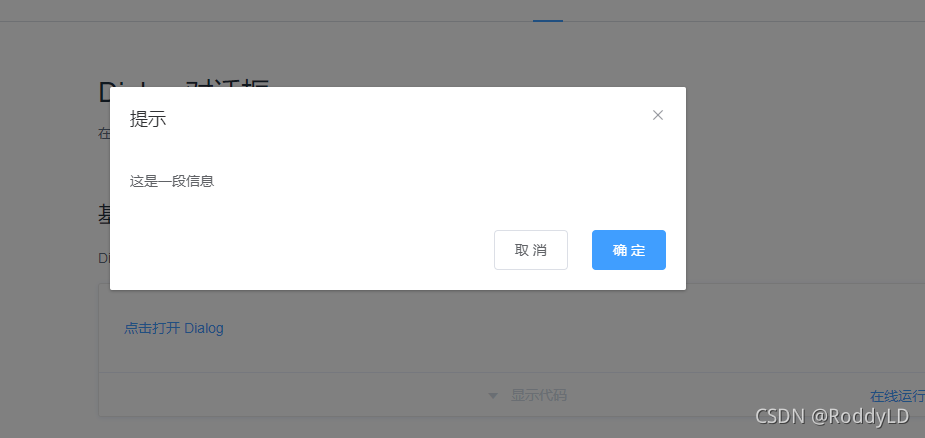
我么可以使用vue的自定义指令,绑定到需要拖拽移动的el-dialog组件上,在自定义指令中处理弹框拖拽。
(最终实现结果如下图所示)
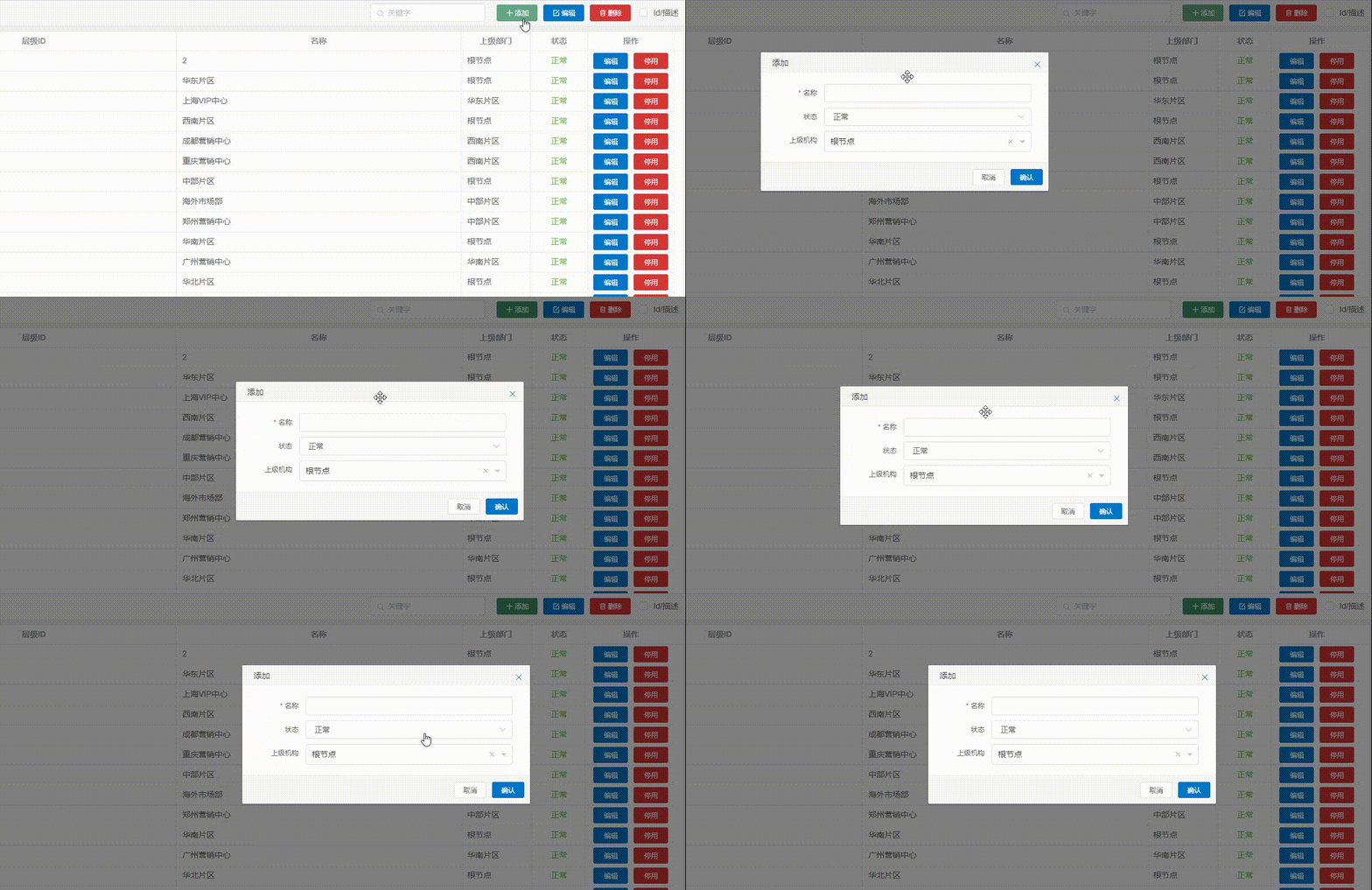
实现步骤
1.创建自定义指令
/directive/el-dragDialog/index.js
import drag from './drag'

const install = function(Vue) {
  Vue.directive('el-drag-dialog', drag)
}

if (window.Vue) {
  window['el-drag-dialog'] = drag
  Vue.use(install);
}

drag.install = install
export default drag
/directive/el-dragDialog/drag.js
export default{
  bind(el, binding, vnode) {
    const dialogHeaderEl = el.querySelector('.el-dialog__header')
    const dragDom = el.querySelector('.el-dialog')
    dialogHeaderEl.style.cssText += ';cursor:move;'
    dragDom.style.cssText += ';top:0px;'

    // 获取原有属性 ie dom元素.currentStyle 火狐谷歌 window.getComputedStyle(dom元素, null);
    const getStyle = (function() {
      if (window.document.currentStyle) {
        return (dom, attr) => dom.currentStyle[attr]
      } else {
        return (dom, attr) => getComputedStyle(dom, false)[attr]
      }
    })()

    dialogHeaderEl.onmousedown = (e) => {
      // 鼠标按下,计算当前元素距离可视区的距离
      const disX = e.clientX - dialogHeaderEl.offsetLeft
      const disY = e.clientY - dialogHeaderEl.offsetTop

      const dragDomWidth = dragDom.offsetWidth
      const dragDomheight = dragDom.offsetHeight

      const screenWidth = document.body.clientWidth
      const screenHeight = document.body.clientHeight

      const minDragDomLeft = dragDom.offsetLeft
      const maxDragDomLeft = screenWidth - dragDom.offsetLeft - dragDomWidth

      const minDragDomTop = dragDom.offsetTop
      const maxDragDomTop = screenHeight - dragDom.offsetTop - dragDomheight

      // 获取到的值带px 正则匹配替换
      let styL = getStyle(dragDom, 'left')
      let styT = getStyle(dragDom, 'top')

      if (styL.includes('%')) {
        styL = +document.body.clientWidth * (+styL.replace(/%/g, '') / 100)
        styT = +document.body.clientHeight * (+styT.replace(/%/g, '') / 100)
      } else {
        styL = +styL.replace(/\px/g, '')
        styT = +styT.replace(/\px/g, '')
      }

      document.onmousemove = function(e) {
        // 通过事件委托,计算移动的距离
        let left = e.clientX - disX
        let top = e.clientY - disY

        // 边界处理
        if (-(left) > minDragDomLeft) {
          left = -minDragDomLeft
        } else if (left > maxDragDomLeft) {
          left = maxDragDomLeft
        }

        if (-(top) > minDragDomTop) {
          top = -minDragDomTop
        } else if (top > maxDragDomTop) {
          top = maxDragDomTop
        }

        // 移动当前元素
        dragDom.style.cssText += `;left:${left + styL}px;top:${top + styT}px;`

        // emit onDrag event
        vnode.child.$emit('dragDialog')
      }

      document.onmouseup = function() {
        document.onmousemove = null
        document.onmouseup = null
      }
    }
  }
}
2.引入自定义指令文件
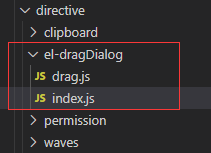
import elDragDialog from "@/directive/el-dragDialog";
 directives: {

  elDragDialog,

 },
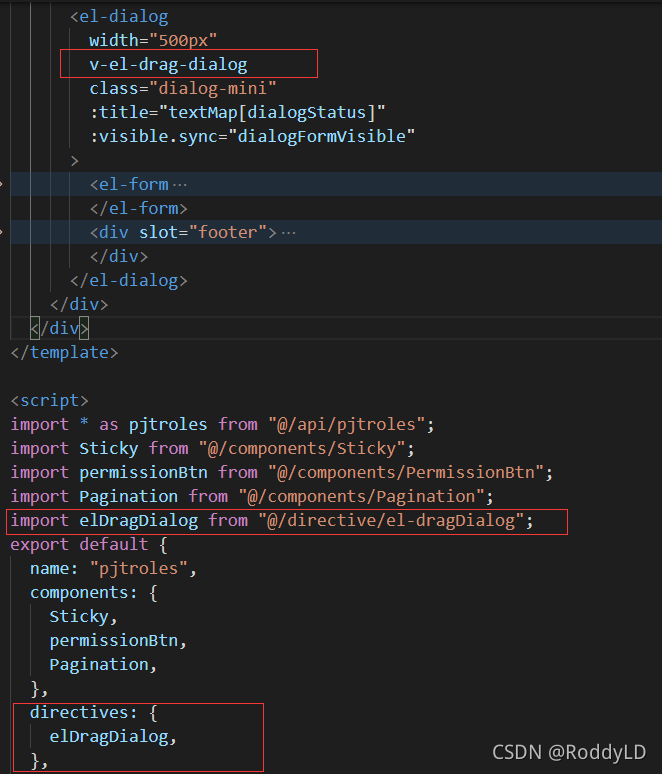
3.给el-dialog组件加上自定义指令
<el-dialog
   width="500px"
   v-el-drag-dialog
   class="dialog-mini"
   :title="textMap[dialogStatus]"
   :visible.sync="dialogFormVisible"
>
</el-dialog>
如下图所示:





 扫一扫
扫一扫


 3105
3105


 到【灌水乐园】发言



