



 本文详细介绍了Linux系统中常用的十个核心命令,包括pwd、ls、cd、mkdir、rmdir、touch、cp、rm、mv和cat。每个命令都配有基本语法、功能描述及实际案例,适合初学者快速掌握Linux的基本操作。
Linux进阶系列,包括各种实操演示,欢迎大家指点和交流。(图片略糊,有时间会重传)
1、pwd指令
基本语法
pwd
(功能描述:显示当前工作目录的绝对路径)
实际案例
显示当前工作目录的绝对路径

2、ls指令
基本语法
ls [选项] [目录或者文件]
常用选项
-a:显示当前目录所有文件和目录,包括隐藏的
-l:以列表的方式显示信息
实际案例
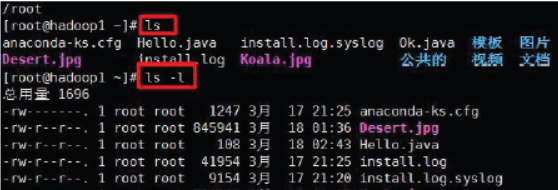
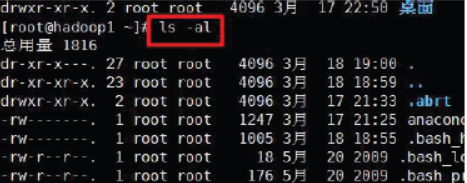
3、cd指令
基本语法
cd [参数] (功能描述:切换到指定目录)
常用参数
cd~ 或者cd : 回到自己的家目录
cd . . 回到当前目录的上一级目录
4、mkdir指令
用于创建目录
基本语法
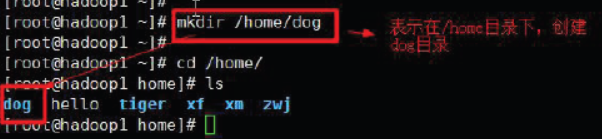
mkdir [选项] 要创建的目录
常用选项
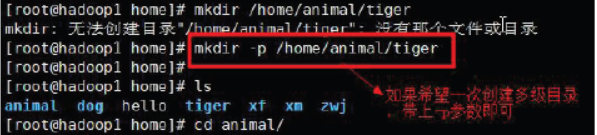
-p : 创建多级目录
实际案例
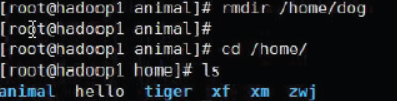
创建一个目录 /home/dog
创建多级目录 /home/animal/tiger
5、rmdir指令
删除空目录
基本语法
mkdir [选项] 要删除的目录
实际案例
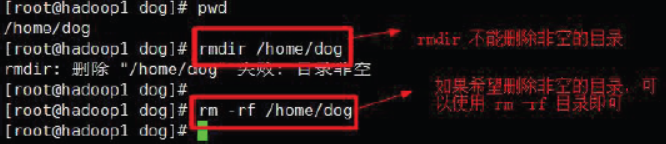
删除一个目录 /home/dog
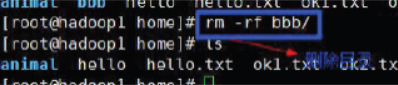
如果删非空目录,可以使用 rm -rf 要删除的目录
6、touch指令
创建空文件
基本语法
touch 文件名称
实际案例
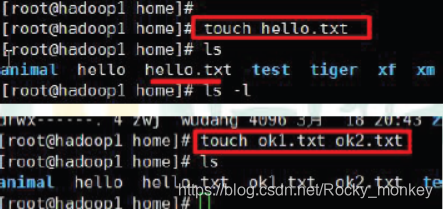
创建一个空文件 hello.txt
7、cp指令
拷贝文件到指定目录
基本语法
cp [选项] source dest
常用选项
-r : 递归复制整个文件夹
实际案例
将 /home/aaa.txt 拷贝到 /home/bbb 目录下[拷贝单个文件]
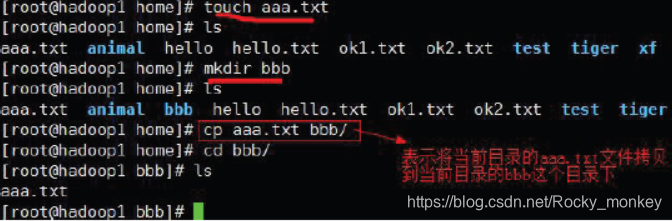
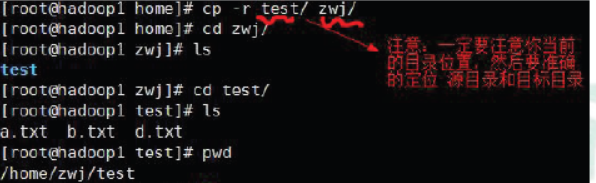
递归复制整个文件夹:
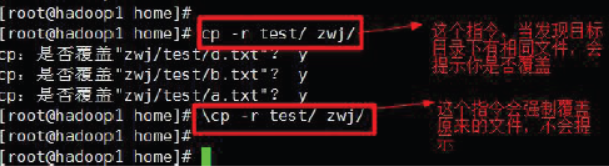
将 /home/test 整个目录拷贝到 /home/zwj 目录
强制覆盖不提示的方法:
8、rm指令
移除文件或者目录
基本语法
rm [选项] 要删除的文件或目录
常用选项
-r : 递归删除整个文件夹
-f : 强制删除不提示
实际案例
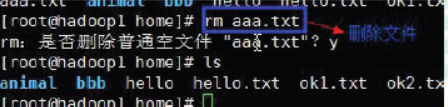
将 /home/aaa.txt 删除
递归删除整个文件夹 /home/bbb
 强制删除不提示只要带上 -f 参数即可
9、mv指令
移动文件与目录或重命名
基本语法
mv 旧文件名 新文件名
(功能描述:重命名)
mv 移动文件 移动地址
(功能描述:移动文件)
实际案例
将 /home/aaa.txt 文件,重命名为 pig.txt
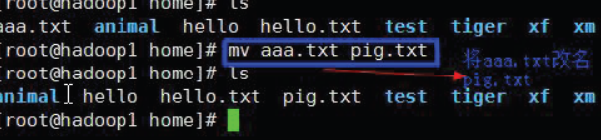
将 /home/pig.txt 文件,移动到 /root 目录下

10、cat指令
查看文件内容,以只读的方式打开。
基本语法
cat [选项] 要查看的文件
常用选项
-n : 显示行号
实际案例
读取/etc/profile 文件内容,并显示行号

为浏览方便可以加管道指令:
cat 文件名 | more [分页浏览]
11、more指令
是一个基于VI编辑器文本过滤器,以全屏幕的方式按照页显示文本文件的内容。
基本语法
more 要查看的文件
实际案例
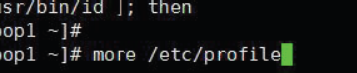
采用 more 查看文件 /etc/profile
快捷键一栏
| 操作 | 功能说明 |
|---|---|
| 空白键 | 代表向下翻一页 |
| Enter | 代表向下翻一行 |
| q | 代表立即离开more,不再显示该文件内容 |
| Ctrl+F | 向下滚动一屏 |
| Ctrl+B | 返回商一屏 |
| = | 输出当前行的行号 |
| :f | 输出文件名和当前行的行号 |





 扫一扫
扫一扫


 624
624

 被折叠的 条评论
为什么被折叠?
被折叠的 条评论
为什么被折叠?
 到【灌水乐园】发言





