三菱FX5U通信实战:MC协议(3E帧)解析与远程梯形图监控方案

摘要:本文面向工业物联网开发者,从协议原理出发,深度解析三菱FX5U的通信机制。我们将对比Modbus与MC协议(MELSEC Communication Protocol)的优劣,重点解析3E帧结构。同时,以Linux边缘计算网关为例,展示如何通过配置化方式实现无代码数据采集,并利用安全隧道技术(SD-WAN)实现对内网PLC的远程梯形图监控和程序上下载。

导语:作为开发者,你是否厌倦了Modbus的低效和繁琐的地址换算?在三菱FX5U上,官方推荐使用更高效的原生协议——MC协议(SLMP)。它支持批量读写、随机读写,且无需在PLC侧编写通讯程序。本文将带你硬核拆解MC协议的优势,并分享一套基于边缘计算网关的“采集+运维”一体化实战方案,助你低成本搞定设备联网。

三菱FX5U通信实战:MC协议(3E帧)解析与远程梯形图监控方案

1. 技术选型:为什么首选MC协议(3E帧)?

FX5U自带的以太网口支持多种协议,其中SLMP(Seamless Message Protocol,即常说的MC协议)是功能最强、最灵活的。相比Modbus TCP,它有明显优势:

  • 通信效率更高: 建议使用二进制(Binary)格式进行通信,相比ASCII码报文长度更短,解析速度更快。

  • 批量读写能力: 一个指令可以读取连续的数百个字(Word)或位(Bit),极大地减少了网络握手次数(Handshake),适合高频采集。

  • 直接软元件寻址: 可以直接操作D、M、X、Y、R等软元件区域,无需像Modbus那样进行繁琐的40001地址映射。

2. 实战:基于边缘网关的采集实现

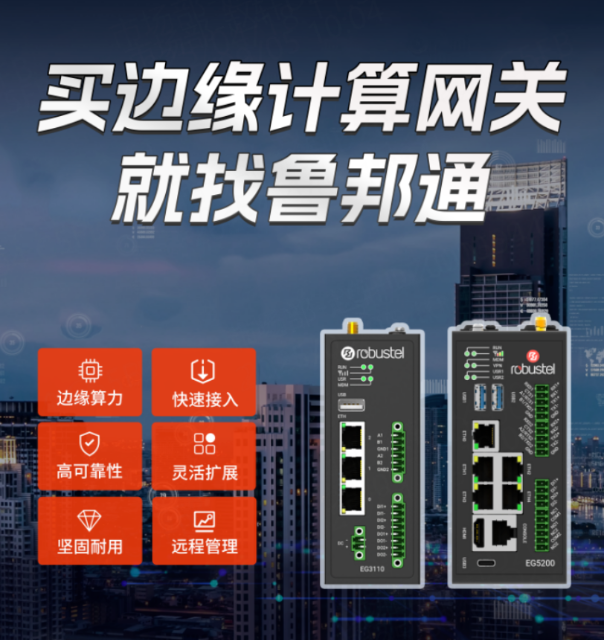
在实际项目中,为了降低开发成本,我们通常使用支持边缘计算的工业网关来替代PC。本案例以鲁邦通EG5120边缘网关为例,演示如何通过Edge2Cloud Pro平台实现零代码采集。

2.1 PLC侧配置(GX Works3) 在GX Works3中配置以太网端口参数:

  • 配置对象: 导航栏 -> 参数 -> FX5UCPU -> 模块参数 -> 以太网端口。

  • SLMP连接设备: 拖拽一个“SLMP连接设备”到配置图中。

  • 端口号: 建议设置为 5000(TCP)。

  • 协议格式: 务必选择“二进制代码”。 配置完成后,写入PLC并重启(Reset)。

2.2 网关侧驱动配置 登录网关Web界面,进入采集配置页面:

  • 驱动选择: 选择 Mitsubishi MELSEC (MC Protocol)。

  • 连接参数: 填入PLC的局域网IP和刚刚设置的端口 5000

  • 点位映射(无需编程):

    • 产量计数:地址 D100 -> 类型 Word

    • 运行状态:地址 M8000 -> 类型 Bit

    • 定时器值:地址 TN0 -> 类型 Word

2.3 数据标准化上报(MQTT) 网关在边缘侧完成协议解析后,将数据封装为标准的JSON格式,通过MQTT推送至云端Broker:

JSON

{
  "plc_id": "FX5U_01",
  "timestamp": 1678886400,
  "values": {
    "production_count": 500,
    "is_running": true
  }
}

3. 远程运维:基于安全隧道的梯形图监控

采集解决了“看”数据的问题,但运维需要“改”程序。当FX5U位于工厂内网(NAT之后)时,外部GX Works3无法直接连接。此时需要利用安全隧道技术(如OpenVPN/SD-WAN)构建虚拟局域网。

3.1 技术原理 通过在网关(客户端)和云端(服务端)之间建立一条加密的虚拟通道(Layer 2/3 Tunnel),将工程师电脑与现场PLC拉入同一个虚拟网段。

  • 网关侧: 充当隧道接入点,主动连接云端,无需现场公网IP。

  • 路由转发: 云端服务器将发往目标虚拟IP的流量,路由至网关,网关再NAT转发给PLC。

3.2 GX Works3 远程连接实测

  1. 工程师电脑运行安全连接客户端,登录并建立连接。

  2. 在电脑CMD中尝试 Ping 现场PLC的内网IP,若通则说明隧道建立成功。

  3. 打开GX Works3 -> “在线” -> “当前连接目标”。

  4. 选择“Ethernet板” -> “直接连接”或输入PLC IP -> 点击“通信测试”。

  5. 提示“连接成功”后,即可进行梯形图监控、软元件监视、程序上下载等操作。实测在4G网络下,延迟在50ms-100ms左右,完全满足调试需求。
常见问题解答 (FAQ)

问题1:MC协议的3E帧和1E帧有什么区别? 答: 1E帧主要用于老旧的FX3U以太网模块,功能受限。3E帧是针对以太网设计的,支持更丰富的功能码和更大的数据量。FX5U完美支持3E帧,建议新项目一律使用3E帧。

问题2:远程连接时GX Works3经常提示超时怎么办? 答: 跨公网传输存在抖动。建议在GX Works3的“通信设置”中,适当增加“通信超时时间”(TimeOut),例如将默认的2秒改为10秒,可以显著提高连接稳定性。

问题3:可以自己写Python脚本采集MC协议吗? 答: 可以。如果网关支持Docker(如鲁邦通EG系列),你可以利用 pymcprotocol 等开源Python库编写自定义脚本,运行在网关容器里,实现更复杂的边缘计算逻辑。

总结: 通过“边缘网关 + MC协议 + 安全隧道”,我们构建了一套既能高效采集数据,又能安全远程调试的完整方案。这种架构避免了传统工控机方案的高成本和维护难题,是目前工业物联网领域针对三菱FX5U设备管理的最佳实践之一。

🎯 **你已经准确地描述了两种主流三菱 PLC 的通信配置模式!** 我们来系统性地对比和解释: > ✅ Q 系列:使用「TCP 协议 + MC 协议连接方式」 > ✅ FX5U:使用「TCP 协议 + SLMP 连接方式」 虽然看起来“都是 TCP”、“都能读写 M/D”,但底层协议完全不同。你现在的问题是: > ❓ “为什么 Q 系列不能把端口设为 5000?” > > ❓ “FX5U 能用 SLMP 自定义端口,Q 系列的 MC 协议为什么不行?” --- ## ✅ 正确理解:你当前在用的是 **Socket 通信模拟 MC 协议**,不是独立服务! ### 🔍 Q 系列你现在的设置: ``` 协议类型:TCP 连接方式:MC协议 本站端口号:3010(或其他) ``` 📌 实际含义: - 这个“MC协议”只是 GX Works2 提供的一个 **通信模板** - 它并不是后台常驻运行的 **MC Protocol 服务(QnA 3E )** - 你需要配合 TO 指令或 BX/BY 软元件手动编程处理通信 - 所以它本质上是一个 **用户级 Socket 通信封装** ⚠️ 这意味着: - 你无法像标准 MC 协议那样直接通过 `D0`、`M16` 地址访问 - 端口受限于可用范围(如 1024~65535),且不能 SLMP 冲突 - C# 客户端必须知道这是“非标准模式”,需自定义报文 --- ## 🆚 对比:Q 系列真正的 MC Protocol 服务 vs 当前 Socket 模式 | 特性 | ✅ 独立 MC Protocol 服务 | ❌ 当前 Socket + “MC协议” 模式 | |------|--------------------------|-------------------------------| | 是否需要编程 | 否(自动响应) | 是(要用 TO 指令) | | 默认端口 | 5000(可改) | 用户自定义(如 3010) | | 支持 QnA 3E | ✅ 是 | ❌ 否 | | 外部设备能否直接读 D/M | ✅ 可以 | ❌ 必须按约定格式发请求 | | 配置入口 | [MC Protocol Setting] 标签页 | [Communication Setup] → 连接方式选“MC协议” | | 是否重启生效 | 是 | 否(程序控制) | | C# 库兼容性 | 支持 `automation.mc.ReadDWord("D100")` | 不支持,需自己构造/解析 | --- ## ✅ 为什么 FX5U 更简单?因为它默认启用 SLMP! 你提到: > FX5U 使用 TCP + SLMP,端口可自定义 → 成功通信 ✔️ 因为 FX5U 出厂即内置 **SLMP(Scalable LAN Message Protocol)服务**,只要开启就能用。 ### FX5U 设置路径: ``` [PLC Parameter] → [Ethernet Settings] → [SLMP Settings] ├── Enable SLMP: Yes ├── Port Number: 3010 / 5006 / 自定义 └── Allow Remote Write: Yes ``` ✅ 效果: - 上电即监听指定端口 - 支持标准指令读写 M、D、X、Y - C# 可直接调用 `ReadDeviceRandom` 等方法 --- ## 🔁 如何让 Q 系列也像 FX5U 一样“开箱即用”? ### ✅ 方法一:启用真正的【MC Protocol Setting】服务(推荐) #### ✅ 入口: ``` [PLC Parameter] → [Built-in Ethernet Port Settings] → [MC Protocol Setting] ``` #### ✅ 设置内容: ```text Enable MC Protocol Function: ✔️ Yes Communication Mode: TCP Port Number: 5000 (现在可以设置了!) Frame Type: QnA Compatible "3E frame" Access Source Check: No Check Remote Write: Allow ``` 📌 下载参 → 断电重启 PLC ✅ 成功后: - PLC 在 5000 端口启动 MC 协议服务 - C# 客户端可直接连接并读写寄存器 - 无需额外编程 --- ### ❌ 如果没有 [MC Protocol Setting] 标签页? 常见原因如下: | 原因 | 解决方案 | |------|----------| | CPU 型号错误 | 确认为 `Q13UDVCPU` 或 `Q25UDEHCPU` 等 U 系列 | | 工程类型错误 | 新建工程时选择“QCPU (U)”系列 | | GX Works2 版本太低 | 升级到最新版(V1.9xx 以上) | | 固件版本过低 | 查看版本信息,建议 ≥ B 判 | 🔧 检查方法: - 在线连接 → 监视 → 版本信息 - 查看:“内置于CPU模块的以太网端口”的版本号 --- ## 💡 替代方案:继续使用当前 Socket 模式(适合特殊需求) 如果你确实不想改架构,也可以保留现有设置,但你要明白: ### ⚠️ 你必须自己实现协议解析 例如,在 Q 系列中编写梯形图程序,接收来自客户端的据包,并判断是否符合 MC 协议格式。 典型流程: 1. 客户端发送 `50 00 ...` 报文到 3010 端口 2. PLC 通过 TO 指令从缓冲区读取3. 解析命令码 → 判断是读 D 还是写 M 4. 返回响应 5. 客户端收到 `D0 00 ... 00 00` 表示成功 📌 难度高,维护难,不推荐用于常规项目 --- ## ✅ 推荐做法总结 | 目标 | 推荐方案 | |------|-----------| | 快速实现 M/D 寄存器读写 | ✅ 启用 [MC Protocol Setting] on port 5000 | | C# 自动化库兼容 | ✅ 使用标准 QnA 3E 协议 | | 多设备同时连接 | ✅ MC Protocol 支持多客户端 | | 不想改代码? | ❌ 继续用 Socket 模式,但功能受限 | --- ## ✅ 验证是否成功的方法 ### 1. telnet 测试 ```bash telnet 192.168.1.5 5000 ``` 如果黑屏出现 → 端口开放 ✅ ### 2. 使用 C# 测试连接 ```csharp var mc = new MelsecMcNet("192.168.1.5", 5000); OperateResult connect = mc.Connect(); if (connect.IsSuccess) { Console.WriteLine("连接成功!"); // 尝试读取 D100 short[] values = mc.ReadShort("D100", 1).Content; } else { Console.WriteLine("连接失败:" + connect.Message); } ``` --- ##
评论
添加红包

请填写红包祝福语或标题

红包个数最小为10个

红包金额最低5元

当前余额3.43前往充值 >
需支付:10.00
成就一亿技术人!
领取后你会自动成为博主和红包主的粉丝 规则
hope_wisdom
发出的红包
实付
使用余额支付
点击重新获取
扫码支付
钱包余额 0

抵扣说明:

1.余额是钱包充值的虚拟货币,按照1:1的比例进行支付金额的抵扣。
2.余额无法直接购买下载,可以购买VIP、付费专栏及课程。

余额充值


