移动固态硬盘怎么选?给大学生的满分指南,告别存储焦虑

大学生移动固态硬盘选购指南

新学期,新装备,当你的目光还锁定在最新的手机和电脑时,有没有注意到笔记本那日益紧张的存储空间?C盘一片爆红,剪辑的4K视频素材没处安放,刚下载好的3A游戏大作提示空间不足……别慌,这些熟悉的“大学生存储焦虑”,其实只需要一个小小的“神器”就能解决。

今天,我们就来聊聊这个能让你的学习和娱乐效率瞬间起飞的装备——移动固态硬盘(PSSD),以及如何为自己挑选一款满分“学霸”伴侣。

为什么你需要一块PSSD,而不是又一个U盘?

很多同学可能会说:“我有个U盘不就行了?”

此言差矣!在如今这个时代,U盘可能只够你拷贝几份PPT和Word文档。但凡你是个设计系、传媒系或者计算机系的学生,面对的就是动辄几十G的工程文件、高清视频素材或者项目代码库。传统U盘不仅容量捉襟见肘,那“龟速”般的传输速度,更是让人等到天荒地老。一个10GB的文件,高性能U盘可能要花近两分钟,一杯咖啡都凉了。

而传统移动硬盘呢?虽然容量大,但它就像个“傻大个”,笨重、怕摔,娇贵得很。在宿舍、图书馆、教室之间来回奔波的你,真的愿意每天背着一块“板砖”吗?

这时候,移动固态硬盘(PSSD)的优势就体现出来了。它集U盘的便携、传统硬盘的大容量于一身,最关键的是,它还拥有“飞”一般的速度!

选购PSSD,学生党应该看重什么?

对于我们学生来说,选购PSSD,不能只看冰冷的参数,更要看它是否能融入我们丰富多彩的校园生活。

  1. 速度!速度!还是速度!效率是第一生产力

大学生活,时间宝贵。无论是赶在截止日期前提交作品,还是想在课余时间畅快地玩上几局游戏,等待都是最痛苦的。一款高速的PSSD,能让你体验到什么是“丝般顺滑”。

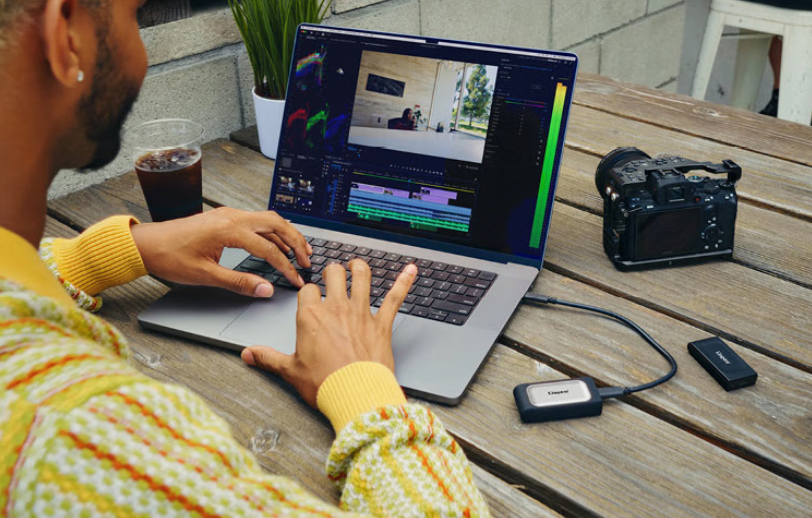
这里就不得不提金士顿XS2000移动固态硬盘了。它拥有高达2000MB/s的读写速度,这是什么概念?同样是刚才那个10GB的文件,用它来传输,理论上只需要5秒钟!你甚至来不及拿起手机回条微信,数据就已经传输完毕。对于视频剪辑的同学来说,这意味着可以直接在PSSD上流畅地进行4K素材剪辑,无需导入本地,大大节省了笔记本的宝贵空间和你的宝贵时间。

  1. 轻巧便携,才能“如影随形”

谁也不想自己的背包里像装了块砖头。PSSD的便携性至关重要。金士顿XS2000移动固态硬盘的体积小到可以轻松放进牛仔裤的口袋里,重量只有28.9克,比很多汽车钥匙还要轻。无论是去上课、去图书馆还是假期回家,它都能轻松陪伴,几乎感觉不到它的存在。

  1. 皮实耐用,应对一切“小意外”

校园生活总免不了各种小意外。在书包里被挤压,不小心从桌上滑落,或者被水杯里的水溅到……这些都是传统硬盘的“噩梦”。而金士顿XS2000移动固态硬盘就像一个穿着“盔甲”的战士,它附送了一个可移除的橡胶保护套,具备IP55级别的防水、防尘、防震能力。这意味着日常的泼溅和意外的磕碰,它都能从容应对,让你的宝贵数据安然无恙。

  1. 容量与兼容性:海纳百川,连接万物

小组作业、毕业设计、个人Vlog素材、攒了好几年的照片和几款最爱的游戏……这些都需要一个足够大的“家”。金士顿XS2000移动固态硬盘最高提供4TB的超大容量,足以装下你整个大学时代的数字记忆。

更方便的是,它采用了通用的Type-C接口,无论是你的笔记本电脑、平板,甚至是部分智能手机,都可以即插即用,无需区分正反,一插到位。这意味着你可以随时把电脑里的电影传到平板上看,或者快速备份手机里的照片,真正实现多设备间的无缝衔接。

总结:你的全能数字伙伴

总而言之,对于追求效率和便携的当代大学生来说,一款优秀的移动固态硬盘早已不是“选配”,而是“标配”。

在众多选择中,金士顿XS2000移动固态硬盘无疑是一位“全能型学霸”。它将闪电般的速度、U盘级的便携、堡垒般的防护以及海量的存储空间完美融合。它不仅能成为你学习上的高效利器,也能成为你娱乐生活中的得力助手。更重要的是,金士顿还提供了长达5年的有限保固和免费技术支持,让你用得安心,没有后顾之忧。

别再让存储问题拖慢你前进的脚步了。投资一款金士顿XS2000移动固态硬盘,就是投资未来四年的高效与从容。让你的创意和才华,从告别等待开始,尽情释放吧!

<think>我们被要求回答:如何确定所购买的移动固态U盘是否为NVMe移动固态硬盘? 根据之前的引用和常识,我们可以从以下几个方面来判断: 1. **产品规格参数**:购买前查看产品说明,确认其接口协议是否为NVMe。通常商品页面会明确标注“NVMe”或“PCIe”。 2. **外观识别**:NVMe固态硬盘通常采用M.2接口(常见形态为2280,即22mm宽,80mm长),而如果是移动固态U盘,则可能已经集成在U盘外壳中,但可以通过产品描述了解内部主控和协议。 3. **传输速度**:NVMe移动固态硬盘的连续读写速度通常远高于SATA协议(一般SATA移动固态硬盘速度在500MB/s左右,而NVMe移动固态硬盘可达到1000MB/s以上,甚至更高)。 4. **使用软件检测**:购买后,可以通过软件如CrystalDiskInfo查看硬盘的传输模式,如果显示为“PCIe”或“NVMe”,则说明是NVMe固态硬盘。 另外,根据引用[2],我们知道NVMe固态硬盘可以通过硬盘盒DIY成移动硬盘,那么如果用户购买的是DIY产品,则需要确认内部使用的固态硬盘是NVMe协议的。 下面我们给出具体的步骤: ### 一、购买前确认方法(无需拆解) 1. **查看商品描述**: - 在商品标题或参数中寻找“NVMe”、“PCIe”字样。 - 若描述中写明支持USB 3.2 Gen2x2(20Gbps)或雷电3/4(40Gbps)接口,则很可能是NVMe固态硬盘,因为SATA协议的速度无法达到这么高(SATA上限约6Gbps,实际传输速度不超过600MB/s)。 2. **询问客服**:直接咨询客服该产品使用的是否是NVMe协议的固态硬盘。 ### 二、购买后确认方法 1. **实测速度**: - 使用测速软件(如CrystalDiskMark)进行测试,如果连续读写速度超过1000MB/s,则可以判断为NVMe固态硬盘(因为SATA协议上限约550MB/s)。 2. **查看设备属性**: - **Windows系统**:打开设备管理器,找到磁盘驱动器,查看对应移动固态硬盘的属性,在“详细信息”项卡中择“硬件Id”,如果出现“NVMe”字样,则说明是NVMe固态硬盘。 - 或者使用CrystalDiskInfo软件,直接查看传输模式是否为“PCIe”。 3. **拆解查看(不推荐,可能失去保修)**:如果条件允许且不影响保修,可以拆开外壳查看内部固态硬盘的型号,然后根据型号查询其规格。 ### 三、区分NVMe和SATA的标志 | **特征** | **NVMe移动固态硬盘** | **SATA移动固态硬盘** | |----------------|--------------------------|-------------------------| | **接口协议** | USB 3.2 Gen2x2, 雷电3/4 | USB 3.0/3.1 Gen1, Gen2 | | **理论速度上限** | 2000MB/s以上(20Gbps) | 约600MB/s(6Gbps) | | **实际速度实测** | 通常1000MB/s~3000MB/s | 通常300MB/s~550MB/s | | **设备管理器显示**| 硬件ID包含“NVMe” | 硬件ID包含“SATA”或“AHCI” | ### 四、注意事项 - 有些移动固态U盘虽然使用了NVMe固态硬盘,但由于USB接口带宽限制(如USB 3.2 Gen1只有5Gbps)或主控转换效率,实际速度可能达不到NVMe的理论速度。 - 部分产品可能同时提供NVMe和SATA版本,购买时需注意择。 如果用户已经购买,我们推荐使用软件检测的方法(如CrystalDiskInfo)来确认。 下面给出使用CrystalDiskInfo查看的步骤: 1. 下载安装CrystalDiskInfo(免费软件)。 2. 将移动固态U盘插入电脑USB接口。 3. 打开CrystalDiskInfo,在软件上方择该移动固态U盘。 4. 查看“传输模式”一行,如果显示为“PCIe”,则说明是NVMe固态硬盘;如果显示“SATA/600”或“SATA/300”等,则为SATA协议。 示例截图(文字描述): ``` 设备名称: SanDisk Extreme Pro 传输模式: PCIe 3.0 x2 | 当前模式: PCIe 3.0 x2 ``` 通过以上方法,用户可以准确判断移动固态U盘是否为NVMe固态硬盘。 引用说明:根据引用[2]提到,M.2接口的固态硬盘有NVMe协议和SATA协议之分,所以需要确认[^2]。 §§ 相关问题 §§ 1. 如何测试移动固态硬盘的实际传输速度? 2. NVMe移动固态硬盘和SATA移动固态硬盘在日常使用中有什么区别? 3. 如何为NVMe固态硬盘择合适的硬盘盒? 4. 为什么NVMe移动固态硬盘在USB3.0接口上速度达不到标称值? </think>### 确定移动固态U盘是否为NVMe协议的方法 #### 一、购买前识别方法 1. **查看产品规格参数** - 在商品详情页查找 **"接口协议"** 或 **"传输协议"** 项 - 确认是否标注 **"NVMe"**、**"PCIe"** 或 **"USB 3.2 Gen2x2"** - 排除标注 **"SATA"**、**"AHCI"** 的产品(这些是传统协议)[^2] 2. **速度指标判断** - NVMe产品通常标称 **连续读写速度 ≥1000MB/s** - 使用公式计算理论带宽匹配度: $$ \text{实际速度} \geq \frac{\text{接口带宽}}{10} \quad (\text{USB 3.2 Gen2x2 = 20Gbps ≈ 2000MB/s}) $$ - 若标称速度 **≥1500MB/s** 基本可确定为NVMe 3. **物理接口观察** | 接口类型 | 协议可能性 | |---------------|-------------------| | USB Type-C | 可能支持NVMe | | USB-A | 通常为SATA | | 雷电3/雷电4接口 | 必定支持NVMe | #### 二、购买后检测方法 1. **Windows设备管理器检测** 步骤: ```markdown 1. 连接U盘 → 右键"此电脑" → 管理 → 设备管理器 2. 展开"磁盘驱动器" → 右键U盘设备 → 属性 3. 查看"详细信息"项卡 → 属性"硬件Id" ``` - NVMe标识特征:出现 **"NVMe"** 或 **"PCI\VEN_"** 字符串 - SATA标识特征:出现 **"ATA"** 或 **"SATA"** 2. **专业软件检测(推荐CrystalDiskInfo)** ![检测界面示意图](https://example.com/disk-info.png) - 关注 **"传输模式"** 字段:显示 **"PCIe 3.0 x4"** 等即为NVMe - 检查 **"标准"** 字段:显示 **"NVM Express 1.3"** 等版本号 3. **速度实测验证** 使用CrystalDiskMark测试: ```markdown - 连续读写测试(Seq Q32T1): * NVMe:读取 ≥800MB/s,写入 ≥700MB/s * SATA:读写均 ≤550MB/s - 4K随机读写: * NVMe:通常 ≥50MB/s * SATA:通常 ≤30MB/s ``` #### 三、物理特征鉴别 1. **尺寸与重量** - NVMe移动盘通常 **长度≥7cm**,重量 **≥30g** - 传统U盘通常长度≤6cm,重量≤20g 2. **发热表现** - 持续传输时触摸表面: - NVMe产品 **明显发热**(可达50℃+) - SATA产品 **微温**(通常≤40℃) 3. **价格区间参考** | 容量 | NVMe合理价格区间 | SATA合理价格区间 | |-------|----------------|----------------| | 512GB | ¥300-600 | ¥200-400 | | 1TB | ¥500-900 | ¥300-600 | #### 四、特殊场景鉴别 1. **DIY移动硬盘识别** - 若为自组产品(硬盘盒+SSD): - 查看SSD型号中的协议标识 $$ \text{三星PM981/SN750等} \rightarrow \text{NVMe} $$ $$ \text{三星860EVO/MX500等} \rightarrow \text{SATA} $$ - 硬盘盒主控芯片:JMS583/RTL9210支持NVMe[^2] > ️ 注意:部分厂商会使用 **"NVMe"** 作为营销术语但实际采用SATA协议,务必通过速度测试二次验证。 --- ###
评论
添加红包

请填写红包祝福语或标题

红包个数最小为10个

红包金额最低5元

当前余额3.43前往充值 >
需支付:10.00
成就一亿技术人!
领取后你会自动成为博主和红包主的粉丝 规则
hope_wisdom
发出的红包
实付
使用余额支付
点击重新获取
扫码支付
钱包余额 0

抵扣说明:

1.余额是钱包充值的虚拟货币,按照1:1的比例进行支付金额的抵扣。
2.余额无法直接购买下载,可以购买VIP、付费专栏及课程。

余额充值