MySQL(1):Mac 上初次安装和使用mysql(采坑经验)

Mac 安装Mysql启动Mysql以及数据库的常规操作 1、创建一个名字为task_manage数据库 create database task_manage character set utf8;2、修改数据库编码:alter database NickYang character set utf8;1、登录官方网站:dev.mysql.com/downloads/mysql/3、查看数据库是否创建成功:show databases;6、查看表是否创建成功:show tables;4、进入数据库:use NickYang;1. 开启、停止、重启、进入。 阅读详情


Mac OS :10.14.5

1. 下载安装MySQL

方法一:官网下载

错误示范

没想到这是掉坑的开始:

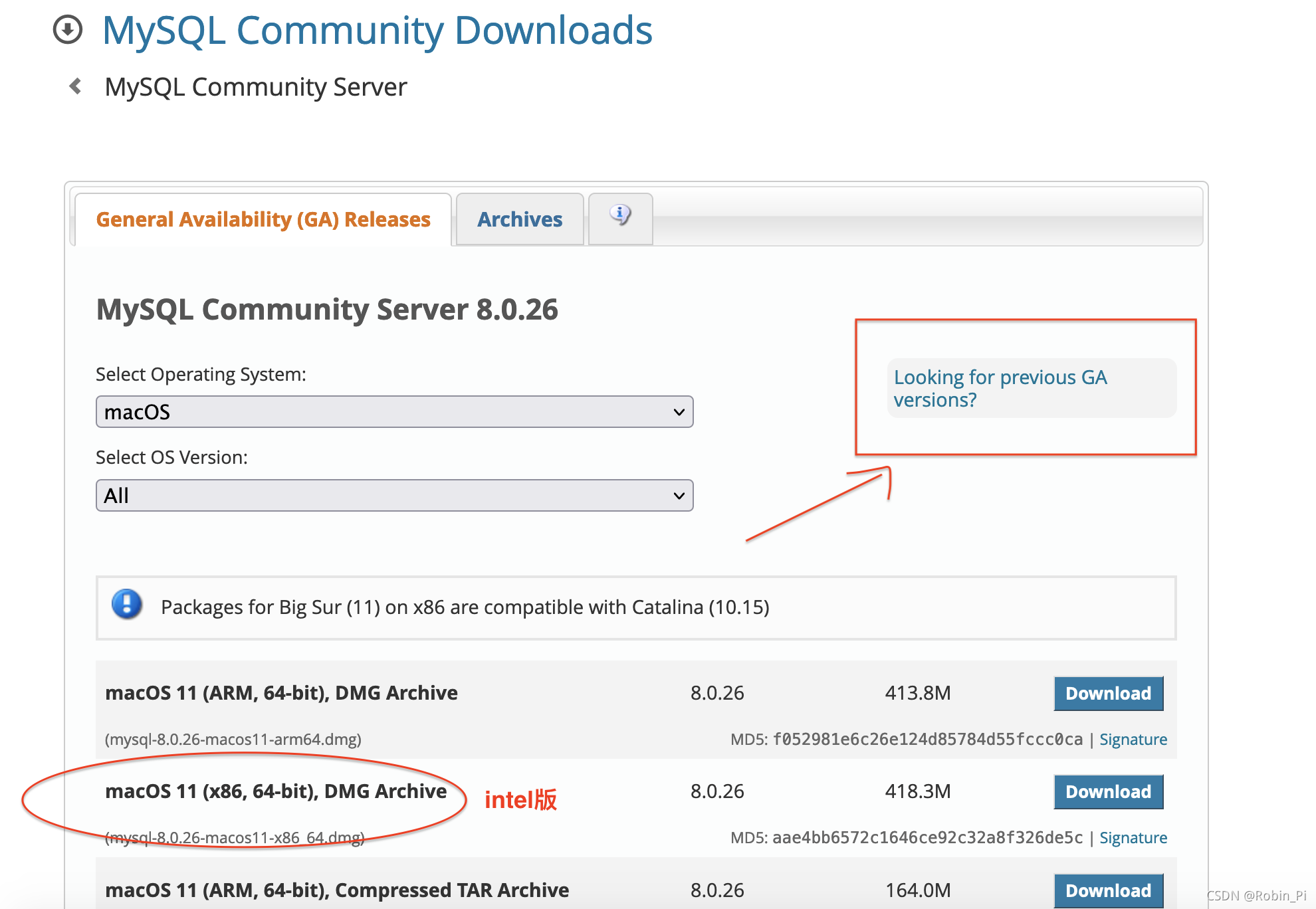
错误示范:选择圆圈处
在这里插入图片描述
直接附上链接: MySQL Product Archives

错误原因:该版本与 mac 系统不匹配
网上方法:点击矩形处(反正我没找到匹配版本)

首先,下载并安装完毕之后,点击进入系统偏好设置,在最底下寻找海豚(MySQL)
由于没有注意系统的版本,导致安装后出现错误:未能载入偏好设置面板“MySQL”
在这里插入图片描述

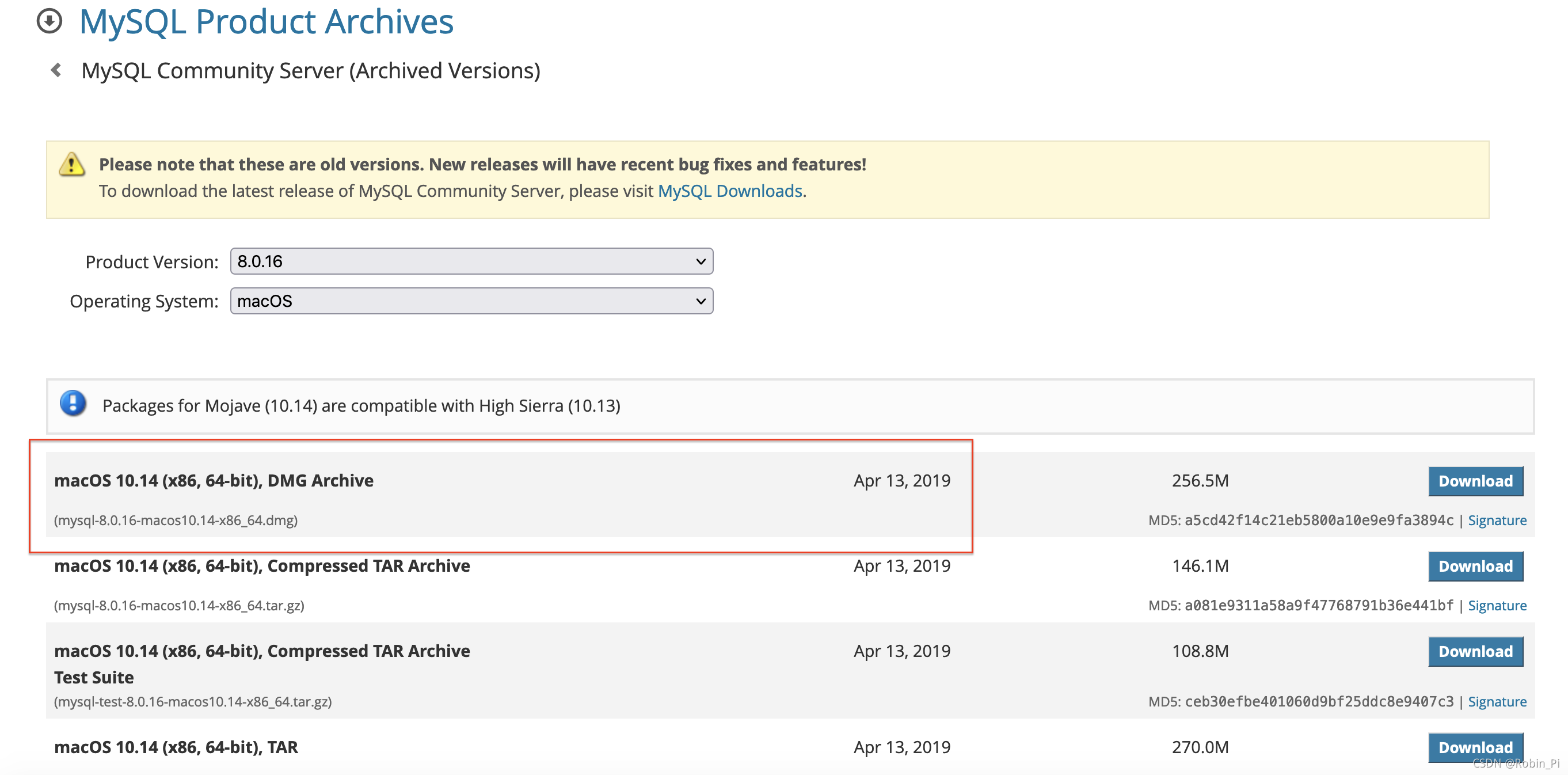
正确方法

我的方法:点击 Archives(链接)
在这里插入图片描述

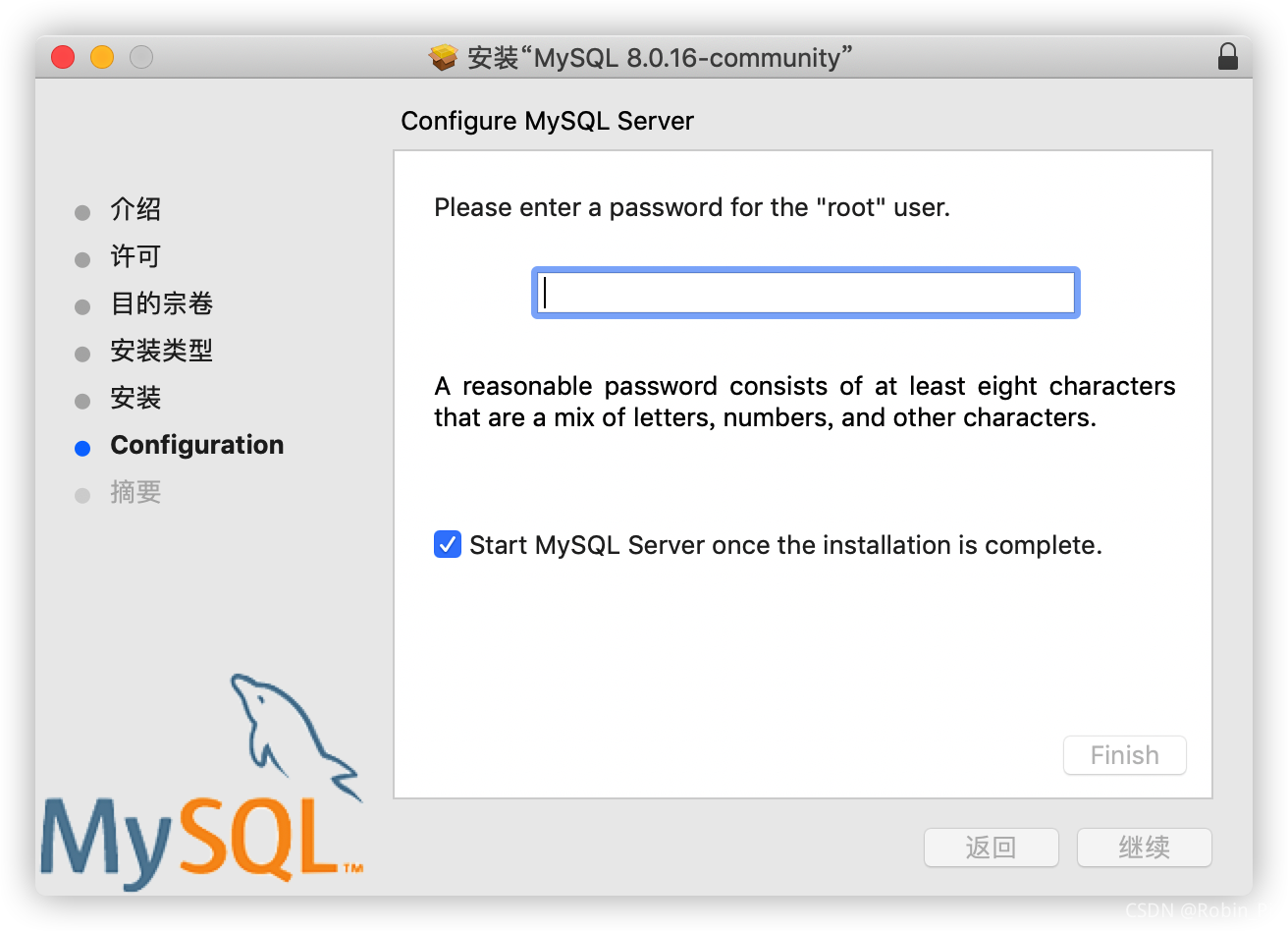
正常的过程是会让你设置密码的:

在这里插入图片描述

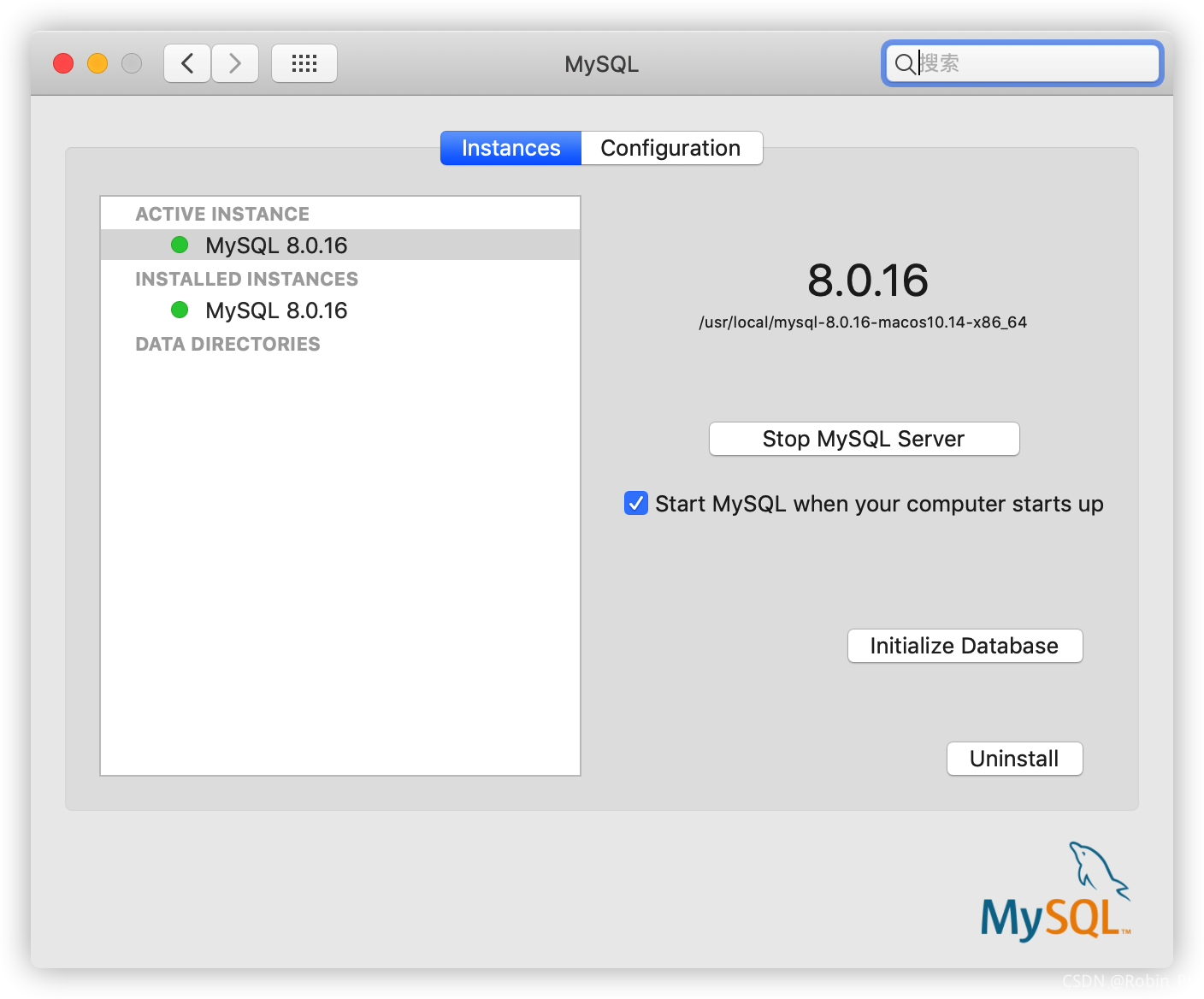
最后在系统偏好设置里找到:
在这里插入图片描述

方法二:使用brew
如果再不行的话,使用brew下载也很方便,可以试试。

[Mac 10.13.4] 使用Homebrew安装Mysql全过程

2. 配置MySQL环境

直接上步骤:

  • cd ~

  • vim .bash_profile

  • 输入以下代码

    # add path for MySQL
    export PATH=${PATH}:/usr/local/mysql/bin
    
  • 刷新:source .bash_profile (刷新后就不需要重启终端了)

  • 登陆验证:mysql -u root -p,会出现输入密码,成功!
    若没有刷新则会出现mysql: command not found
    (特意在下面试了一下)
    在这里插入图片描述

输入密码后:
在这里插入图片描述

注:可通过SET PASSWORD FOR 'root'@'localhost' = PASSWORD('新密码');重置密码

3. MySQL简单使用

3.1 连接数据库

  • 先打开服务
    在这里插入图片描述

  • 再在终端登陆:mysql -u root -p
    root 是用户名,输入后会提示输入密码

注:远程登陆方法

  • 指定端口号登陆使用:mysql -u root -p -P 3306 (-P为大写,3306 为本机默认)
  • 指定 ip 、用户和端口号登陆:msql -h <IP> -u <user> -p -P <port>

3.2 创建和删除数据库

  • 可以先查看数据库:show databases;
    在这里插入图片描述
    注:以上四个数据库是系统自带的。

  • 新建数据库:create database <database_name>;
    在这里插入图片描述

  • 删除数据库:drop database <database_name>;

注意,别忘记代码最后的分号;

3.3 创建和删除表格

  • 先选择指定数据库:use <database_name>;

use 后面直接接目标数据库的名称即可

  • 创建表格:create table <table_name(column1 type1, column2, type2, ...)>;
    注意表格名称后面接一个列名组成的元组,并且每个列后面都会跟相应列的数据类型
    例如, create table test_table(name char(20), age int(11) , city char(20));
    在这里插入图片描述

  • 删除表格:drop table <table_name>;

3.4 表格的增删改查操作

  • 插入行:insert into <table_name>(column1, column2, ...) values(value1, value2, ...);
    指的是在表格中插入指定的列
  • 查找:select <column1, column2, ...> from <table_name> <where clause> <limit n> ;
    指的是从表格中选取指定的列,也可以使用*代替所有列,同时可以使用limit来控制这些选取的列的行数
  • 修改:update <table_name> set <column1=value1, column2=value2, ...> <where clause> ;
    指的是修改相应列的数据 ,并使用where 来限定参与运算的行
  • 删除:delete from <table_name> <where clause>
    指的是删除 where 指定条件的行数(注意与select操作列不同)
  • …

3.5 其它

1、退出 mysql
退出使用\q

mysql> \q

2、查看端口号

mysql> show global variables like 'port';

在这里插入图片描述

注意:最后的分号(;)不能省

参考:

  1. MySQL 教程
Mac 上如何安装Mysql? 如何配置 Mysql?以及如何开启并使用MySQL 有许多开发的小伙伴,使用的是mac,那么在mac上如何安装,配置Mysql,以及使用Mysql了,今天来一个系统的教程。 阅读详情

相关推荐

MAC MySQL踩坑 | 安装mysql: command not found的问题解决

在网上看了很多文章,照着做了之后发现始终没有解决command not found的问题,最后完美解决,所以记录一下。 mac(M1 ARM64)安装MySQL - 简书 首先安装,按照这个链接,一直到第八条,但是第八条是一个临时解决方法。 alias mysql=/usr/local/mysql/bin/mysql 第九条不好用,所以继续探索。 看自己是否有bash_profile,很多新MAC是没有的,具体方法如下: vim ~/.bash_profile 如果显示new file则说明

JIJISHU的博客 4063

mac mysql 未能载入偏好设置面板“MySQL”

1,问题:系统环境:MacOS 10.12 安装mysql版本:5.7.21 去偏好设置启动时报错:未能载入偏好设置面板“MySQL” 1)原因: mac版本与mysql版本不兼容 2)解决办法: 安装5.6.39版本的mysql即可

qq_2300688967的博客 5333

Mac Mysql 安装及环境配置

Mac端Mysql安装及环境配置(使用安装包) MySQL 是最流行的关系型数据库管理系统,在 WEB 应用方面 MySQL 是最好的 RDBMS(Relational Database Management System:关系数据库管理系统)应用软件之一。 写这篇安装教程,是因为我在mac上安装mysql时没有找到一篇流程完善的安装教程。。好多安装教程都是几年前的了,官网的教程有点麻烦,万能的runoob上也没有mac端的教程????……趁着刚刚安装完还热乎,整理一下Mac端安装配置MySQL的步骤吧。

qq_42592994的博客 2723

Mac 下MySql在系统偏好设置面板报错:‘“ 若要使用“MySQL”偏好设置面板,“系统偏好设置”必须退出并重新打开。”

原因:是MySQL版本与Mac系统版本不兼容的问题 例如: 系统版本:Mac:10.13.2 (17C88)      =&gt;      MySQL版本:mysql-5.7.21-macos10.13-x86_64 我的系统版本是10.10.5,最新版是mysql-8.0.13,所以就报错了,在偏好设置面板里也不能打开,弹框说“未能载入,需要关闭重新打开”,结果重新打开偏好设置也不行,一...

睫毛长长的舒克 7626

MAC下使用mysql workbench

引言: 以前自学时写了一些iOS的程序,数据都是放在本地存储和访问。现在慢慢想突破一下自己的知识的局限,开始考虑把数据放到网络服务器上,使应用能处理更多数据,更符合用户的使用习惯。 因为自己不是学计算机专业的,对网络,数据库这块知识还很欠缺,始终不得要领,直到一天和朋友讨论时,朋友点拨几句,才搞明白原来数据库在MAC下也可以使用的,我以前看到的资料都是讲Windows下如何搭建环境,使我始终以

terryat的专栏 2万+

Mysql workbench 初次使用遇到的问题(Mac)

初衷:首先,公司在原来的测试环境外层又双叕套了一层认证,使得操作起来更加复杂繁琐;其次,这次数据需求比较着急,现申请流程的话,白白浪费时间。以前也只是借用测试环境的DB2数据库进行数据统计汇总,这样一来,便闪现出在自己的电脑上装个mysql环境进行数据统计汇总的想法了(数据非私密敏感信息)。 Mac上安装了mysql8.0版本后,感觉只在终端下操作虽然显得很拉风,但是为了可以更直观的管理和使用mysql,就不能缺少一个得心应手的图形化管理工具,这里我使用的是mysqlworkbench,下面我讲一下初次使

dcong9010的博客 1645

Mac(M1)安装MySQL教程

Mac安装MySQL教程,该说不说的,Mac第一次用,真的不习惯

Daniel 2万+

mac for m1(arm):安装mysql的三种方式(本机安装、虚拟机安装、docker安装)

本期主要给大家讲解如何在macform1中安装mysql,一是在mac本机安装,二是在docker中安装,三是在linux虚拟机中安装。可以选择自己需要的方式进行观看。

m0_67402588的博客 3879

Mac下MySQL安装与启动采坑指北

Mac下MySQL安装与启动采坑指北 一、坑1 ERROR 1045 (28000): Access denied for user 'root'@'localhost' (using password: YES) MAC mysql安装教程很多,通常使用homebrew安装即可,brew install mysql这里我就不再累述。 1、注意环境变量的设置: 打开终端,输入: open -e .ba...

AcceptedLin的博客 1万+

Mac安装MySQL数据库及使用指南

MySQL是一种常用的关系型数据库管理系统,它提供了高效可靠的数据存储和处理能力。本文将介绍如何在Mac操作系统上安装MySQL数据库,并提供相应的源代码示例来帮助你快速上手。

ZaxfSass的博客 432

3D Slicer-最强大的开源医学图像分割工具简要概述

3D Slicer 是一个免费的开源软件平台,用于医学、生物医学和其他 3D 图像的可视化、处理、分割、配准和分析。读/写DICOM图像和多种其他格式;三维图像、多边形网格和体积渲染的交互式可视化;手动编辑和标记图像;使用刚性和非刚性算法融合和共同配准数据;图像自动分割;跟踪图像引导程序的设备。所有的功能模块可在工具栏里找到,提供搜索,下拉选择,左右切换等功能。3D slicer的大概情况就介绍到这里。它的功能非常强大,也没有必要说掌握每个功能的使用。

Tina姐的博客 2万+

在MAC上安装mysql

这个关于Mysql的文章主要是针对我之前遇到的一些坑,通过这篇文章既可以提醒我自己同时也可以帮助大家解决一些小问题。主要包括:安装Mysql、安装Workbench、配置Mysql环境变量。 安装Mysql 安装Mysql的方法主要有“通过命令行”和“可视化界面安装”这两种方法。由于我自己使用命令行安装失败了,后来我用的就是普通的“可视化界面安装”的方法。所以我在这里分享的是“可视化界面安装”的方法。 1、登录Mysql的官网,mysql下载的官网 2、一般我们下载“社区版的Mysql”,所以需要点击下图

qq_41134710的博客 2万+

AI赋能传染病建模:从数据到动力学模型的本地实践指南

这次我们来看一个将 AI 与传染病动力学建模结合的前沿方向。想象一下,你手头有一份流感爆发的病例数据,传统的建模方法可能需要复杂的微分方程和大量的手动调参,而 AI 模型能否直接从数据中“学习”出传播规律,甚至自动跑通整个建模流程?这正是当前研究的热点。根据《Nature》的最新综述,人工智能正在重塑传染病流行病学建模,从参数推断、趋势预测到多源数据融合,AI 技术为解决传统建模中的计算瓶颈和数据难题提供了全新路径。 对于开发者、数据科学家或公共卫生领域的研究者而言,最关心的是:这套方法能不能在本地跑起来?

weixin_29051811的博客 298

Mac M1 Docker 环境搭建并安装和使用Mysql和MongoDB

当前做项目正好需要Mysql、Redis、MongoDB等数据,而每个数据库的安装错综复杂,反复调试安装浪费时间和精力,因此选择Docker虚拟容器化对数据库进行统一的安装管理,在做到数据安全的同时保证其稳定性。以上就是Mac M1 Docker 环境搭建与使用,本文仅仅简单介绍了Docker的安装与使用以及MySQL、Mongo的安装与使用,而Docker提供了更多自定义的容器化使用,因此可在本文的基础上再作延伸与扩展。

speenmi的博客 7827

FreeCAD源码分析:Sketcher模块

Sketcher模块基于Part模块功能实现了特征编辑(Feature Editing)建模的功能。这类参数化建模系统主要包括几何表示、约束求解器等两大组成部分。

国产CAx(CAD/CAE/CAM)软件研发 6523

fpga学习——zynq图像处理中的DVP流接口封装

之前文章介绍了基于zynq的图像处理架构问题。其中,作为开发者,需要重点关注图像传感器接口、处理算法、显示接口,这些模块。现在我们一同学习用于视频数据接口的DVP模块,并将其封装成AXI-stream接口便于直接和VDMA IP通信。 DVP_AXI stream IP v1.0使用说明 1.设计概述 •用于cmos传感器视频数据采集,将cmos输出的8位视频数据拼接成RGB 565模式 •AXI_stream主机接口,用于和PS端内存的数据交互 •基于vivado 18.3软件设计 2.模块分析

weixin_41895751的博客 4582

mac使用brew安装mysql的坑

## 记录一次Mac上用brew安装mysql遇到的坑 ## brew安装mysql的步骤: brew search mysql 查看远程仓库中有哪些mysql的版本 选择一个合适的mysql版本然后安装它, brew install mysql 安装好后,启动mysql,如果不知道怎么启动mysql,可以使用命令查看提示,brew info mysql,根据提示,有两种启动方式:brew s...

凌凌小博客 4447

AES-128-CMAC:背景、汽车应用、CAPL 实现与开源工具验证

本文详解车载诊断中AES-128-CMAC算法的原理与应用,涵盖其在UDS安全访问、刷写鉴权、SecOC认证及密钥派生中的核心作用。结合真实汽车电子场景,提供纯CAPL实现代码与测试脚本,并通过pycryptodome进行逐字节验证,确保算法正确性。全程基于CANoe实测数据,可直接用于HIL环境复现,助力开发者高效落地汽车网络安全方案。

蚂蚁小兵 115

初次在mac使用Mysql

初次在Mac上使用mysql安装本地连接Mysql本地IP终端连接命令 安装 mysql for Mac下载地址 [提取码]:ytpr 安装没啥技巧,一直下一步即可;安装完成后,开启和关闭在“系统偏好设置”里面 本地连接Mysql 本地IP 首先你得知道本地IP是多少;终端->ifconfig:找到eno对于的ip即可;或者干脆用localhost;主要用来本地连接数据库的; 终端连接命令 在ter中运行: mysql -u root -p 1,如找不到mysql命令也可以用下面完整路径命令

DMULLQ的博客 320

第二节_PySide6项目创建流程介绍、手把手教学打包EXE可执行文件

本文详细介绍了如何使用PySide6创建一个带UI界面的Python程序,并将其打包成exe可执行文件。首先,通过Pycharm创建项目,并使用PySide6-Designer工具设计UI界面,将生成的ui文件转换为Python代码。接着,编写主程序,加载UI界面并实现功能,如加载图片、设置图标等。最后,通过资源文件管理图片资源,并确保UI界面的更新能同步到主程序中。整个过程涵盖了项目创建、UI设计、代码编写及资源管理,适合初学者学习如何将Python程序打包为可执行文件。

su桥木的博客 2558

使用 Simulink + Simscape Electrical 对锂电池储能系统的充放电管理策略进行建模与仿真

摘要:本文详细介绍了基于Simulink的锂电池储能系统充放电管理策略建模与仿真方法。重点阐述了系统结构设计、建模过程(包括锂电池模型、充放电控制器、热管理系统等模块搭建)以及仿真设置。通过分析荷电状态管理、温度控制和功率限制等核心要素,展示了如何实现安全高效的充放电策略。仿真结果可验证系统性能,为优化管理策略提供依据。该方法为新能源存储和智能电网应用提供了实用的仿真分析工具。

amy_mhd的博客 158

Mac 系统如何安装和使用 Mysql 环境

最近在搭建一个小程序后端服务,数据库打算用mysql。因为服务器还在物色中,所以先在自己的 mac 上搭建个本地服务临时使用,特此记录下自己在本地安装 mysql 的过程。

梓沐666的博客 1767

触摸芯片RM1015B基本使用方法

RM1015B触摸芯片使用指南:该芯片采用4通道设计(实际使用3通道),通过I2C接口通信(设备地址0x2B)。硬件设计需注意中断/复位引脚复用,需上拉处理。软件配置包括初始化、中断处理和定时器扫描,通过设置各通道阈值(0-300W)调节灵敏度,值越小越灵敏。调试时可调用rm1015B_debug_func()输出波形数据。典型应用场景包括接近检测和手势识别,中断触发后需在8ms内响应。特别注意不同通道的寄存器映射关系及校准流程,确保检测准确性。

云淡风轻 178
上一篇: Numpy报错:ImportError: numpy.core.multiarray failed to import
下一篇: Mac 深坑:重名文件复制不自动保留两者
Robin_Pi
博客等级 码龄9年 2万+粉丝 632原创
评论
成就一亿技术人!
拼手气红包6.0元
还能输入1000个字符
 
 条评论被折叠 查看
添加红包

请填写红包祝福语或标题

个

红包个数最小为10个

元

红包金额最低5元

当前余额3.43元 前往充值 >
需支付:10.00元
成就一亿技术人!
领取后你会自动成为博主和红包主的粉丝 规则
hope_wisdom
发出的红包
实付元
使用余额支付
点击重新获取
扫码支付
钱包余额 0

抵扣说明:

1.余额是钱包充值的虚拟货币,按照1:1的比例进行支付金额的抵扣。
2.余额无法直接购买下载,可以购买VIP、付费专栏及课程。

余额充值