



 本文详细介绍了如何在Windows系统上下载和配置Node.js(推荐14.5-16版本),包括环境变量设置、错误排查及注意事项,重点讲述为何重启电脑和使用管理员权限运行VSCode的重要性。适合初学者参考。
首先要在nodeJs官网下载nodeJs
官网地址:nodejs (建议选择14.5版本到16版本之间,不要下载最新的 不要下载最新的 不要下载最新的 ),因为新的版本都是伴随着许多新的bug的。
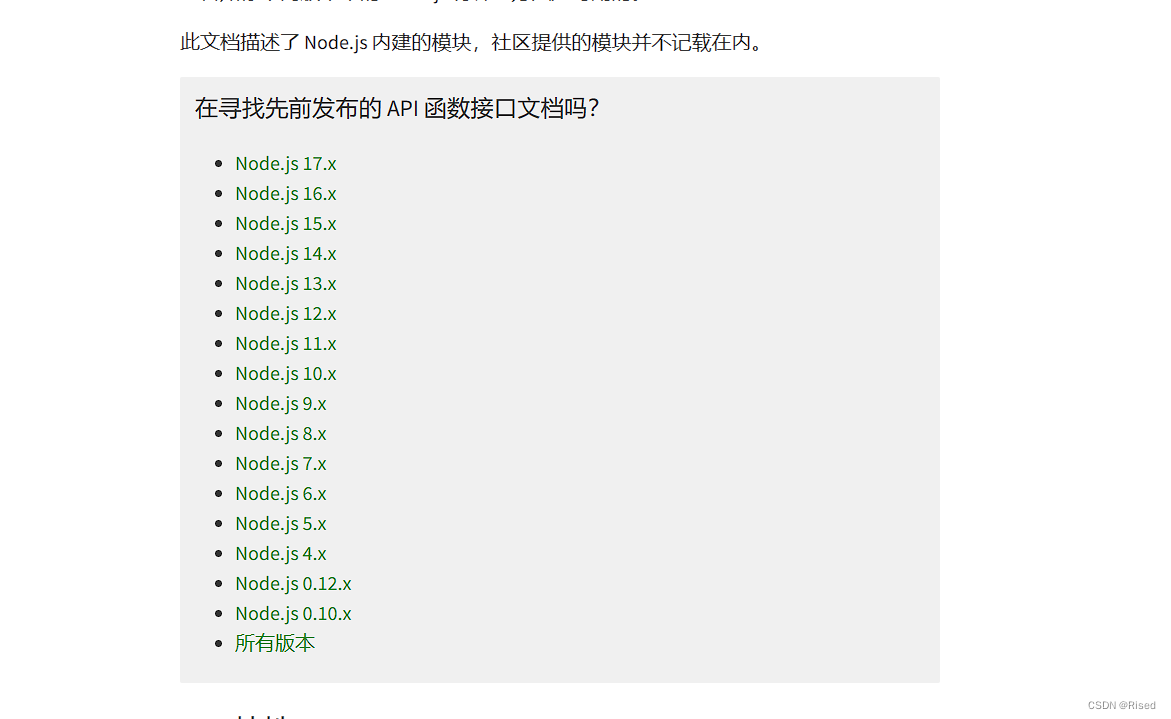
然后即使安装,下载可能比较慢
接下来的安装步骤详情可见 :(5条消息) node.js安装及环境配置超详细教程【Windows系统安装包方式】_普通网友的博客-优快云博客_nodejs安装及环境配置
上边这篇文章讲的挺详细的,我就直接引用过来了,转载至普通网友的博客,写的很好。
重点说明一下:在上边步骤配置完环境变量之后,一定要重新启动一下电脑,我当时没有重新启动电脑,运行npm -V和node -V就会出现以下报错
npm:无法将“npm”项识别为 cmdlet、函数、脚本文件或可运行程序的名称
node:无法将“node”项识别为 cmdlet、函数、脚本文件或可运行程序的名称
我觉得因该是配置环境变量的时候没有找到路径的问题,如果还是出错的话
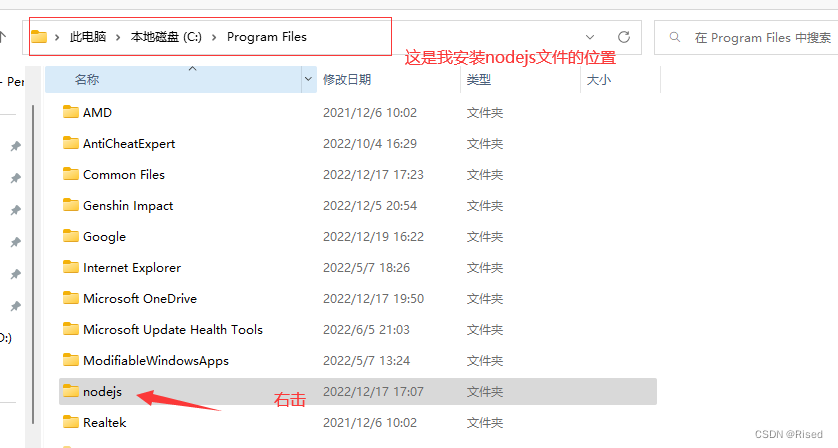
点击属性=》安全
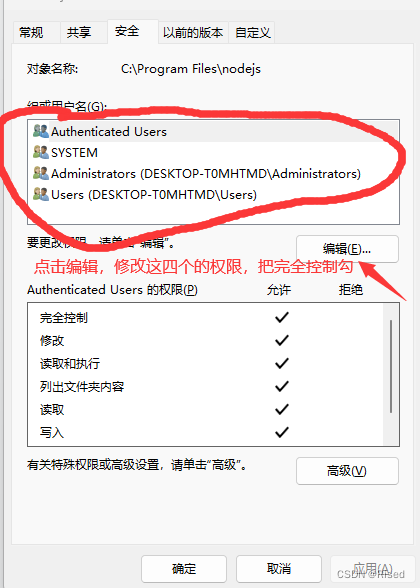
这里我都全部勾上了。
应该就不会出错了
还有就是下面的错误
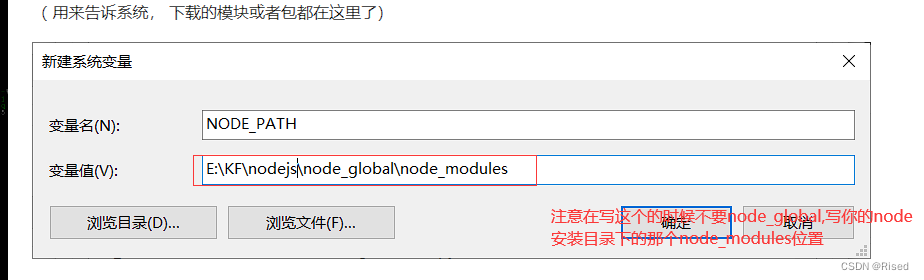
如果在vs code的终端运行npm i xxx -g出现错误的话,试试用管理员权限运行vs code。
因为我换了个新电脑,重新安装nodeJs,配置环境啥的,用了一天,记录一下。
希望对大家有帮助。





 扫一扫
扫一扫


 1万+
1万+

 被折叠的 条评论
为什么被折叠?
被折叠的 条评论
为什么被折叠?
 到【灌水乐园】发言





