



Windows蓝牙图标消失?5步速通恢复方案,附命令行急救技巧
哈喽,各位开发者和Windows用户朋友们!最近有不少粉丝私信我:“刚想连蓝牙鼠标传文件,任务栏右下角的蓝牙图标突然没了,重启也不管用,这咋整?” 别慌,蓝牙图标消失是Win10/11的高频问题,核心原因无外乎服务、设置、驱动这三大块,今天就给大家带来一套从基础到进阶的完整解决指南,新手也能跟着操作。
一、先搞懂:蓝牙图标消失的4大核心原因
在动手解决前,先快速定位问题方向,避免瞎折腾:
-
服务异常:蓝牙后台核心服务(bthserv)未启动或被禁用
-
图标隐藏:系统设置中误将蓝牙图标设为“不显示”
-
驱动故障:蓝牙驱动损坏、版本不兼容或未安装
-
硬件问题:台式机蓝牙适配器未插好,或笔记本蓝牙模块故障(极少情况)
下面按“从简单到复杂”的顺序,一步步排查恢复,建议按顺序操作,多数问题在第1-3步就能解决。
二、5步速通恢复方案,覆盖99%场景
Step 1:最基础——检查任务栏图标设置(1分钟搞定)
很多时候不是图标没了,只是被系统“藏起来”了,先做最省心的排查:
-
右键点击任务栏空白处,选择【任务栏设置】(Win10/11通用)
-
下滑找到【通知区域】,点击【选择哪些图标显示在任务栏上】
-
在列表中找到【蓝牙】,确保其开关处于【开启】状态(Win11显示“开”,Win10显示“启用”)
-
如果这里没找到“蓝牙”选项,直接跳转到Step 2;如果找到了但开关已开仍不显示,先关再开一次试试。
Step 2:核心修复——重启蓝牙服务(命令行+图形化双方案)
蓝牙服务是图标显示的基础,服务停了,图标必然消失。这里提供两种操作方式,选自己顺手的就行。
方案A:图形化操作(适合新手)
-
按【Win+R】打开运行窗口,输入【services.msc】,按回车打开“服务”面板
-
在服务列表中,按字母B快速定位到【Bluetooth Support Service】(服务名称:bthserv)
-
双击打开该服务,检查【启动类型】:
-
若为【禁用】:改成【自动】,点击【应用】
-
若为【手动】:建议改成【自动】,避免下次重启又出问题
-
-
再看【服务状态】:
-
若为【已停止】:点击【启动】按钮
-
若为【正在运行】:先点击【停止】,再点击【启动】(重启服务)
-
-
点击【确定】,回到桌面查看图标是否恢复。
方案B:命令行急救(适合开发者,3秒搞定)
之前有粉丝问过命令行操作,这里直接上干货,需管理员权限执行:
-
按【Win+X】,选择【Windows终端(管理员)】(Win11)或【命令提示符(管理员)】(Win10)
-
依次输入以下命令(每输完一条按回车,等号后必须留1个空格!):
:: 1. 检查蓝牙服务状态:
sc query bthserv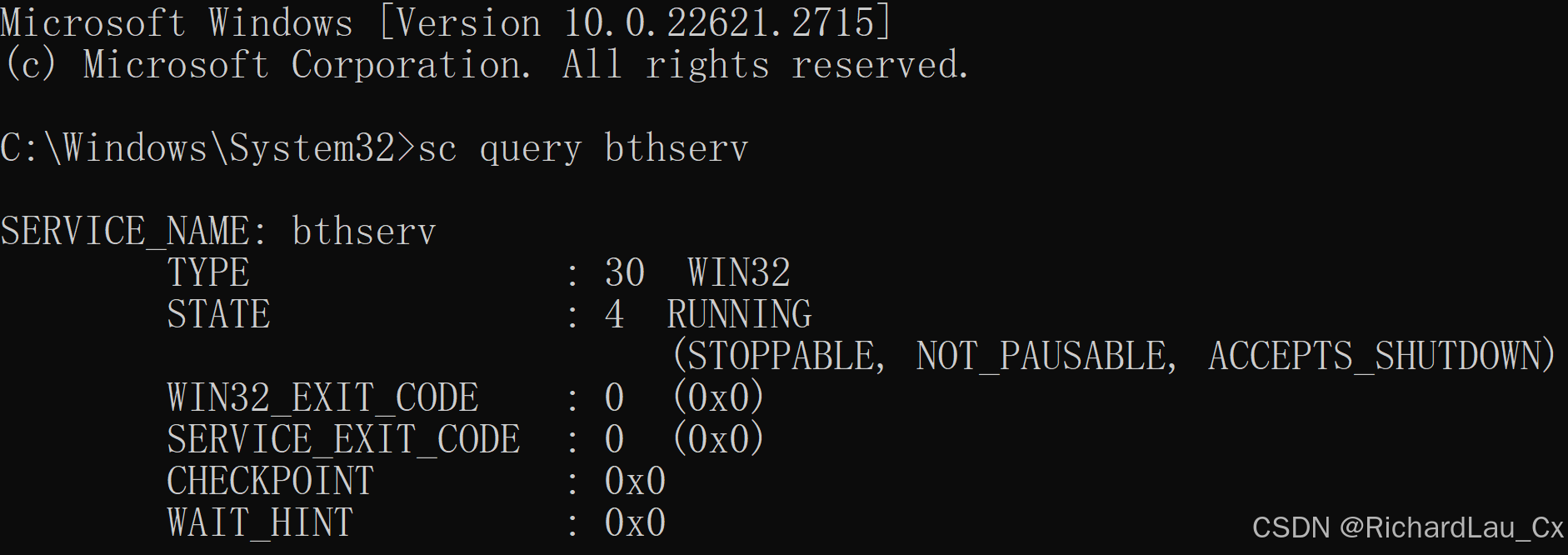
:: 2. 若状态为STOPPED,启动服务:
sc start bthserv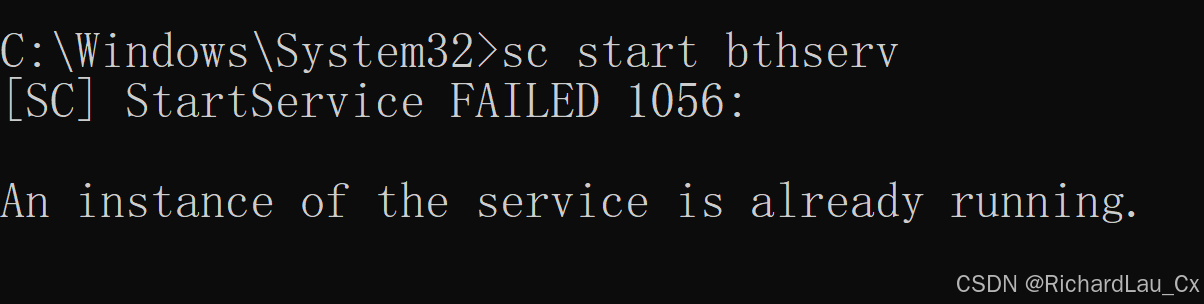
:: 3. 设置服务为自动启动(永久生效):
sc config bthserv start= auto -
执行完成后,再次执行【sc query bthserv】,若显示“状态:RUNNING”,说明服务已恢复,图标通常会立刻出现。
Step 3:关键排查——修复蓝牙驱动(多数疑难问题根源)
如果前两步做完图标仍未出现,大概率是驱动出问题了,尤其是更新Windows系统后容易出现兼容性问题。
-
按【Win+X】,选择【设备管理器】
-
展开【蓝牙】分类:
-
若蓝牙设备前有黄色感叹号/问号:驱动损坏或未安装
-
若根本没有【蓝牙】分类:驱动未安装,或硬件未被识别
-
-
右键点击蓝牙设备(通常显示“Bluetooth Radio”或品牌名,如“Intel® Wireless Bluetooth”),选择【更新驱动程序】
-
选择【自动搜索驱动程序】,让系统自动匹配最新驱动;若失败,选【浏览我的计算机以查找驱动程序】,从电脑品牌官网下载对应型号的蓝牙驱动(重点:一定要下对应电脑型号+系统版本的驱动,别乱装)
-
驱动安装完成后,重启电脑,图标基本就能恢复。如果提示“无法更新”,先右键设备选择【卸载设备】,勾选“删除此设备的驱动程序软件”(若有),然后重启,系统会自动重装基础驱动。
Step 4:硬件检查——排除物理问题(台式机/笔记本区分处理)
前三步都无效时,再检查硬件,概率较低但不能漏:
-
台式机:如果用的是USB蓝牙适配器,拔下来换个USB接口(优先插机箱后面的接口,供电更稳),等待系统识别;如果是内置蓝牙模块,参考Step 3重新装驱动。
-
笔记本:部分机型有物理蓝牙开关(比如Fn+F5组合键,键帽上有蓝牙图标),确认是否误按关闭;没有物理开关的,重启电脑后再执行Step 2。
Step 5:终极方案——修复系统文件(适合系统文件损坏场景)
极少情况下,Windows系统文件损坏会导致蓝牙组件异常,用系统自带的SFC命令修复:
-
以管理员身份打开命令提示符/终端
-
输入命令【sfc /scannow】,按回车(注意空格),等待扫描修复完成(约5-10分钟)
-
修复完成后,输入【DISM /Online /Cleanup-Image /RestoreHealth】,进一步修复系统镜像
-
重启电脑,查看图标是否恢复。
三、常见问题速查表(避坑指南)
| 问题现象 | 核心原因 | 对应解决步骤 |
|---|---|---|
| 命令行执行提示“权限不足” | 未以管理员身份打开终端 | Win+X选择“管理员”版本的终端/CMD |
| 设备管理器无“蓝牙”分类 | 驱动未安装或硬件未识别 | Step 3(官网下载驱动)+ Step 4 |
| 服务启动后立刻停止 | 驱动损坏或服务依赖异常 | Step 3(卸载重装驱动) |
| Win11更新后图标消失 | 驱动与新系统不兼容 | Step 3(从品牌官网下载Win11专用驱动) |
四、总结:日常使用建议(避免下次踩坑)
-
不要随意禁用“Bluetooth Support Service”服务,如需优化启动项,用正规工具(如系统自带的任务管理器)
-
Windows更新后,若蓝牙出问题,优先检查驱动(多数是驱动不兼容)
-
台式机用USB蓝牙适配器,尽量插固定接口,避免频繁插拔导致识别异常
按照上面的步骤操作,基本能解决所有蓝牙图标消失的问题。如果遇到特殊情况,比如笔记本售后检测蓝牙模块故障,那只能找品牌官方处理了。
欢迎在评论区留言你的设备型号+问题描述,我会第一时间回复!觉得有用的话,别忘了点赞收藏,关注我,后续分享更多Windows实用技巧~





 扫一扫
扫一扫


 1957
1957

 被折叠的 条评论
为什么被折叠?
被折叠的 条评论
为什么被折叠?
 到【灌水乐园】发言





