


ArduinoIDE支持MCU开发示例
- 一、准备
- 二、Arduino IDE支持CMC开发步骤示例
- 三、CMC点灯程序开发示例
- 四、个人建议
- 五、参考文件
一、准备
1、Arduino IDE下载
Arduino IDE下载地址:https://www.arduino.cc/en/Main/Software
注:
目前本人使用的是1.7.8版本,该版本可兼用CMC工具链;
1.5.6版本实测有两个问题:
a)编译器标准错误输出有差异,看不到错误提示信息
b)不兼容CMC工具链;arduino官网老版本下载中未找到1.7.8版本,新版本支持CMC方式有差异还未尝试
2、CDS安装
3、CMC工程准备
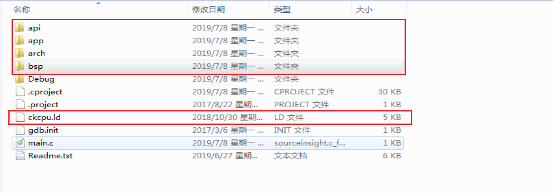
注:
需要用到以上红框内的所有文件
二、Arduino IDE支持CMC开发步骤示例
1、添加CMC工具链
1.1 将CDS目录下的工具链复制到Arduino IDE工具链目录下
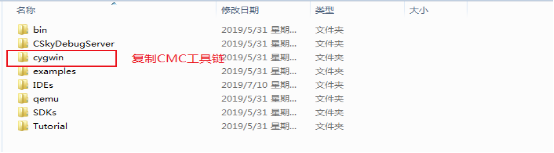
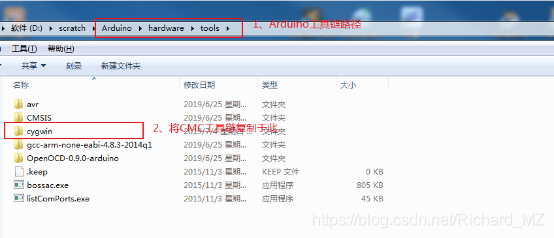
2.2 添加CMC工具链路径到Windows环境变量
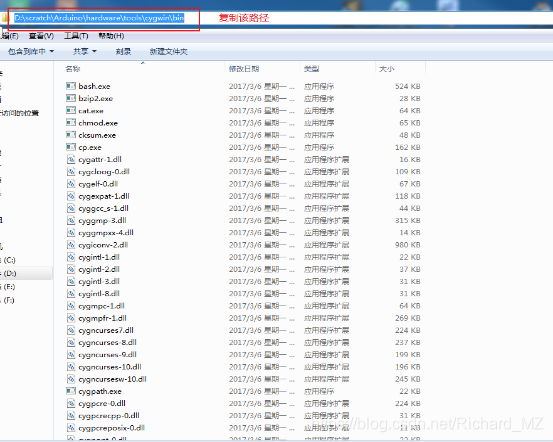
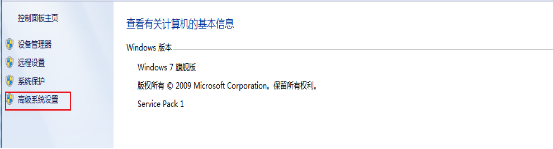
windows7用户鼠标右击计算机,点击属性,点击高级系统设置
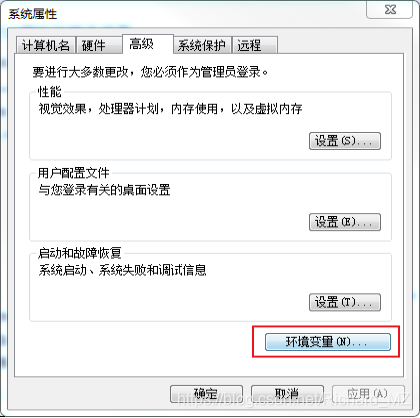
点击环境变量
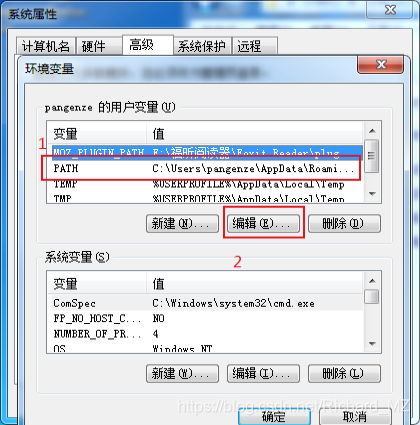
点击PATH,点击编辑
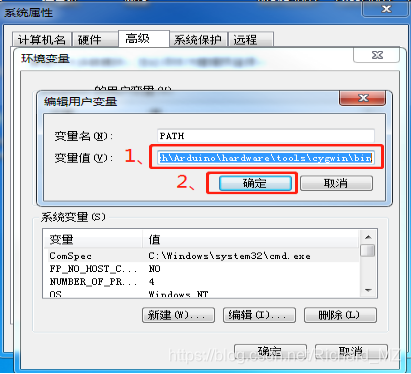
在变量值中添加CMC工具链路径,以‘英文分号’分隔其他路径
2、添加CMC串口下载工具
2.1 将CMC串口下载工具(cmc_serial文件夹)复制到Arduino IDE工具链目录下
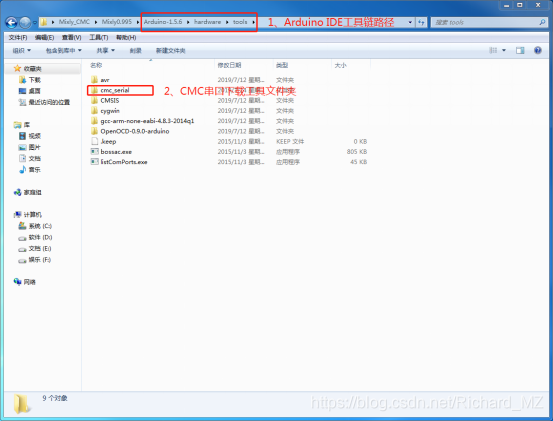
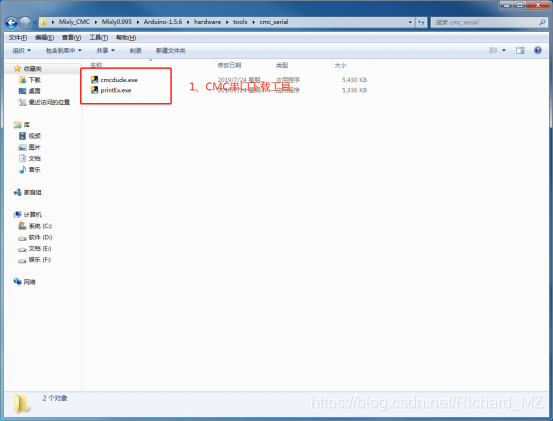
注:
a) cmcdude.exe为串口下载工具
b) printEx.exe被cmcdude.exe调用,用于打印提示信息(原因:arduino控制 台无法实时传出信息,只有当cmcdude.exe结束时信息才被显示)
c) 由于上位机程序中定了printEx.exe的路径,所以必须复制整个文件夹且文 件夹名称不可修改
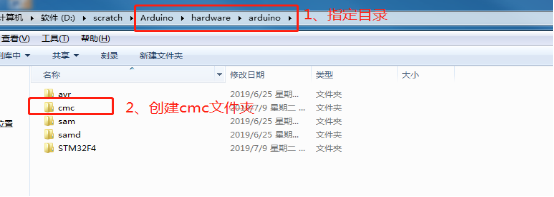
3、复制CMC工程必要文件到Arduino IDE指定目录下
3.1 在指定目录下创建cmc文件夹
3.2 在cmc文件夹下创建以下文件及文本

注:
a) bootloaders:放置cmc引导程序(文件夹命名可否修改未知)
b) cores :放置cmc相关程序,以及对cmc程序封装后的文件(文件夹命名不可修改)
c) variants :放置cmc引脚相关封装后的程序,以及cmc链接脚本(文件夹命名不可修改)
d) 只要能修改文件路径,代码放置位置无所谓,按照规范即可
e) boards.txt :此文件包含支持的板子的定义和元数据(文件命名不可修改)
f) platform.txt :此文件包含有关平台特定方面的信息(编译器、命令行标志、路径、 系统库等)(文件命名不可修改)
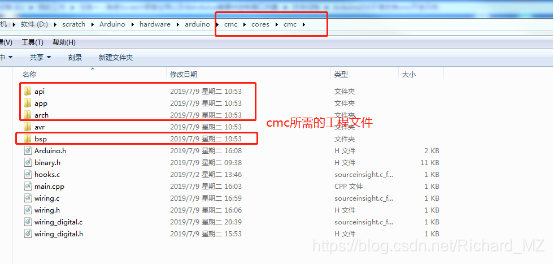
3.3 在cores文件夹下创建cmc文件夹,放置cmc工程里的文件
3.4 在variants文件夹内创建cmc693pr144文件夹,在cmc693pr144文件夹下ld文件夹放置cmc链接脚本
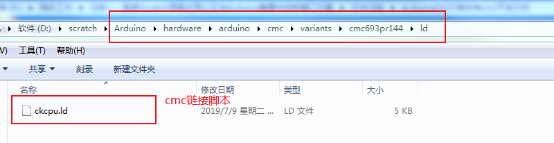
3.5 修改cmc启动文件与链接脚本
a) 链接脚本(ckcpu.ld)修改:左边为源文件,右边为修改后的文件
 最低0.47元/天 解锁文章






 扫一扫
扫一扫


 1652
1652

 被折叠的 条评论
为什么被折叠?
被折叠的 条评论
为什么被折叠?
 到【灌水乐园】发言





