



一、绪论
1.1 Linux Vim的概述
1.2 Vim在Linux操作系统中的重要性
二、Linux Vim基础知识
2.1 Vim的起源和发展历史
2.2 Vim编辑器的安装与配置
2.3 Vim的基本操作命令
一、绪论
1.1 Linux Vim的概述
vi ( visual editor )编辑器通常被简称为vi,它是Linux和Unix系统上最基本的文本编辑器,类似于Windows系统下的notepad (记事本) 编辑器。
Vim (Vi improved)是 vi 编辑器的加强版,比 vi 更容易使用。vi 的命令几乎全部都可以在vim上使用。
vim兼容vi的所有指令,并且在vi的基础上添加了一些新的特性。例如:语法加亮、可视化操作。也可以运行在x windows、mac os、windows。
1.2 Vim在Linux操作系统中的重要性
文本编辑是Linux操作系统的最基本活动。Linux设计用于良好的处理文本,文本通常是以ASCII字符集的形式处理。可使用文本编辑器编辑文本,例如:vi,vim,emacs和joe,其中很多都是从我们的unix系统上继承的。这些文本编辑器能使我们添加和编辑和操作文本。并且Linux中的没有图形化的环境,而是直接在我们的终端窗口中使用我们的文本编辑器。
而vim是Linux众多发行版的默认文本编辑器。Vim是一种纯文本编辑器,它与其他编辑器相比具有独特的优势。与图形界面编辑器相比,Vim可以在终端中运行,无需打开图形界面,这使得它在远程连接服务器或运行在较低配置的设备上更加方便。此外,Vim还具有高度可定制性,用户可以根据自己的需求和习惯来配置编辑器的各种功能和快捷键。这使得Vim成为专业程序员和系统管理员的首选编辑工具。
二、Linux Vim基础知识
2.1 Vim的起源和发展历史
Bram Moolenaar 在 80 年代末购入他的Amiga计算机时,Amiga 上没有他最常用的编辑器vi。Bram 从一个开源的 vi 复制 Stevie 开始,开发了 Vim 的 1.0 版本。最初的目标只是完全复制 vi 的功能,那个时候的 Vim 是Vi IMitation(模拟)的简称。1991 年 Vim 1.14 版被 "Fred Fish Disk #591" ——Amiga 用的免费软体集收录了。1992 年 1.22 版本的 Vim 被移植到了 UNIX 和MS-DOS上。从那个时候开始,Vim 的全名就变成 Vi IMproved了。
在这之后,Vim 加入了不计其数的新功能。做为第一个里程碑的是 1994 年的 3.0 版本加入了多视窗编辑模式(分割视窗)。从那之后,同一荧幕可以显示的 Vim 编辑文件数可以不止一个了。1996 年发布的 Vim 4.0 是第一个利用图形接口(GUI)的版本。1998 年 5.0 版本的 Vim 加入了 highlight(语法高亮)功能。2001 年的 Vim 6.0 版本加入了代码折叠、插件、多国语言支持、垂直分割视窗等功能。2006 年 5 月发布的 Vim 7.0 版更加入了拼字检查、上下文相关补完,标签页编辑等新功能。 2008 年 8 月发布的 Vim 7.2,该版本合并了 vim 7.1 以来的所有修正补丁,并且加入了脚本的浮点数支持,2010年08月15日,历时两年的时间,vim又发布了vim 7.3这个版本,这个版本修复了前面版本的一些bug,以及添加了一些新的特征,这个版本比前面几个版本来的要更加优秀。
十年以后,Vim 终于发布了一个新的大版本 8.0,结束了从 2006 年 5 月 7 日开始的 7.0 世代。虽然这十年间,Vim 也一直在不断更新,从 7.0 到三年前的 7.4,每隔一两年或两三年就会有个小版本更新,但是这次跨越大版本更新,带来了不少新的特性,据说有一些是从其它的 Vi 流派吸收来的特性。
2018年又发布了Vim 8.1版本,Vim 8.1的主要新功能是支持在Vim窗口中运行终端。 它建立在Vim 8.0中添加的异步功能之上。 终端窗口可用于多种用途,也用于测试,以获取屏幕截图并将其与预期状态进行比较。 这允许测试交互式操作,例如弹出菜单。
2023年 1 月 ,Vim 推出了 9.0.1160 版本更新,修复了 ufunc_T 错误分配大小的 ASAN 错误。
2.2 Vim编辑器的安装与配置
本文的操作以ubuntu22.04为例(因为笔者现在用的就是这个)。
(1) 检测是否已安装vim
vim --version
如果Vim已安装,此命令将输出Vim的版本信息。如果没有安装,你会看到类似于“Command not found”的消息。
(2) 安装vim
sudo apt update
sudo apt install vim
(3) 配置vim
a. 创建或编辑全局vim配置文件(对所有用户有效)
sudo vim /etc/vim/vimrc
b. 创建或编辑你的vim配置文件:
##个人常用配置(其余配置可自行查找)

set ai                    # 自动缩进,与上一行保持一致的自动空格
set ic                    # 在查询模型与匹配模式下忽略大小写
set number                # 左侧显示行号
set showmatch             # 显示括号配对,并高亮显示相匹配的括号
set showmode              # 文本输入模型下,加亮显示模式指示器
set showcmd               # 在状态栏显示所执行的指令,未完成的指令片段
set warn                  # 长行显示自动折行
set cindent               # 以C/C++模式缩进
set ruler                 # 打开状态栏标尺
set scrolloff=6           # 设置光标离窗口上下6行时窗口自动滚动
set tabstop=4             # 设置Tab长度为4
set wrap                  # 自动换行显示
syntax enable
syntax on                 # 自动语法高亮
由于笔者不使用vim敲代码,在此就不提供插件的安装方法。
2.3 Vim的基本操作命令
vim有以下四种工作模式:
普通模式(Normal mode):默认模式,用于导航和执行编辑命令。
插入模式(Insert mode):用于输入文本,在普通模式按下按下i键进入插入模式。
可视模式(Visual mode):用于选择文本,在普通模式按下按下v键进入可视模式。
命令行模式(command-line mode) 用于执行命令,在普通模式按下Shift+:切换到命令行模式(Tips:注意英文输入下)。
在插入模式 可视模式 命令行模式下按 Esc 键返回到普通模式。
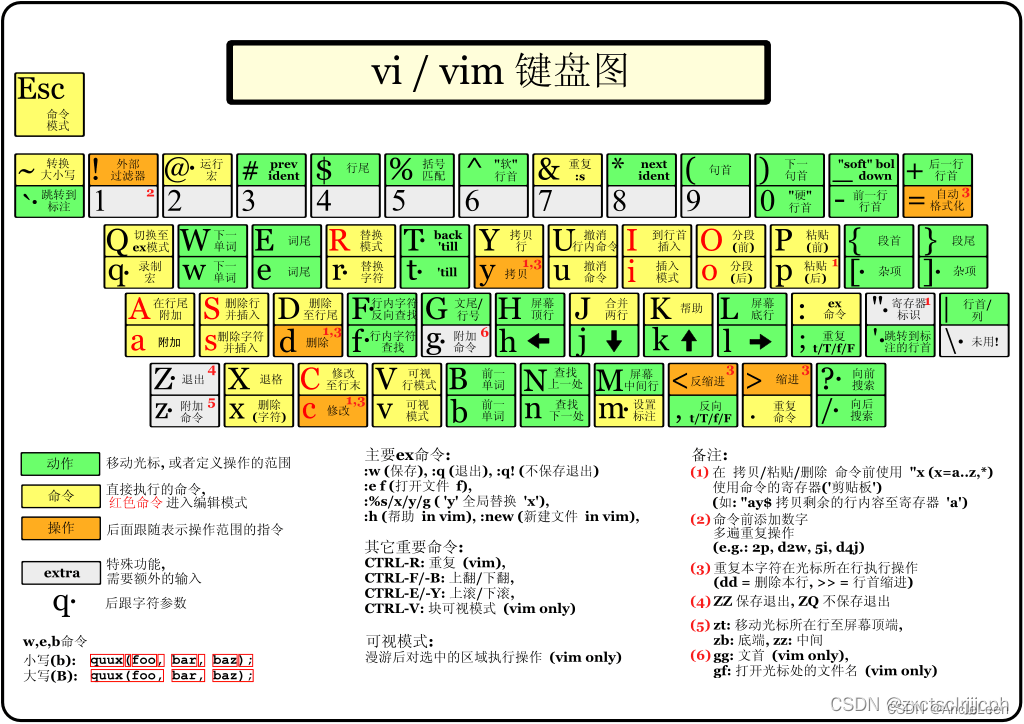
在网上找的一张关于vim键盘的图:
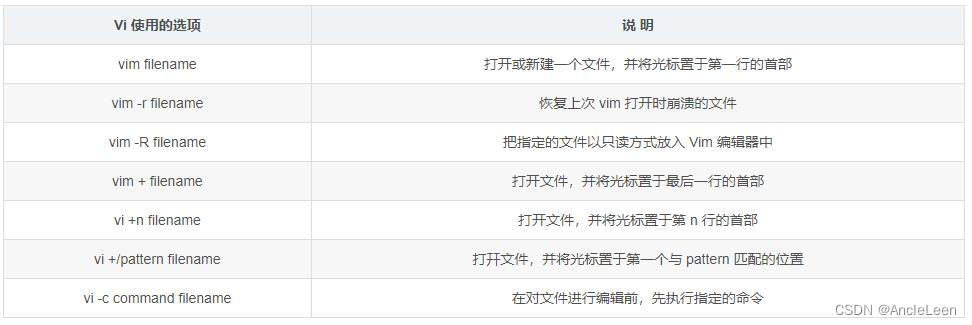
vim打开文件:
普通模式(Normal mode)下的操作:
在普通模式下,可以执行各种编辑命令,如移动光标、复制、粘贴、删除等。
光标移动:
移动光标到首行 => gg
移动光标到末行 => G
使用箭头键(上、下、左、右)来移动光标。
按下 h 键将光标向左移动一格。
按下 j 键将光标向下移动一行。
按下 k 键将光标向上移动一行。
按下 l 键将光标向右移动一格。
文本删除:
在普通模式下,按下 x 键将删除光标所在位置的字符。
按下 dd 连续两次将删除光标所在行的整行文本。
若要删除多个字符,请将光标移动到要删除的第一个字符位置,然后按下 d 键,接着移动光标到要删除的最后一个字符位置,最后按下 d 键。例如,d2w 将删除光标位置后的两个单词。
文本复制与粘贴:
在普通模式下,按下 y 键将复制光标所在位置的字符。
要复制多个字符,请将光标移动到要复制的第一个字符位置,然后按下 y 键,接着移动光标到要复制的最后一个字符位置,最后按下 y 键。例如,y2w 将复制光标位置后的两个单词。
按下 p 键将在光标后粘贴已复制的文本。
按下 P 键将在光标前粘贴已复制的文本。
可视模式(Visual mode)下的操作:
1)如何进入可视化模式
在命令模式下,直接按 ctrl + v(可视块)或V(可视行)或v(可视),然后按下↑ ↓ ← →方向键来选中需要复制的区块,按下y 键进行复制(不要按下yy),最后按下p 键粘贴。 退出可视模式按下Esc。
2)可视化模式复制操作
第一步:在命令模式下,直接按小v ,进入可视化模式
第二步:使用方向键↑↓← →选择要复制的内容,然后按 y 键
第三步:移动光标,停在需要粘贴的位置,按 p 键进行粘贴操作
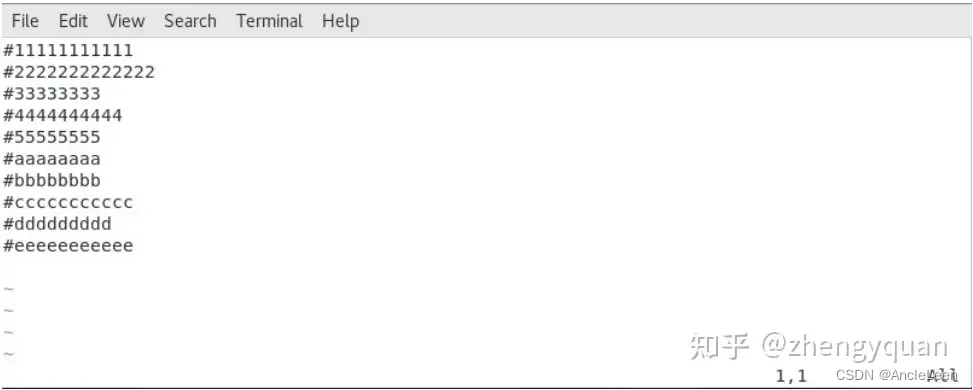
3)为配置文件添加多行注释 (重点!)
第一步: 按 Esc 退出到命令模式,按gg切换到第1行
第二步: 然后按 Ctrl+v 进入到可视化区块模式 (列模式)
(利用网络上的图)
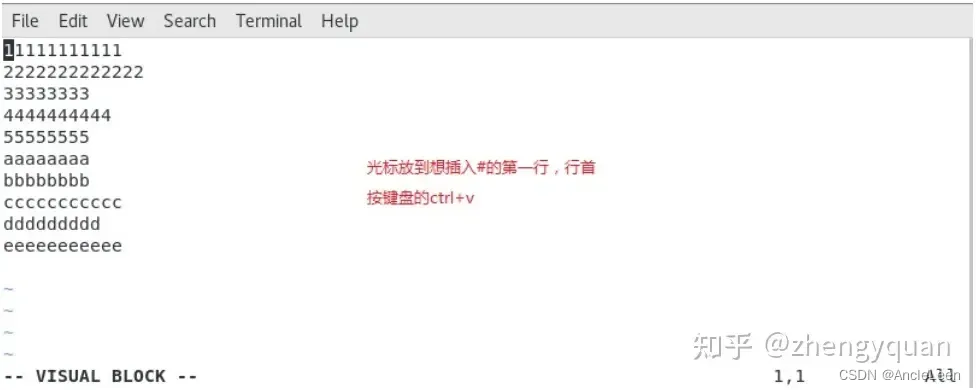
第三步: 在行首使用上下键选择需要注释的多行

第四步: 按下键盘 (大写) “I” 键,进入插入模式( Shift+i)
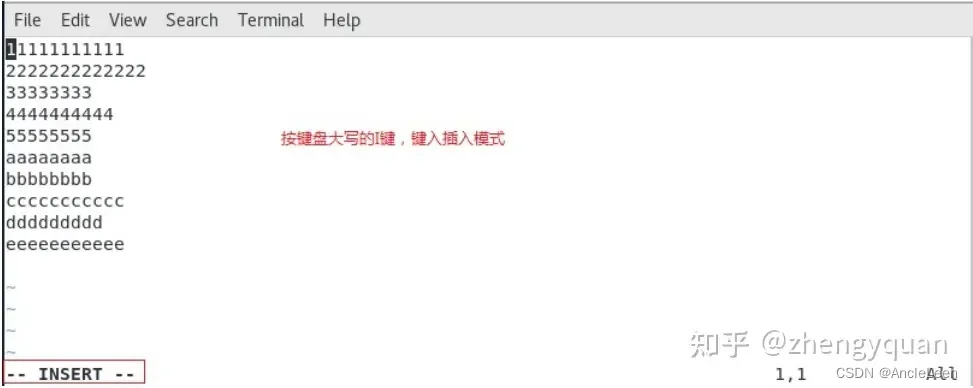
第五步: 输入 # 号注释符
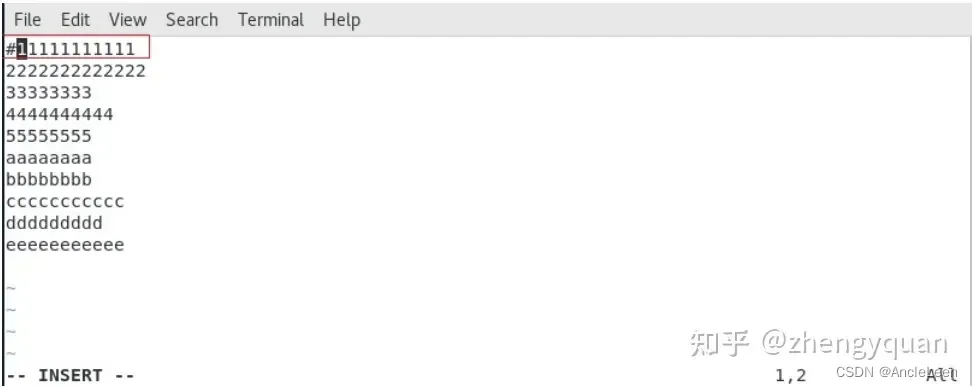
第六步: 输入完成后,连续按两次 Esc 即可完成添加多行注释的过程
4)为配置文件去除 #多行注释 (重点!)
第一步: 按 Esc 退出到命令模式,按 gg 切换到第1行
第二步: 然后按 Ctrl+v 进入可视化区块模式 (列模式)
第三步: 使用键盘上的方向键的上下选中需要移除的 #号注释
第四步: 直接按 Delete键即可完成删除注释的操作





 扫一扫
扫一扫




 到【灌水乐园】发言



